Как исправить объем файловой системы wpd и wudf имеет проблему с драйвером
Содержание:
Блокировка отправки личных данных с помощью Destroy Windows 10 Spying
Основная функция программы программы Destroy Windows 10 Spying — добавление «шпионских» IP-адресов (да-да, именно тех IP-адресов, на которые отправляются те самые конфиденциальные Ваши данные) в файл hosts и правила брандмауэра Windows таким образом, чтобы компьютер не мог отправить по этим адресам что-либо.
Интерфейс программы интуитивно понятен и на русском языке (при условии, что программа была запущена в русскоязычной версии ОС), но, тем не менее, будьте предельно внимательны (см. примечание в конце этого раздела).
При нажатии на большую кнопку Destroy Windows 10 Spying в главном окне, программа добавит блокировку IP-адресов и отключит опции отслеживания и отправки данных ОС с настройками по умолчанию. После успешной работы программы Вам потребуется перезагрузить систему.
Примечание: по умолчанию программа отключает защитник Windows и фильтр Smart Screen. С моей точки зрения, этого лучше не делать. Чтобы избежать этого, предварительно зайдите на вкладку настройки, отметьте пункт «Включить профессиональный режим» и снимите отметку с «Отключить Windows Defender».
Adjust your Windows privacy settings with this system tweaker that allows its users to change auto-running components, as well as to disable specific Registry entries
What’s new in Windows Privacy Tweaker 3.0.2:
- GUI:
- Interface recoded from scratch using Phrozen Material 2.0
- High contrast colors option added
Read the full changelog
Although an indisputable giant leap forward in human evolution, Internet and the ability to reach any user on the globe via an online connection has also meant that private data can be collected and stored without users even knowing it. Ensuring Windows Vista and later privacy settings are up to scratch can be done using Windows Privacy Tweaker, a practical utility that can enable or disable many built-in OS functions.
Adjust privacy and security options with just a few mouse clicks
The program does not require any installation and users are faced with an intuitive and efficiency-geared interface. However, you are prompted to create a system restore point before applying system tweaks, as some changes might render some applications or the entire OS unusable. Adjusting settings is performed via simple enable/disable buttons, which are also color marked, so as to draw attention to potentially unsafe situations.
The application is built with Windows 10 in mind, although it can be employed with good results with Vista or later installments. Once launched, three tabs store the essential information, with targets for the process being the Windows services, scheduled OS tasks, and registry items. «Uncheck all» and «check all» options can be used to quickly apply batch modifications to all the entries in any given tab.
Disable telemetry or biometric OS functions and use command line parameters
It should be noted that the program will not attempt to modify any other settings than the default privacy options. Therefore, it will not root out potential registry exploits from third party programs, or expose and fix scheduled malware applications.
Each tab lists the default Windows components that impinge on one’s privacy and among the entries one finds Xbox data synchronization services, customer experience improvement program dependencies (DiagTrack), Cortana-related settings, data collection (DcpSvc) and sensor service options, along with other telemetry or biometric registry entries.
Additionally, Windows Privacy Tweaker can control applications’ access to location, camera, and other settings, tools, or devices, disable Microsoft ads and block Bing searches. Several command line parameters can be used for more advanced operations, such as ‘fix all the privacy issues’ or ‘revert to default’.
In conclusion, Windows Privacy Tweaker is a simple utility for adjusting many of the Windows built-in security settings. The program can target system registry entries, scheduled operating system components, as well as Windows services.
Despite the user-friendly layout and its ease of use, the settings it tampers with are important, so be sure to read about each function and create a data backup before applying the changes, just to avoid unnecessary risks.
Отключение службы с помощью редактора реестра в случае, когда поле «Тип запуска» не активно
c http-equiv=»Content-Type» content=»text/html;charset=UTF-8″>lass=»remon-after-2nd-h2″ id=»remon-562492518″>
В ситуации, когда отключение службы обычными методами невозможно, а поле «Тип запуска» не активно, вы можете использовать редактор реестра для отключения службы Windows 10:
В services.msc откройте свойства службы и посмотрите её имя.
Нажмите клавиши Win+R, введите regedit и нажмите Enter.
В открывшемся редакторе реестра перейдите к разделуHKEY_LOCAL_MACHINE\SYSTEM\CurrentControlSet\Services\
Внутри этого раздела найдите подраздел с именем службы, которую требуется отключить и выберите его
В правой части обратите внимание на параметр с именем Start.
Дважды кликните по имени параметра и установите для него значение 4.
Закройте редактор реестра и перезагрузите компьютер, служба будет отключена.. Этот параметр также может иметь значения 2 (тип запуска «Автоматически») или 3 («Вручную»)
Этот параметр также может иметь значения 2 (тип запуска «Автоматически») или 3 («Вручную»).
Если какие-то службы не используются, и вы предполагаете, что не потребуются в дальнейшем, их можно удалить, подробнее: Как удалить службу Windows 10.
А вдруг и это будет интересно:
Особенности
Среди основных особенностей:
- Улучшенная надёжность хранения информации на диске структур. ReFS использует B+ деревья (принцип, сходный с хранением данных в реляционных СУБД) как для метаданных, так и для содержимого файлов. Размеры файлов, томов, количество файлов в каталоге ограничены лишь 64-битным числом, что соответствует размеру файла в 16 эксбибайт, размеру тома в 1 йобибайт (при использовании кластеров данных размером 64 КиБ). Свободное место на диске описывается 3 отдельными иерархическими таблицами для малых, средних и больших фрагментов свободного пространства. Имена файлов и длина пути ограничена 32 кибибайтами, для их хранения используется Unicode.
- Поддержка стратегии Copy-on-write (копирование при записи, выделение при записи) для метаданных, при которой любые транзакции файловой системы не перезаписывают старые метаданные, а записываются в новый блок и организуются в пачки. Для всех метаданных в ReFS используются 64-битные контрольные суммы, хранящиеся независимо. Данные файлов могут иметь контрольную сумму в отдельном потоке (атрибут «integrity»). В случае, если содержимое файлов или метаданных не соответствует контрольным суммам, не требуется отключение файловой системы для удаления или восстановления таких данных. За счет встроенных проверок ReFS не требует регулярного использования утилит проверки диска типа CHKDSK.
- Совместимость со старыми API, поддержка многих особенностей NTFS, например, шифрование BitLocker, Access Control Lists, USN Journal, уведомления об изменениях,символьные ссылки, junction point, точки монтирования, reparse point, «теневых» копий, идентификаторов файлов, NTFS oplock. ReFS интегрируется с технологией виртуализации носителей данных Storage Spaces, которая позволяет применять зеркалирование и объединять несколько физических носителей, как в рамках одного ПК, так и через сеть. При использовании зеркалирования ReFS может обнаруживать и исправлять сбойные копии файлов в процессе data scrubbing, при котором проводится фоновая сверка контрольных сумм.
- Многие возможности NTFS не поддерживаются в ReFS, включая именованные потоки файлов, NTFS Distributed Link Tracking (DLT), короткие имена файлов (формат 8.3), сжатие файлов , шифрование на уровне файлов Encrypting File System, транзакции NTFS, жёсткие ссылки, extended attributes и дисковые квоты. Разреженные файлы (Sparse files) поддерживаются в RTM.В Windows Server 2012 не поддерживается загрузка с ReFS. Ввиду отсутствия поддержки именованных потоков ReFS не может быть использована для размещения экземпляров MS SQL, включая версию 2012.
- В Windows 10 1709 Microsoft убрала поддержку создания и форматирования разделов в ReFS. Полная поддержка файловой системы сохранилась только в редакциях «Корпоративная» и «Pro Для рабочих станций», в других редакциях сохранилась только возможность чтения и записи.
История версий и совместимость
ReFS существует в нескольких разных версиях с разной совместимостью между операционными системами. Как правило, более новые версии операционных систем могут монтировать файловые системы, созданные с помощью более ранних версий ОС. Некоторые функции могут быть несовместимы с набором функций ОС. Версия, размер кластера и другие особенности файловой системы можно узнать с помощью команды fsutil fsinfo refsinfo volumename.
- 1.1: Оригинальная версия, появившаяся в Windows Server 2012.
- 1.2: Использовалась по умолчанию для форматирования в Windows 8.1, Windows 10 (1507—1607), Windows Server 2012 R2 и при указании ReFSv1 в Windows Server 2016. Можно использовать альтернативные потоки данных на Windows Server 2012 R2.
- 9.2: Могла быть использована для форматирования в Windows 10 Technical Preview build 9841 — 9860, а также в Windows Server 2016 TP1. Не может быть смонтирована в Windows 10 Build 9879 и Windows Server 2016 R2 или выше.
- 11.2: Могла быть использована для форматирования в Windows 10 Technical Preview build 9879. Не может быть смонтирована в сборке 9926 и выше.
- 12.2: Могла быть использована для форматирования в Windows 10 Technical Preview build 9926. Не может быть смонтирована в сборке 10041 и выше.
- 22.2: Могла быть использована для форматирования в Windows 10 Technical Preview build 10049 и более ранних сборках. Не может быть смонтирована в сборке 10061 и выше.
- 2.0: Использовалась по умолчанию для форматирования в Windows Server 2016 TP2 и TP3. Не может быть смонтирована в Windows 10 Build 10130 и выше, а также в Windows Server 2016 TP4 и выше.
- 3.0: Использовалась по умолчанию для форматирования в Windows Server 2016 TP4 и TP5.
- 3.1: Использовалась по умолчанию для форматирования в Windows Server 2016 RTM.
- 3.2: Использовалась по умолчанию для форматирования в Windows 10 (1703) и Windows Server Insider Preview build 16237. Может быть отформатирован в Windows 10 Insider Preview 15002 или новее (по умолчанию стала использоваться в сборках между 15002 и 15019). В серверной редакции поддерживается дедупликация.
- 3.3: Использовалась по умолчанию для форматирования в Windows 10 Enterprise (1709) (возможность создания дисков с файловой системой ReFS была удалена из Windows 10 в редакциях Home и Pro в сборке 16226, осталось только поддержка чтения/записи.) и Windows Server (1709) (начиная с Windows 10 Enterprise Insider Preview build 16257 и Windows Server Insider Preview build 16257).
- 3.4: Используется по умолчанию для форматирования в Windows 10 Enterprise v1803 – v1809 и Windows Server 2019 v1803 – v1809.
| ReFS | WindowsServer2012 | Windows8.1, Server2012 R2 | Windows 10v1507 — v1607 | Windows 10v1703 | WindowsServer 2016TP2, TP3 | WindowsServer 2016TP4, TP5 | WindowsServer2016 RTM | Windows 10v1709,Server Core1709 | Windows 10v1803 – v1809,Windows Server 2019, v1803 – v1809 |
|---|---|---|---|---|---|---|---|---|---|
| 1.1 | Default | Да1 | Да1 | Да1 | Да1 | Да1 | Да1 | Неизвестно | Неизвестно |
| 1.2 | Да | Default | Default | Да | Да | Да | Да | Да | Неизвестно |
| 2.0 | Нет | Нет | Нет | Нет | Default | Нет | Нет | Нет | Неизвестно |
| 3.0 | Нет | Нет | Нет | Нет | Нет | Default | Да5 | Да2 | Неизвестно |
| 3.1 | Нет | Нет | Нет | Да2 | Нет | Нет | Default | Да3 | Неизвестно |
| 3.2 | Нет | Нет | Нет | Default | Нет | Нет | Нет | Да3 | Неизвестно |
| 3.3 | Нет | Нет | Нет | Нет | Нет | Нет | Нет | Default | Да4 |
| 3.4 | Нет | Нет | Нет | Нет | Нет | Нет | Нет | Нет | Да |
Примечания:
- 1: В журнале событий записывается следующее сообщение: ‘Том «?:» был смонтирован в старой версии Windows. Некоторые функции могут быть недоступны.’
- 2: Windows обновит его до версии 3.2, когда для тома будет разрешена запись.
- 3: Windows обновит его до версии 3.3, когда для тома будет разрешена запись.
- 4: Windows обновит его до версии 3.4, когда для тома будет разрешена запись.
- 5: Windows обновит его до версии 3.1, когда для тома будет разрешена запись.
Файлы, связанные с Windows.Devices.Portable.dll
Файлы DLL, связанные с Windows.Devices.Portable.dll
| Имя файла | Описание | Программное обеспечение (версия) | Размер файла (в байтах) |
|---|---|---|---|
| speechuxres.dll | Dynamic Link Library | Windows 7 | 8289280 |
| spsrx.dll | Microsoft Speech Recognition Engine Extensions | Microsoft Windows Operating System (8.0.9200.16384) | 102912 |
| srloc.dll | Microsoft Speech Recognition Locale Handlers | Microsoft Windows Operating System (8.0.6001.18000) | 473088 |
| KBDLA.DLL | Latin-American Spanish Keyboard Layout | Microsoft Windows Operating System (6.3.9600.16384) | 6656 |
| scansetting.dll | Microsoft Windows(TM) ScanSettings Profile and Scanning implementation | Microsoft Windows Operating System (6.2.9200.16384) | 243712 |
Как исправить ошибки Windows.Devices.Portable.dll всего за несколько шагов?
Помните, прежде чем предпринимать какие-либо действия, связанные с системными файлами, сделайте резервную копию ваших данных!
Ошибки файла Windows.Devices.Portable.dll могут быть вызваны различными причинами, поэтому полезно попытаться исправить их различными способами.
Шаг 1.. Сканирование компьютера на наличие вредоносных программ.
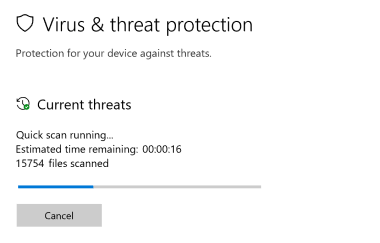
Файлы Windows обычно подвергаются атаке со стороны вредоносного программного обеспечения, которое не позволяет им работать должным образом. Первым шагом в решении проблем с файлом Windows.Devices.Portable.dll или любыми другими системными файлами Windows должно быть сканирование системы на наличие вредоносных программ с использованием антивирусного инструмента.
Если по какой-либо причине в вашей системе еще не установлено антивирусное программное обеспечение, вы должны сделать это немедленно
Незащищенная система не только является источником ошибок в файлах, но, что более важно, делает вашу систему уязвимой для многих опасностей. Если вы не знаете, какой антивирусный инструмент выбрать, обратитесь к этой статье Википедии — сравнение антивирусного программного обеспечения
Шаг 2.. Обновите систему и драйверы.
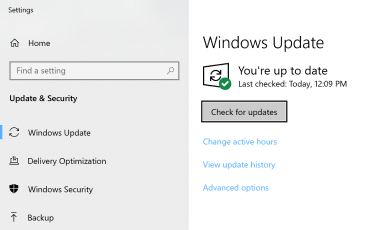
Установка соответствующих исправлений и обновлений Microsoft Windows может решить ваши проблемы, связанные с файлом Windows.Devices.Portable.dll. Используйте специальный инструмент Windows для выполнения обновления.
- Откройте меню «Пуск» в Windows.
- Введите «Центр обновления Windows» в поле поиска.
- Выберите подходящую программу (название может отличаться в зависимости от версии вашей системы)
- Проверьте, обновлена ли ваша система. Если в списке есть непримененные обновления, немедленно установите их.
- После завершения обновления перезагрузите компьютер, чтобы завершить процесс.
Помимо обновления системы рекомендуется установить последние версии драйверов устройств, так как драйверы могут влиять на правильную работу Windows.Devices.Portable.dll или других системных файлов. Для этого перейдите на веб-сайт производителя вашего компьютера или устройства, где вы найдете информацию о последних обновлениях драйверов.
Шаг 3.. Используйте средство проверки системных файлов (SFC).
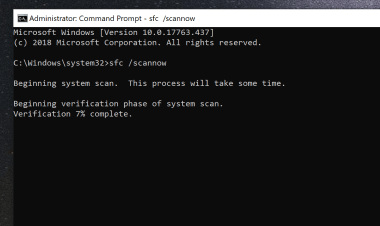
Проверка системных файлов — это инструмент Microsoft Windows. Как следует из названия, инструмент используется для идентификации и адресации ошибок, связанных с системным файлом, в том числе связанных с файлом Windows.Devices.Portable.dll. После обнаружения ошибки, связанной с файлом %fileextension%, программа пытается автоматически заменить файл Windows.Devices.Portable.dll на исправно работающую версию. Чтобы использовать инструмент:
- Откройте меню «Пуск» в Windows.
- Введите «cmd» в поле поиска
- Найдите результат «Командная строка» — пока не запускайте его:
- Нажмите правую кнопку мыши и выберите «Запуск от имени администратора»
- Введите «sfc / scannow» в командной строке, чтобы запустить программу, и следуйте инструкциям.
Шаг 4. Восстановление системы Windows.
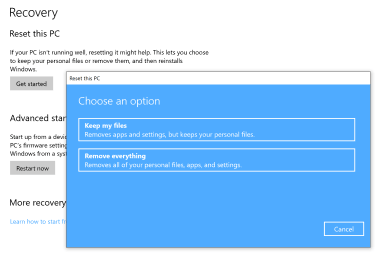
Другой подход заключается в восстановлении системы до предыдущего состояния до того, как произошла ошибка файла Windows.Devices.Portable.dll. Чтобы восстановить вашу систему, следуйте инструкциям ниже
- Откройте меню «Пуск» в Windows.
- Введите «Восстановление системы» в поле поиска.
- Запустите средство восстановления системы — его имя может отличаться в зависимости от версии системы.
- Приложение проведет вас через весь процесс — внимательно прочитайте сообщения
- После завершения процесса перезагрузите компьютер.
Если все вышеупомянутые методы завершились неудачно и проблема с файлом Windows.Devices.Portable.dll не была решена, перейдите к следующему шагу. Помните, что следующие шаги предназначены только для опытных пользователей
Windows Privacy Dashboard review

The application supports three core features: manage privacy settings, block Windows telemetry IP addresses in the firewall, and uninstall Windows Store applications.
You can run the program right after the download provided that the system supports the Microsoft .NET Framework 4.0. All recent versions of Windows support the framework by default.
The program displays the three main functions on start. A click on any opens the configuration screen for that particular option. The other options are listed in a sidebar so that you may switch between the main functions quickly.
Privacy options

Privacy options are divided into groups such as local group policy, services, scheduler. Each privacy related setting, e.g. Allow Cortana or Internet Explorer Customer Experience Improvement Program, has a help icon next to it. Hover over the icon and click on it to display a help text that describes what it does.
While you may not need to click on the help icon for every privacy setting, you may want to do so for each that you are unsure about.
Allow Cortana may be easy enough to understand even without the help text but that may not be the case for «Throttle additional data», «Inventory Collector», or «Proxy».
A click on the toggle icon in front of preferences changes the state of the item. The only option to make bulk changes is displayed at the very bottom of the screen.
There you may disable all features and include «all additional settings» as well. You find a useful «default» button there as well to reset all settings to their default state.
Note that the program does not create a System Restore point or other form of backup. Changes that you make in the program are made on the underlying system right away and the only two options to undo them are to use the toggle icon to turn them on again or use the default button at the bottom to reset them all at once.
Lots of new options were added to the program compared to the version of WPD that we reviewed in 2017.
Firewall

The firewall settings display three options:
- Add rules to block Windows Telemetry.
- Add firewall rules to block third-party Microsoft applications such as Skype or OneDrive.
- Block Windows Update.
You can copy the rules and paste them into firewall programs that you use if you don’t use Windows Firewall.
The list contains a large number of Microsoft IP addresses and is maintained by a third-party. Note that you may break functionality when you block these IP addresses in the firewall.
Uninstall apps

The app uninstaller lists Microsoft Store applications that you may uninstall from the system. Note that it lists the majority of integrated and all user-installed apps including Edge browser extensions.
Options to uninstall apps are provided but there is no option to restore the app from within WPD once it has been removed.
Changes since 2017
As far as changes are concerned, there have been plenty.
- Support for all recent feature update versions of Windows 10.
- Support for Windows 10 LTSC, Windows 10 Education, and Windows Server Standard 2016 and 2019.
- Added new privacy settings and options.
- Fixes for Windows 10 Home editions.
Closing Words
WPD is a useful program for Windows users who want better management options for privacy related settings. It is an advanced tool for the most part and users need to be aware that it does not create backups or System Restore points.
On the plus side, it is getting frequent updates that fix issues and add support for new feature releases for Windows 10.
Now You: Do you use a privacy tool for Windows?
Summary
Author Rating
5 based on 34 votes
Software Name
WPD
Operating System
Windows
Software Category
Privacy
Landing Page
https://wpd.app/
Для чего нужен файловый формат .DCF?
Файловое расширение .dcf имеет основное отношение к формату защищенного содержимого DRM Content Format (DCF), обозначая тип файлов «Защищенные цифровые материалы в формате DCF» (.dcf). Разработанный Открытым альянсом мобильной связи (Open Mobile Alliance, OMA) формат DCF представляет собой технологию управления цифровыми правами (DRM) для контроля и управления распространением защищенных авторским правом произведений (мультимедиа, книги, мелодии вызова и т.д.). DCF находит особое применение в сфере мобильных устройств вроде смартфонов под управлением Android и используется несколькими ведущими производителями устройств в сотрудничестве с сетями доставки контента.
Файл .dcf — зашифрованный контейнер, в котором цифровое содержимое хранится отдельно от его DRM-ключа (т.н. объекта прав, файл .dr или .drc), который загружается по безопасным каналам и требуется для доступа к данному содержимому. Любая попытка открыть такой файл с DRM-защитой (.dcf) приводит к отправке устройством запроса на активацию со стороны издателя содержимого. Таким образом, незаконные копии DCF-файлов нельзя воспроизвести либо просмотреть. Файлы DCF можно открыть лишь на совместимых устройстве или платформе, при условии авторизации пользователя и/или устройства.
Помимо этого, расширение .dcf обозначает тип файлов «Командный файл Directory Opus» (.dcf), используемый мощным платным диспетчером файлов для среды Microsoft Windows под названием Directory Opus от GPSoftware. Предназначенный в качестве многофункциональной замены Проводника Windows Directory Opus имеет гибкие возможности конфигурации и позволяет создавать так называемые командные файлы (.dcf). Командный файл (.dcf) представляет собой документ XML с описанием элемента пользовательского интерфейса, команда или функции Opus, которые можно активировать за пределами приложения. Командные файлы (.dcf) можно создавать несколькими способами: например, путем перетаскивания кнопок интерфейса Directory Opus прямо на рабочий стол. Такие файлы (.dcf) можно открывать для просмотра и редактирования в любом текстовом редакторе; программно же они обрабатываются утилитой DOpusRT (dopusrt.exe), при условии ассоциации с ней данного типа файлов.
Мощное проприетарное средство проектирования печатных плат Allegro PCB Designer компании Cadence Design Systems, Inc. использует расширение .dcf для обозначения собственного типа и формата файлов «База данных диспетчера ограничений» (.dcf). Диспетчер ограничений (Constraint Manager, CM) является главным инструментом в среде Allegro PCB Designer для работы со свойствами и ограничениями проекта печатной платы, которые сохраняются в единой базе данных (.dcf). CM относится к «новой архитектуре», внедренной в Allegro PCB Designer 16.5, а для работы с более старыми проектами может потребоваться приведение их в соответствие с новой схемой данных. Файлы баз данных CM (.dcf) можно открыть или импортировать в Allegro PCB Designer.
Расширение .dcf также имеет отношение к формату вычисления документов (Document Computation Format, DCF) и соответствующему типу файлов. DCF является родным форматом PriMus — бесплатного редактора от компании Acca Software для подготовки ведомостей объемов и смет работ в сфере строительства и архитектурного дизайна и заказа их платной печати. Здесь файл .dcf представляет собой ведомость объемов работ, прайс-лист или аналогичный проект PriMus. Будучи частным форматом компании Acca Software, DCF читается лишь ее собственными программами PriMus и Edificius. Не следует путать DCF с форматом вычисляемых документов (Computable Document Format, CDF), поскольку это совершенно различные форматы, не имеющие друг к другу никакого отношения.
Помимо того, расширение .dcf связано с типом/форматом файлов «Файл конфигурации прибора Schneider Electric» (.dcf). Используемые обычно в паре с файлами обновления фирменного ПО (.upg) такие файлы .dcf служат шаблонами для программирования приборов измерения мощности серии PowerLogic компании Scheider Electric с помощью фирменной утилиты ION Setup. Шаблон .dcf представляет собой обычный текстовый документ XML.
Почему файловая система стала RAW и как вернуть предыдущую
В общих чертах, проблема носит тот же характер, что и появление RAW на жестких дисках — вследствие сбоя (программного или аппаратного) ОС не может определить тип файловой системы флешки.
Забегая наперед, отметим, что единственный способ вернуть накопителю работоспособность — отформатировать его сторонними приложениями (более функциональными, нежели встроенные средства), однако при этом сохраненные на нем данные будут потеряны. Поэтому, прежде чем приступать к радикальным мерам, стоит попытаться вытащить оттуда информацию.
Способ 1: DMDE
Несмотря на небольшой размер, эта программа обладает как мощными алгоритмами поиска и восстановления утерянных данных, так и солидными возможностями по управлению накопителями.
-
Программа не требует установки, поэтому сразу же запускайте её исполняемый файл — dmde.exe.
При запуске выберите язык, русский обычно обозначен по умолчанию.
Затем потребуется принять лицензионное соглашение, чтобы продолжить работу.
В главном окне приложения выберите ваш накопитель.
Ориентируйтесь по объему.
В следующем окошке откроются распознанные программой разделы.
Кликните по кнопке «Полное сканирование».
Начнется проверка носителя на наличие утерянных данных. В зависимости от емкости флешки, процесс может занять долгое время (до нескольких часов), так что запаситесь терпением и старайтесь не использовать компьютер для других задач.
По окончании процедуры появится диалоговое окно, в котором нужно отметить пункт «Пересканировать текущую файловую систему» и подтвердить нажатием на «ОК».
Это также довольно длительный процесс, но он должен закончиться быстрее, чем первичное сканирование. В результате появится окошко со списком найденных файлов.
Из-за ограничений бесплатной версии восстановление по директориям невозможно, поэтому придется выделять по одному файлу, вызывать контекстное меню и оттуда уже восстанавливать, с выбором места хранения.
Будьте готовы к тому, что некоторые файлы восстановить не выйдет — участки памяти, где они хранились, были безвозвратно перезаписаны. Кроме того, восстановленные данные наверняка придется переименовывать, поскольку DMDE дает таким файлам случайно сгенерированные имена.
Закончив с восстановлением, можно форматировать флешку средствами ДМДЕ либо любым способом из предложенных в статье ниже.
Подробнее: Не форматируется флешка: способы решения проблемы
Единственным недостатком этого способа можно считать ограничение возможностей бесплатной версии программы.
Способ 2: MiniTool Power Data Recovery
Еще одна мощная программа для восстановления файлов, которая способна помочь решить и нашу сегодняшнюю задачу.
Как и DMDE, MiniTool Power Data Recovery – программа платная, в свободной версии присутствуют ограничения, однако для быстрого восстановления файлов небольших объемов (текстовых документов или фотографий) возможностей бесплатного варианта вполне достаточно.
Способ 3: Утилита chkdsk
В некоторых случаях отображение файловой системы RAW может произойти из-за случайного сбоя. Его можно ликвидировать, восстановив карту разделов памяти флешки с помощью «Командной строки».
- Запустите «Командную строку». Для этого пройдите по пути «Пуск»—«Все программы»—«Стандартные».
Щелкните правой кнопкой мыши по «Командная строка» и выберите в контекстном меню опцию «Запуск от имени администратора».
Также можно воспользоваться методами, описанными в . - Пропишите команду , только вместо «X» напишите букву, под которой в Виндовс отображается ваша флешка.
Утилита проверит флешку, и если проблема заключается в случайном сбое, то сможет устранить последствия.
В случае если вы видите сообщение «Chkdsk недопустим для дисков RAW», стоит попробовать использовать Способы 1 и 2, рассмотренные выше.
Как видим, убрать файловую систему RAW на флешке очень просто — манипуляции не требуют каких-то запредельных навыков.
Опишите, что у вас не получилось.
Наши специалисты постараются ответить максимально быстро.
WPD

WPD is a portable program that you can run from any location; it requires no installation. The program displays its four main sections privacy, firewall, apps and tweaker on start.
The program uses a simple slider system when it comes to most settings. A blue slider indicates that a setting or feature is enabled, a white one that it is disabled and not available.
The privacy group of tweaks is divided into Group Policy, Services, and Scheduler switches.
| Local Group Policy | Services | Scheduler |
| Internet Explorer CEIP | DiagTrack | Consolidator |
| Use OneDrive | Diagnostics Hub Standard Collector Service | KernelCEIPTask |
| Allow Cortana | dmwappushservice | UsbCeip |
| Allow Cortana/search to use location | DataCollectionPublishingService | BthSQM |
| Throttle additional data | WMPNetworkSvc | Sqm-Tasks |
| Windows Error Reporting | Proxy | |
| Steps Recorder | Compatibility Appraiser | |
| Inventory Collector | ProgramDataUpdater | |
| Telemetry | DiskDiagnosticDataCollector | |
| Input personalization | GatherNetworkInfo | |
| Handwriting automatic learning | ||
| PerfTrack | ||
| Advertising ID | ||
| Windows CEIP | ||
| Windows Messenger CEIP | ||
| Search Companion | ||
| Microsoft consumer experiences |
Each option has a question mark icon next to it which you can activate with a mouse click to display a short description of what it is and what it does.
While that may not be necessary for some of the tweaks, Telemetry or Advertising ID for instance, it may be helpful for other features. It may be unclear for instance what Throttle additional data or Consolidator do; most descriptions make it clearer. There are some that require a bit more work though (Compatibility Appraiser just lists a path and file name for instance).
You can change features individually, or use the switch all button displayed on the page to make the change for all controls in one operation. Note that some features, Cortana or OneDrive for instance, may stop working if you toggle them off.
The second group, Firewall, lets you add IP addresses to the Windows Firewall to block communication with Microsoft servers and third-party apps.
The rules are sorted into the three groups Windows telemetry, third-party apps, and Windows Update, and you may enable one or all of them. The IP list is taken from the free program Windows Spy Blocker which is updated regularly.
The page indicates whether rules are set, and there is a small icon next to each group that allows you to copy the whole list of IP addresses that the group is made of to the Clipboard. This is useful for reviewing the list before you apply it, and also if you use a different firewall or program to control network traffic.
The third group, Uninstall, lists default Windows applications, and provides you with options to delete some or all of them from the program interface.
All it takes is to select the apps that you want removed — 3D Builder or Get Office for instance — and hit the delete button afterwards. You can also delete all applications in one swift operation.
The fourth and final group lists tweaks that you may apply. These are also privacy related for the most part. You may allow or disallow apps to use certain data sets or hardware functions, like the camera, microphone or contacts, here among other things.
Verdict
WPD is a handy program for Windows 10 users who want more control over privacy related settings of the operating system. The program is easy to use and portable.
One downside is that it does not create a backup of sorts before changes are made. While you can toggle all features directly in the interface, it is recommended that you create a System Restore point or, better, a full backup of the system partition before you use the application.
Now You: Do you run Windows 10? Have you made any privacy related changes?
Summary
Author Rating
4.5 based on 53 votes
Software Name
WPD
Operating System
Windows
Software Category
Administration
Landing Page
https://getwpd.com/







