Как можно включить в фоновом режиме youtube на android-устройствах
Содержание:
Бесплатное решение
Самое простое и экономически эффективное решение – использовать браузер FireFox, а не приложение YouTube. Этот браузер позволит вам продолжать слушать звук видео по вашему выбору с выключенным экраном или во время выполнения каких-либо других действий на вашем устройстве.
 Убедитесь, что вы запрашиваете сайт на рабочем столе, иначе ваш телефон может автоматически загрузить приложение YouTube.
Если вы обнаружите, что приложение YouTube открывается автоматически при попытке выполнения данных действий, тогда вам надо зайти в меню (три точки) в правом верхнем углу и установите флажок возле пункта «Запрос сайта рабочего стола».
Если вы хотите больше возможностей, чем такой вариант, читайте нашу статью дальше.
Как в Ютубе сделать полный экран?
Самое простое, что можно сделать, это кликнуть по видео в режиме «картинка в картинке», а после появления элементов управления, достаточно нажать по кнопке выключения в виде крестика «Х» в правом верхнем углу.

Если появление проблемы связанно с установкой какого-либо расширения, приостановите его работу, для этого нужно перейти в раздел «Настройки», «Дополнительные настройки», «Расширения».
Если причина кроется в некорректной работе приложения, попробуйте его перезапустить. При отсутствии эффекта – перезапустите ваше мобильное устройство. Если и после этого видео не разворачивается на весь экран – переустановите ПО. При возникновении специфических ошибок («Код ошибки 404, 104» и т.д.), воспользуйтесь поисковой строкой и поищите ответ на специализированы форум (GoogleSupport и т.д).
Для того чтобы сделать Ютуб в фоновом режиме, можно воспользоваться как встроенными функциями некоторых браузеров и самого Ютуб, так и прибегнуть к стороннему ПО. Пользователи ПК могут воспользоваться встроенной YouTube функцией «Проигрыватель в маленьком размере» или преимуществами некоторых браузеров (Opera). Владельцам мобильных устройств рекомендуется скачать клиент-аналог официального Ютуб, который обладает полным набором функций оригинала и позволяет просматривать ролики в фоновом режиме и без рекламы.
Читайте далее:
Сохраняем видео с Ютуба на Телефон: приложения и инструкция

Избавляемся от рекламы в Ютубе на Айфоне

Инструкция, как сделать ночной режим в Ютубе

Adblock не блокирует рекламу на Ютубе: что делать?

Пошаговая инструкция, как отписаться от Ютуб-премиум
Как Настроить и запустить на компьютере
1—В браузере — Лучший и самый простой вариант
Для Google Chrome:
- Запускаем нужное видео на YouTube.
- Кликаем по видео, которое проигрывается, правой кнопкой мыши.
- Появляются настройки ролика от Ютуба.
- Игнорируем их и еще раз кликаем правой кнопкой
- В новом списке выбираем “Картинка в картинке”.

Яндекс браузер:
- Находим и включаем нужное видео на ютубе.
- Наводим курсор мыши на середину верхней части экрана.
- Кликаем по появившемуся значку.
Видео отобразилось в отдельном окне, которое можно перемещать по экрану, или вовсе закрыть(звук все равно будет идти). Все работает!
2—Расширение: — (по-любому первый вариант проще)
Чтобы запустить ютуб и смотреть его в отдельном окне, достаточно установить одно расширение…. Вот как это сделать:
- Заходим в магазин расширений браузера.
- В поиске расширений пишем: “Separate Window”.
- Устанавливаем плагин, который рекомендует поиск и скачиваем его.
- После инсталляции запускаем программу, а затем разрешаем плагину совершать показ поверх окон.
В пример можно привести плагин — YouTube NonStop — тоже отличный вариант

Чтобы пользоваться плагином, нужно нажать на его значок на панели браузера в то время, когда проигрывается видеоролик. Видео вынесется в отдельное окно.
Mission complete!
VLC-плеер:
Этот видеоплеер имеет функцию воспроизведения видео из интернета….
- Запускаем программу. В правом верхнем углу выбираем “Медиа”, а затем “Открыть URL”.
- Далее, нужно ввести в поле адрес сайта и нажать “Воспроизвести”.
- После того, как видео начало проигрываться, следует нажать на кнопку “Видео”, а потом “Поверх всех окон”.
Выделенные особенности
Если вы используете приложение YouTube на своем Android-устройстве и часто думаете о фоновом воспроизведении или функции блокировки рекламы, ознакомьтесь со всеми функциями, которые вам очень понравятся. Мы предоставили все выделенные функции приложения Vanced.
Встроенный Adblocker
Объявления Google или любые другие объявления являются важной частью онлайн-платформы для поддержки онлайн-публикаций и создателей. Это еще один способ получения дохода для Google и создателей, а также
В настоящее время большинство людей знают это. Тем не менее, очень многие пользователи не предпочитают видеть более длинные или прерванные рекламные объявления до или между воспроизведением видео. Это раздражает.
Приложение Vanced имеет встроенные опции для блокировки рекламы. Вы можете переключать настройки для работы приложения соответственно, что вы не можете сделать с официальным приложением YouTube.
Фоновое воспроизведение
Воспроизведение видео в фоновом режиме (вне приложения YouTube), предлагаемого сервисом YouTube Premium, который запрашивает ежемесячную подписку. В то время как приложение Vanced работает без проблем. Даже если вы нажмете кнопку «Домой» и ваше приложение перейдет в фоновый режим, видео не остановится. Круто, не правда ли?
Принудительный режим HDR
Хотя не все смартфоны поддерживают режим HDR в приложении YouTube, приложение Vanced заставит включить режим HDR на любом устройстве Android. Стоит отметить, что HDR означает «Высокий динамический диапазон» и может удивительно улучшить качество потокового видео.
Переопределить максимальное разрешение
Эта функция позволит пользователю воспроизводить видео YouTube с разрешением, превышающим максимальное. Обычно смартфоны отключают потоковую передачу видео выше определенного разрешения.
Pinch to Zoom (Все устройства)
В настоящее время большинство смартфонов, будь то флагман или бюджетная категория, оснащаются экраном с более высоким соотношением сторон. Экран с более высоким соотношением сторон означает соотношение сторон 18: 9 или выше. Чем выше соотношение сторон вашего устройства, тем больше впечатлений от просмотра вы получите. Таким образом, пользователи могут легко увеличивать формат разрешения видео.
Кастинг
Это позволяет пользователю включать Google Cast из ярлыка переключения. Вы также можете принудительно отключить его, даже если у вас есть устройства для кастинга поблизости.
Темная тема
В настоящее время официальное приложение YouTube поддерживает ночной режим из настроек приложения. В то время как приложение Vanced предлагает темную тему раньше официального приложения.
Режим «картинка в картинке»
Если у вас есть устройство Android Oreo или более поздней версии, приложение Vanced позволяет вам легко использовать режим «картинка в картинке» (PiP).
Стиль видео окна
Не нравится новое окно видео YouTube, которое появляется, когда вы минимизируете видео? Приложение Vanced позволяет выбирать между новым или старым стилем.
Повторите видео
Эта функция позволит пользователю повторять одно и то же видео снова и снова после его окончания. Это не возможно в официальном приложении.
Предпочтительное разрешение и скорость
Выберите предпочтительное разрешение видео и скорость воспроизведения для всех видео и сохраните его. Это будет продолжаться соответственно.
Размах управления жестами для громкости и яркости
Управление жестом смахивания для уровня громкости и яркости позволяет пользователю легко справиться с этим без нажатия каких-либо физических кнопок.
Шаги для установки: (для рутованных пользователей)
- Загрузите YouTube Vanced APK.
- Переместите файл APK в папку устройства / sdcard / Downloads.
- Удалите все обновления YouTube и отключите автоматические обновления в Google Play Store.
- Затем прошейте установщик в TWRP.
- Выполнено.
Для нерутированных устройств просто скачайте APK-файл и установите его как обычно. Это оно.
Надеюсь, в этой статье мы вам очень поможем. Не стесняйтесь комментировать ниже.
Используйте bubble-браузер
Так называемые пузырьковые (bubble) браузеры, такие как Flynx или Flyperlink, являются еще одной неплохой альтернативой. Они располагаются поверх пользовательского интерфейса и могут быть свернуты в небольшую иконку. В таком «пузыре» вы получаете доступ к мобильному веб-сайту YouTube и запускаете трансляцию. Видео YouTube будут продолжать работать, даже если экран выключен или в вашей системе запущено другое приложение.
При использовании браузера Brave сначала необходимо отключить режим энергосбережения – в противном случае видео будет остановлено с настройками по умолчанию, когда вы свернете окно браузера в пузырь или выключите дисплей.
 Использование ссылок из bubble-браузеров может быть отличным обходным путем.
Важный нюанс – не все bubble-браузеры одинаковы: быстрый доступ к YouTube почти невозможен при использовании Flynx, поскольку такие браузеры оптимизированы для сбора ссылок с клиентов Twitter, Facebook или других приложений. Flyperlink позволяет вам вводить URL-адрес напрямую – а, значит, вряд ли что-то будет помехой на пути к развлечениям на YouTube. Преимущество bubble-браузера заключается в том, что вы также можете использовать другие видеосервисы.
Актуальная инструкция для iOS 11 и 12
Чтобы слушать YouTube в фоновом режиме на смартфоне iPhone, который работает под управлением наиболее актуальных версий мобильной операционной системы iOS 11 и 12, есть один действенный метод.
Помимо самого девайса, предварительно нужно установить на телефон браузер Safari.
С этим браузером проблем возникнуть не должно. Он изначально установлен на гаджете, а все его обновления приходят своевременно и автоматически при соответствующих настройках. Убедитесь, что Сафари обновился до актуальной версии, после чего можно приступать к выполнению поставленной задачи.
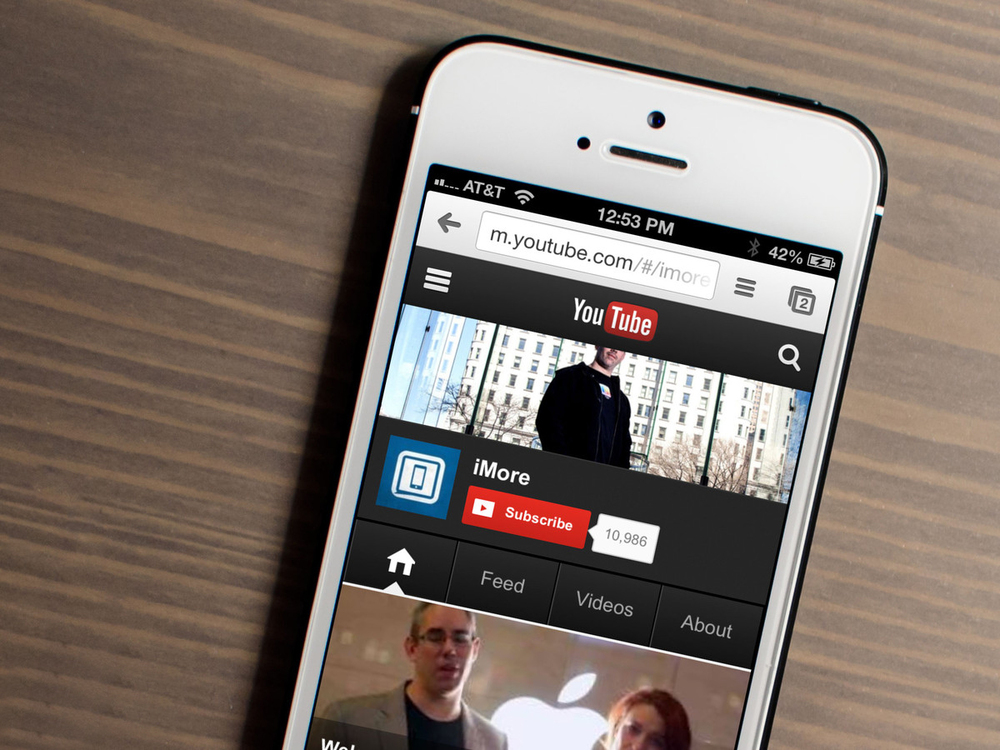
Чтобы включить хостинг YouTube, который будет работать в фоновом режиме, для устройств под управлением операционки iOS версий 11 и 12 нужно выполнить такие действия:
Открыть мобильный браузер Сафари. Этот метод одинаково подходит для iPhone и iPad. То есть для смартфонов и планшетов от Apple соответственно.
В браузере откройте страницу с видео на YouTube, которое вы хотите прослушивать. Удобнее всего сразу включать ролик с большим количеством треков.
Теперь найдите в нижней части проигрывателя в браузере кнопку «Поделиться». Она графически представлена в виде прямоугольника, из которого стрелка направлена вверх.
Нажав на «Поделиться», в открывшемся меню вы увидите кнопку «Полная версия сайта». Нажмите теперь на неё.
После этого страница автоматически обновится. Теперь на экране вашего гаджета на iOS 11 или 12 появится полная версия сайта видеохостинга, на котором уже отображается ранее открытый видеоролик.
Включайте видео, нажав на соответствующий значок. Если включается реклама, дождитесь её завершения или нажмите «Пропустить».
Далее нажимайте на кнопку открытия вкладок в браузере Сафари.
Выберите одну из имеющихся закладок, либо создайте новую вкладку
Это не принципиально важно.
Теперь жмите клавишу возврата на главный экран смартфона или планшета. Делается это с помощью клавиши с индикатором Home.
Всё, теперь видео должно проигрываться в фоновом режиме. Всего несколько простых поэтапных манипуляций, и вы достигли желаемого.
Можно параллельно заниматься другими делами. Открыв меню управления, в любой момент останавливайте воспроизведение, переключайте видеоролик или полностью отключайте проигрыватель.
Если с первого раза что-то не получилось, повторите все шаги ещё раз, чётко следуя инструкции.
Очень важно перейти в режим отображения полной версии сайта, иначе ничего не выйдет. Дополнительно убедитесь, что видео проигрывается через сайт в браузере, а не через приложение видеохостинга

Как видите, ничего сложного здесь нет. Хотя бывают и некоторые неточности при выполнении инструкции. Обычно это связано со спешкой или невнимательностью пользователя.
Альтернативный вариант
Есть ещё один способ, как можно воспроизводить видео на популярнейшем хостинге, используя при этом фоновый режим проигрывания. Хотя не на всех версиях iOS он срабатывает. Стоит проверить.
- Предварительно на смартфон или планшет под управлением операционной системы от Apple следует установить приложение, которое называется Быстрые команды. Платить за него не требуется.
- Далее устанавливайте команду под названием Background Youtube или YT Play. Обязательно сохраните её на своём гаджете.
- Теперь, как и в предыдущем случае, открывайте браузер Сафари, и через него включайте воспроизведение нужного вам видео.
- В правом верхнем углу имеется кнопка Поделиться. Среди доступных действий у вас после установки предыдущих инструментов должна появиться возможность выбора Быстрые команды.
- Далее выбирайте пункт с Background.
- Теперь можете переходить на другие вкладки. Проигрывание видео останавливаться не должно.
Важно учитывать, что при сворачивании браузера или блокировки девайса воспроизведение остановится. Для продолжения необходимо снова нажать на клавишу проигрывания
Достаточно удобный инструмент для пользователей iPhone и iPad. Но всё же первая инструкция более действенная и актуальная для последних версий iOS.
Платные возможности
Начнём с платного фонового воспроизведения. Для таких целей потребуется оформить специальную подписку Premium или же Music. Последний вариант в большей степени подходит именно тем, кто предпочитает прослушивать аудио композиции, а не просматривать видео ролики с дополнительными возможностями и функционалом.
Но для российских пользователей есть одна главная проблема. Это платная функция. Потому за неё придётся ежемесячно отдавать определённую сумму денег.
Насколько это себя оправдывает, зависит от каждого пользователя индивидуально. Но в большинстве случаев юзер платить не хочет. Вместо этого он находит альтернативные решения такой задачи как фоновое прослушивание крупнейшего видеохостинга.
Как решается проблема для Android
Не все могут это считать серьёзной проблемой и недостатком работы видеохостинга YouTube. Но действительно комфортным можно назвать режим фонового прослушивания.
Отсюда возникает закономерный вопрос о том, как можно слушать YouTube в фоновом режиме, не опасаясь остановки воспроизведения при переходе на главный экран.
Здесь можно выделить сразу несколько решений, которые условно делятся на платные и бесплатные.
Учитывая нежелание большинства юзеров платить за приложения, закономерно основная масса предпочитает воспользоваться бесплатными возможностями. Хотя объективно платный способ решения проблемы даёт ряд дополнительных преимуществ, а не только фоновое воспроизведение.
Разработчики лаунчеров стараются решить вопрос путём программных изменений. Есть примеры вмешательства непосредственно в ядро операционной системы. Но обычному пользователю это практически недоступно.

На некоторых смартфонах присутствует второй дисплей. Ярким примером можно назвать YotaPhone образца 2 поколения. В итоге при запуске приложения видеохостинга воспроизведение продолжалось на чёрно-белом экране читалки (E-ink), а пользователь спокойно работал с основным дисплеем.
Есть продвинутые юзеры, способные запустить фоновый режим, используя девайсы с Root-правами
Но тут важно понимать, что пользователь берёт на себя ответственность за удалённую безопасность
Если вы не хотите покупать особые смартфоны, делать перепрошивку и как-либо ещё пытаться обмануть систему, проще всего воспользоваться доступными средствами.
Альтернативы для NewPipe и YouTube
Одним из способов просмотра YouTube в фоновом режиме является использование альтернативного приложения. Подобные приложения также используют контент YouTube, но с другим, обычно более расширенным набором функций.
Наша любимая альтернатива YouTube – NewPipe, но, к сожалению, его нет в Google Play Store. Естественно, Google недоверчиво относится к приложениям, которые пытаются обойти ее ограничения для YouTube.
Вместо этого вам нужно проверить альтернативный магазин приложений, F-Droid. В F-Droid вы найдете множество бесплатных приложений с открытым исходным кодом. Сервис также заботится об автоматическом обновлении установленных приложений.
Чтобы иметь возможность устанавливать F-Droid и содержащиеся в нем приложения, необходимо разрешить установку приложений из неизвестных источников. Для этого вам необходимо вручную включить его в настройках безопасности вашего телефона.
 Прежде всего, вы должны разрешить установку неизвестных источников.
Теперь вы можете перейти на сайт F-Droid в браузере смартфона и загрузить файл APK FDroid. После загрузки установка должна начаться сразу же. Если нет, тогда нажмите на уведомление о загрузке, чтобы запустить процесс установки.
После установки вы можете запустить F-Droid. Изначально список приложений будет пустым, и F-Droid должен сначала загрузить доступные на данный момент приложения с сервера. Это может занять несколько секунд. После этого вы можете ввести NewPipe в поле поиска. В результате поиска нажмите на иконку «Установить» для установки NewPipe.
Если вы нажмете на иконку «Выполнить», NewPipe запустится с красной полосой поиска в верхней части и с совершенно белым экраном. Введите название вашей песни или исполнителя для поиска.
 Прежде всего, вы должны разрешить установку неизвестных источников.
В результатах поиска коснитесь значка наушников в верхнем правом углу, чтобы услышать выбранную песню в фоновом режиме. Если качество не достаточно для вас, вы можете изменить его уровень слева.
Newpipe – не единственная альтернатива приложению YouTube. Наше сообщество также рекомендовало YouTube Vanced от замечательной команды XDAdevelopers и OGYouTube. Эти приложения-обертки YouTube, в целом, заточены под одно и то же – воспроизведение видео с YouTube, но с расширенными пользовательскими настройками, такими как загрузка, блокировка рекламы и, конечно, фоновое воспроизведение.
YouTube Premium
Если вы готовы платить за использование нужной вам функции, вы также можете выбрать YouTube Premium, если он доступен в вашей стране. YouTube Premium обеспечивает работу YouTube без рекламы с дополнительными функциями, такими как возможность загрузки видео для просмотра в автономном режиме, доступ к оригинальному контенту YouTube, доступ к YouTube Music Premium и, конечно же, фоновое воспроизведение.

Стоимость премиум-подписки на YouTube составляет $ 11,99 в месяц, в стоимость включается музыка без рекламы, фоновое воспроизведение, загрузка, видео без рекламы и доступ ко всем оригиналам YouTube. Если вы просто хотите слушать музыку, вы можете выбрать Подписку на YouTube Music Premium, которая обойдется вам в $ 9,99 в месяц и предложит музыку без рекламы, фоновое воспроизведение и загрузки.
Замечания: Вышеуказанная цена указана для подписки на YouTube Premium в США и может незначительно отличаться в других регионах.
Если вы студент, вы можете получить доступ по специальной стоимости для студентов на YouTube Premium; $ 6,99 в месяц для YouTube Premium и $ 4,99 в месяц для YouTube Premium Music. Студенты, подписавшиеся на эту услугу до 31 января 2019 года, могут получить подписку YouTube Premium всего за 5,99 долларов США в месяц.
Видео с инструкциями
Общие сведения
В этом режиме окно проигрывателя YouTube уменьшается и отображается поверх других запущенных приложений. Его можно поместить в любую часть экрана. Благодаря этому удобно одновременно выполнять действия в приложениях и смотреть видео.
Чтобы перейти в режим «картинка в картинке», нажмите кнопку главного экрана во время просмотра видео на устройстве Android. Открывшееся окно можно будет переместить в любую часть экрана.
Если вы решите вернуться в приложение YouTube, дважды нажмите на окно проигрывателя. Чтобы закрыть окно воспроизведения, перетащите его в нижнюю часть экрана.
Кому доступна функция
Режим «картинка в картинке» доступен:
- подписчикам YouTube Premium, на чьих мобильных устройствах установлена ОС Android;
- пользователям устройств на базе ОС Android версии Oreo или более поздней с поддержкой режима «картинка в картинке» с рекламой (только в США).
Как отключить этот режим
На устройствах с ОС Android 8.0 (Oreo) и выше режим «картинка в картинке» по умолчанию включен.
Вот что нужно сделать, чтобы его отключить:
- Перейдите в настройки устройства Приложения и уведомления Дополнительные настройки Специальный доступ Картинка в картинке.
- Выберите YouTube.
- Нажмите на переключатель в разделе Поддержка режима «Картинка в картинке».
Как включить режим
По умолчанию режим «картинка в картинке» включен на устройствах с ОС Android 8.0 (Oreo) и выше.
Если вы его отключили, но теперь снова хотите им пользоваться, выполните следующие действия:
- Перейдите в настройки устройства Приложения и уведомления Дополнительные настройки Специальный доступ Картинка в картинке.
- Выберите YouTube.
- Нажмите на переключатель в разделе Поддержка режима «Картинка в картинке».
Как закрыть видео, которое воспроизводится в режиме «картинка в картинке»
Чтобы закрыть ролик, выполните следующие действия:
- Нажмите на окно проигрывателя, чтобы появились элементы управления.
- Нажмите на значок X, чтобы закрыть окно.
Другой вариант:
Чтобы закрыть видео в режиме «картинка в картинке», ролик можно просто перетащить в нижнюю часть экрана.
Примечание. Если у вас оформлена подписка YouTube Premium, вы увидите уведомление о том, что видео можно воспроизводить в фоновом режиме.
Как установить режим фонового воспроизведения в качестве основного
Подписчики YouTube Premium могут воспроизводить видео во время работы с другими приложениями или когда экран устройства заблокирован. Режим также можно установить в качестве основного.
Сделать это можно двумя способами:
1. Перейдите в настройки устройства и отключите режим «картинка в картинке» для приложения YouTube.
или
2. Начните смотреть ролик в режиме «картинка в картинке» и нажмите на значок наушников в окне видеоплеера.
Примечание. Воспроизводить музыкальный контент в режиме «картинка в картинке» могут только пользователи с подпиской YouTube Premium.







