Telegram desktop на linux
Содержание:
Install Telegram Desktop for Ubuntu:
Follow the below steps in order to install the Telegram desktop via terminal. Launch the terminal using shortcut key CTRL+ALT+T and type the following command in the terminal:
$
 Install telegram desktop on Ubuntu
The terminal will ask you for a password, provide your user account password to proceed with the installation process of Telegram Ubuntu desktop. The installation will take 5 seconds and it completely depends on your Internet speed. You can find your internet speed by using our Internet speed test tool.
Snap is pre-installed on Ubuntu 16.04 and Higher Versions. However, you can use sudo apt install snapd to install Snap on your Ubuntu
Other Packages Related to telegram-desktop
-
-
dep:
libavcodec57
(>= 7:3.4.2) - FFmpeg library with de/encoders for audio/video codecs — runtime files
- or
libavcodec-extra57
(>= 7:3.4.2) - FFmpeg library with additional de/encoders for audio/video codecs
-
dep:
-
-
dep:
libavformat57
(>= 7:3.4.2) - FFmpeg library with (de)muxers for multimedia containers — runtime files
-
dep:
-
-
dep:
libavutil55
(>= 7:3.4.2) - FFmpeg library with functions for simplifying programming — runtime files
-
dep:
-
-
dep:
libc6
(>= 2.14) - GNU C Library: Shared libraries also a virtual package provided by
libc6-udeb
-
dep:
libc6
(>= 2.17)
-
dep:
libc6
(>= 2.4)
-
dep:
libc6
(>= 2.7)
-
dep:
-
-
dep:
libgcc1
(>= 1:3.3.1) - GCC support library
-
dep:
libgcc1
(>= 1:3.5)
-
dep:
libgcc1
(>= 1:4.2)
-
dep:
-
-
dep:
libglib2.0-0
(>= 2.12.0) - GLib library of C routines
-
dep:
-
-
dep:
libminizip1
(>= 1.1) - compression library — minizip library
-
dep:
-
-
dep:
libopenal1
(>= 1.14) - Software implementation of the OpenAL audio API (shared library)
-
dep:
-
-
dep:
libqt5core5a
(>= 5.8.0) - Qt 5 core module
-
dep:
libqt5core5a
(>= 5.9.0~beta)
-
dep:
-
-
dep:
libqt5dbus5
(>= 5.5) - Qt 5 D-Bus module
-
dep:
-
-
dep:
libqt5gui5
(>= 5.6.0~beta) - Qt 5 GUI module
-
dep:
-
-
dep:
libqt5network5
(>= 5.5) - Qt 5 network module
-
dep:
-
-
dep:
libqt5widgets5
(>= 5.5) - Qt 5 widgets module
-
dep:
-
-
dep:
libssl1.1
(>= 1.1.0) - Secure Sockets Layer toolkit — shared libraries
-
dep:
-
-
dep:
libstdc++6
(>= 5) - GNU Standard C++ Library v3
-
dep:
-
-
dep:
libswresample2
(>= 7:3.4.2) - FFmpeg library for audio resampling, rematrixing etc. — runtime files
-
dep:
-
-
dep:
libswscale4
(>= 7:3.4.2) - FFmpeg library for image scaling and various conversions — runtime files
-
dep:
-
-
dep:
libtgvoip1.0.3
(>= 1.0) - VoIP library for Telegram clients
-
dep:
-
-
dep:
libx11-6 - X11 client-side library
-
dep:
-
-
dep:
qt5-image-formats-plugins
(>= 5.5) - Qt 5 Image Formats module
-
dep:
-
-
dep:
qtbase-abi-5-9-5 - virtual package provided by
libqt5core5a
-
dep:
-
-
dep:
zlib1g
(>= 1:1.1.4) - compression library — runtime
-
dep:
Управление Linux сервером в чат-боте Telegram
Есть набор скриптов, которые позволяет управлять сервером Linux из Telegram чата, отправляя различные команды в чат с ботом. Для этого нужно установить Python, ряд инструментов и загрузить на сервер скрипты.

Создайте симлинк для Python:
И установите ПО для самого бота:

Теперь скачайте и распакуйте к себе на сервер в каталог root/admin три файла из архива telegram_bot.zip:
- bot.sh
- config.py
- bot.py
Рассмотрим файл config.py. В нем нам нужно указать token(API) и ID вашего чата с ботом, а также путь до директорий с бэкапами и директории, размер которой вы будете в дальнейшем проверять:

Файл bot.sh не требует настройки, в нем лишь указываем путь до bot.py:

И самый основной файл, который собственно и позволит нам управлять сервером, это bot.py. В нем описаны функции, которые будут доступны в чате с ботом и собственно туда, мы можем добавлять свой собственный функционал. Например, в первом блоке описываются доступные команды бота в чате:

Тут описываются все функции, которые будут доступны, после ввода команды /help.
Ниже описывается сама функция, например,
#функция команады ifconfig
def ifconfig(bot, update):
reload(config)
user = str(update.message.from_user.id)
if user in config.admin: #если пользовательский id в списке admin то команда выполняется
run_command("ifconfig")
bot.sendMessage(chat_id=update.message.chat_id, text=textoutput)
И эту функцию, нужно описать как команду:
ifconfig_handler = CommandHandler('ifconfig', ifconfig)
dispatcher.add_handler(ifconfig_handler)
То есть как видим, это выполнение стандартной функции проверки сетевых настроек ifconfig.
При знакомстве с ботом я попытался добавить собственную команду, например для проверки Apache:
Но только через настройку данного файла это не сработало. Как я понял, здесь можно выполнить только команду описанную одним словом или символами. Я решил проблему создав файл apache_status.sh с содержимым:
И создал на него симлинк:
Теперь при вызове команды apachestatus, у меня выводит статус веб-сервера apache:

В файле bot.py я заполнил все три блока, согласно других функций. Чтобы bot заработал, нужно запустить файл bot.sh. Для удобства, создадим отдельный сервис для Telegram бота. Создаем нужный файл и выставляем права:
После чего заходим в файл сервиса:
И добавляем содержимое:
Description=Telegram bot
After=network.target

ExecStart=/root/admin/bot.sh

WantedBy=multi-user.target
Теперь добавляем сервис в автозагрузку и запускаем:
Теперь, если в чате с вашим ботом ввести /help, вы получите список доступных команд.

Например, в данный момент у меня на сервере остановлен веб-сервер Apache:

Запустим его на сервере и проверим статус через Telegram:

Еще несколько примеров выполнения команд:

Таким образом, вы можете выполнять мониторинг своего Linux сервера или даже частичное администрирование через Telegram, что поможет сильно сократить время на выполнение типовых действий.
Так же хотел бы заметить, что авторизация сервера с ботом происходит именно по ID и token(API) (любой другой человек, не зная ваших данных, подключиться не сможет).
На момент выпуска статьи, тестовый бот удален.
Удаление мессенджера
Устав от Телеграма, его всегда можно удалить. Способ для этого будет зависеть от метода установки.
Все, что устанавливалось через терминал, и должно быть удалено через терминал. А при обычной установке можно и удалять его так же, как и любые другие программы. В каждом разделе про дистрибутивы были предложены команды для удаления, так что найти их будет нетрудно.
Учитывая, сколько здесь предложено способов, можно сделать вывод, что установить Телеграм на Linux все же проще, чем кажется. Если один метод не сработал, поможет другой, а если и он не помог – есть совсем беспроигрышный вариант с веб-версией, пусть он и не самый удобный.
Хотя лучше сначала попробовать установить десктопную версию с помощью одного из методов из этой статьи.
Детальная инструкция видна на видео:
Работает ли telegram в linux fedora

Да, подобная версия присутствует. Чтобы больше подобных вопросов не возникало, мы вам проясним следующее. Большинство версий линукса не слишком отличаются друг от друга по программной реализации. Поэтому если версия идет на одну из них ― ее можно поставить на любую другую.
Поэтому телеграмм для fedora kde существует, прекрасно работает, ничем не отличаясь от обычной настольной версии для того же макбука или виндовс.
Есть ли телеграмм в репозитории fedora
Более того: способ его установки достаточно прост, не требует ввода большого количества команд. Для этого достаточно набрать всего одну строку в терминале команд: sudo dnf install telegram-desktop.
Но подлость спрятана в другом. Нормальной, адекватно работающей версии все еще нет. Даже несмотря на различные пользовательские модификации, телеграмм изменить так и не удалось. Он работает не всегда корректно, часто вылетает, не всегда доставляет нужные вам сообщения.
К сожалению, получить уже готовый репозиторий не получится. Так что придется устанавливать его вручную. Благо, способ его установки достаточно прост.
3 способа как использовать Телеграм на Linux:
Чтобы можно было общаться через Телеграмм на компьютерах с ОС Линукс есть несколько вариантов, которые будут рассмотрены ниже.
Web версия
Самый простой вариант – использовать браузерную (или веб) версию Telegram. Порядок действий для этой процедуры такой:
- найти сайт телеграмм (web.telegram.org) и зарегистрироваться на нем;
- вписать действующий номер телефона,
- вбить в специальное поле код из полученного sms-сообщения.
Теперь телеграмм активен и можно им пользоваться.
Через виртуальную операционную систему
Linux не поддерживает функционал создания виртуальной операционной системы, поэтому работать в приложении Telegram через такую функцию нельзя.
Через терминал
Кроме Web-версии, есть еще возможность запустить Telegram через Терминал. Это специальная встроенная программа ОС Linux, которую иначе называют командной строкой.
Чтобы запустить приложение, необходимо ввести правильную последовательность команд в терминале. Заполнив командную строку, необходимо нажимать Enter для активации.
В первую очередь необходимо интегрировать телеграмм в систему PPA (персональные архивы пакетов), потому что изначально эта программа отсутствует в основных источниках для Линукса:
Действие достигается командой «sudo add-apt-repository ppa:atareao/telegram»(вводить без кавычек). Следом вводится sudo apt-get update для обновления операционки.
Команда sudo apt-get install telegram активирует процесс скачивания и установки мессенджера на ПК.
По завершению процесса инсталляции, в меню отобразится значок приложения Телеграмм в виде белого самолетика на голубом фоне. Клик по иконке запускает программу.
Что такое Telegram CLI
 Telegram CLI для Linux.
Кли является консольным клиентом от Телеграм для Linux. Программа позволяет общаться пользователям *nix-системы суперконфиденциально и придерживается главных принципов мессенджера: надеж-ность открытого API и неприкосновенность данных.
С помощью Кли вы можете обмениваться текстами, фото, видеозаписями, доку-ментами и другой информацией в тайных чатах, недоступных никому, кроме пользователей, состоящих в них.
Исходный код Кли открыт для общего доступа, благодаря чему любой желающий может помочь и поучаствовать в доработке проекта.
Предназначение
Наравне с обычными клиентами, Telegram cli дает возможность присылать, а также получать и читать сообщения на каналах, в группах и чатах.
Однако, благодаря программе пользователю становятся доступны:
- отправка цветных сообщений;
- возможность создавать, управлять и подключать групповые чаты;
- расширенный контроль переписки и управления ее историей;
- конфиденциальное общение после создания одного приватного чата (в telegram cli стоит ограничение);
- свобода отправки любых файлов, вне зависимости от размера и исполнения;
- шанс добавления, ликвидации и редактирования контактов.
В Телеграм cli доступно автодополнение, с его помощью пользователь, которому сложно запомнить нужную команду целиком, вводит только ее начало. Введя первые символы строки и нажав «Tab», можно расслабиться, так как служба самостоятельно дополнит ее и выполнит необходимую команду.
Преимущества
Telegram консоль и userside обладают рядом отличных возможностей:
- Высокая скорость: для отправки сообщений у строки на linux уходит в несколько раз меньше времени, чем на классике Windows.
- При наличии у клиента графического интерфейса нет возможности отправлять документы с текстовой информацией. А вот текстовый интерфейс на telegram cli способен отправить такой файл.
- Для отправки сообщений нет необходимости использовать мышь, выбирать контакты, которым нужно написать, переходить из одного окна в другое и так далее. Достаточно ввести имя пользователя, которому хотите отправить текст, набрать сообщение – отправка и доставка произойдут мгновенно.
- Режим «демона» существует для большей производительности. Есть возможность ввести userside telegram в daemon mod, что поможет оставить в активном положении чаты и контакты, которые будут расположены на заднем плане.
- Программу разрешается запустить посредством консоли. Огромное количество команд, служащих для активации, позволяют расширить поле возможностей для работы и число вариантов работы в программе.
- Малое количество характеристик системы для доступа. Есть возможность установки Телеграм Cli на любую известную систему.
Особенности работы telegram на debian linux

По сути, никаких обязанностей нет, помимо немного долгой установки. Как мы уже говорили, программа, подходящая одной версии, подойдет всем. Но это не значит, что она всегда будет работать правильно и корректно.
Возможны сбои, ведь официально приложение поддерживает только операционную систему Убунту. Но, в отличие от остальных дистрибутивов, на этом все работает хорошо и корректно, исключая несколько неприятных глюков.
Deb пакет telegram — что это
Это приложение, подходящее для Дебиан. Иными словами его называют repository. Но такого попросту нет. Так что вам придется вручную устанавливать все программы, особенно если вы фанат Jessie.
Просто пропишите в терминале три достаточно простых команды:
- sudo add-apt-repository ppa:atareao/telegram
- sudo apt update
- sudo apt install telegram.
И программа автоматически добавится в ваш список. Теперь его можно будет запускать через удобное графическое меню.
Други пакети, свързани с telegram-desktop
-
-
dep:
libavcodec58
(>= 7:4.0) - FFmpeg library with de/encoders for audio/video codecs — runtime files
-
dep:
-
-
dep:
libavformat58
(>= 7:4.1) - FFmpeg library with (de)muxers for multimedia containers — runtime files
-
dep:
-
-
dep:
libavutil56
(>= 7:4.0) - FFmpeg library with functions for simplifying programming — runtime files
-
dep:
-
-
dep:
libc6
(>= 2.29) - GNU C Library: Shared libraries също и виртуален пакет, предлаган от
libc6-udeb
-
dep:
-
-
dep:
libgcc1
(>= 1:4.0) - GCC support library
-
dep:
libgcc1
(>= 1:4.2)
-
dep:
libgcc1
(>= 1:7)
-
dep:
-
-
dep:
libglib2.0-0
(>= 2.12.0) - GLib library of C routines
-
dep:
-
-
dep:
liblz4-1
(>= 0.0~r130) - Fast LZ compression algorithm library — runtime
-
dep:
-
-
dep:
liblzma5
(>= 5.1.1alpha+20120614) - XZ-format compression library
-
dep:
-
-
dep:
libminizip1
(>= 1.1) - compression library — minizip library
-
dep:
-
-
dep:
libopenal1
(>= 1.14) - Software implementation of the OpenAL audio API (shared library)
-
dep:
-
-
dep:
libopus0
(>= 1.1) - Opus codec runtime library
-
dep:
-
-
dep:
libqt5core5a
(>= 5.12.2) - Qt 5 core module
-
dep:
-
-
dep:
libqt5dbus5
(>= 5.5) - Qt 5 D-Bus module
-
dep:
-
-
dep:
libqt5gui5
(>= 5.7.0) - Qt 5 GUI module
- или
libqt5gui5-gles
(>= 5.7.0) - Qt 5 GUI module — OpenGL ES variant
-
dep:
-
-
dep:
libqt5network5
(>= 5.5) - Qt 5 network module
-
dep:
-
-
dep:
libqt5widgets5
(>= 5.5) - Qt 5 widgets module
-
dep:
-
-
dep:
librlottie0-1
(>= 0~git20190721.24346d0+dfsg) - library for rendering vector based animations and art
-
dep:
-
-
dep:
libssl1.1
(>= 1.1.0) - Secure Sockets Layer toolkit — shared libraries
-
dep:
-
-
dep:
libstdc++6
(>= 6) - GNU Standard C++ Library v3
-
dep:
-
-
dep:
libswresample3
(>= 7:4.0) - FFmpeg library for audio resampling, rematrixing etc. — runtime files
-
dep:
-
-
dep:
libswscale5
(>= 7:4.0) - FFmpeg library for image scaling and various conversions — runtime files
-
dep:
-
-
dep:
libx11-6 - X11 client-side library
-
dep:
-
-
dep:
libxxhash0
(>= 0.6.5) - shared library for xxhash
-
dep:
-
-
dep:
qt5-image-formats-plugins
(>= 5.5) - Qt 5 Image Formats module
-
dep:
-
-
dep:
qtbase-abi-5-12-4 - виртуален пакет, предлаган от
libqt5core5a
-
dep:
-
-
dep:
zlib1g
(>= 1:1.1.4) - compression library — runtime
-
dep:
Где скачать telegram для linux mint

Чтобы установить телеграмм на линукс минт, не обязательно даже прибегать к манипуляциям с консолью команд. Он сам появится в разделе «in menu» после нескольких достаточно простых операций.
После этого зайдите в папку «opt», создайте там папку с названием приложения. Самостоятельно распакуйте туда архив ― все готово.
Русификация телеграмм в linux mint
Русификация проходит точно так же, как в остальных дистрибутивах ― уже описанным способом. Но по сети гуляют несколько плагинов, помогающих русифицировать эту программу без применения робота.
Для того чтобы установить их, вам потребуется знать, как обновить telegram.
Это делается следующим образом:
- Зайдите в созданную в прошлом шаге папку.
- Откройте скачанный с обновлением архив.
- Переместите все файлы оттуда, подтвердив замену.
Pidgin (with Telegram Plugin)

Pidgin is a chat client that allows users to manage multiple message protocols into a single buddy-list. It doesn’t support Telegram out of the box, but gives users the freedom to easily install third-party protocols (like Telegram Purple) to power up their chat experience.
Notable Features
- Allows users to add their Telegram contacts to one big “Buddy list” for easy access.
- Highly extensible with third-party plugins.
- Offers a lighter, more native Linux implementation of Telegram while still giving users the core experience they have come to expect from Telegram.
- The plugin also works well with Empathy IM on Linux thanks to Pidgin plugin integration.
Telegram-CLI
p http-equiv=»Content-Type» content=»text/html;charset=UTF-8″>an class=»post-image «>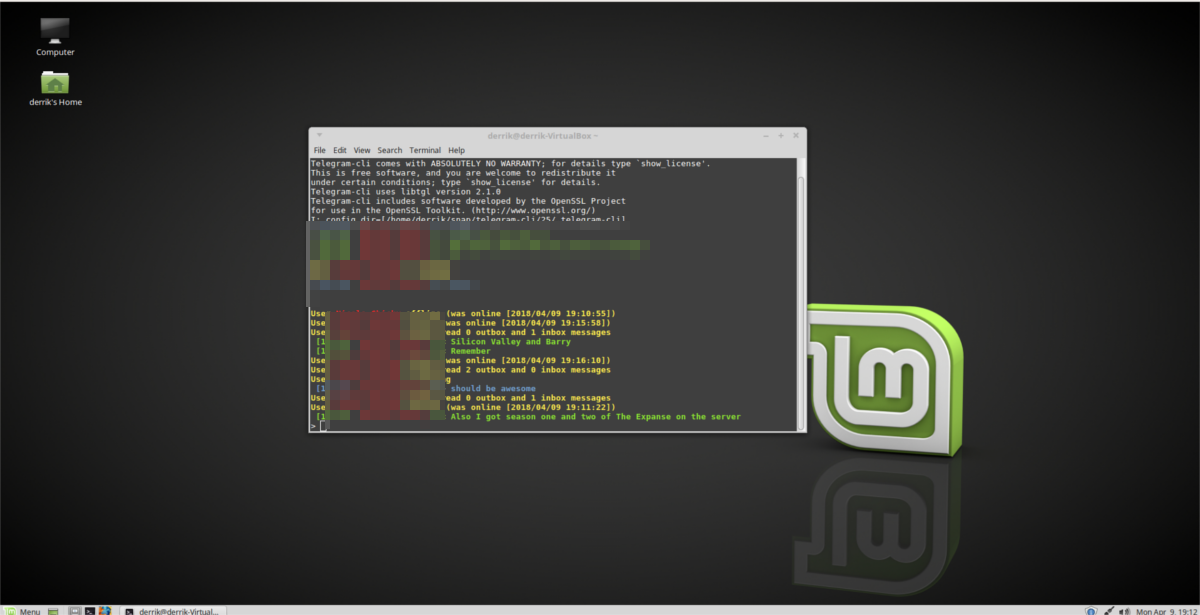
Telegram-CLI is Telegram for the terminal. It is fully functional and lets users communicate with friends directly in the command-line. Perfect for avid users of Telegram who find themselves in a terminal most of the time.
Notable Features
- Text-only design means it’s possible to access Telegram on even the slowest of computers.
- Even though it is text-based, Telegram CLI can send multimedia files like video files and text files.
- Autocomplete feature is useful, as it mitigates the need to type the same commands over and over.
- Works on other platforms aside from Linux (like MacOS, various BSD operating systems, etc.)
- Can view multimedia (by loading up a media viewer).
- Supports exporting and importing contact cards.
- Support for secret chat mode (something the official Linux Telegram app doesn’t do).


Двоичный файл для загрузки
Если ничего из предложенного выше так и не подошло, можно просто загрузить самообновляющийся двоичный файл загрузки. Его и другие файлы поставляют сами разработчики на официальном сайте «Телеграма».
Для начала важно обратить внимание, что официальный сайт располагается на «telegram.org», без приставок вроде official в названии. Но с ним придется потрудиться, так как он:
Но с ним придется потрудиться, так как он:
- полностью на английском, русский язык только через online-переводчик;
- не открывается на территории РФ, так что придется подключаться к proxy или VPN. Кстати, пользоваться самим клиентом тоже лучше через прокси на случай непредвиденных ситуаций. Подключить можно даже через официальный канал «Телеграма» в нем же самом.
В разделе «Telegram for Windows/ Mac/ Linux» на главной странице или в разделе «Apps» нужно найти Telegram-client для Linux и скачать файл, нажав на download или ссылку. Его название будет заканчиваться на tar.xz.
Папка «Telegram» из полученного архива должна быть перенесена по адресу /home/username/.
Теперь, если открыть эту папку и запустить программу «Телеграм», сразу всплывет окно, и она будет готова к работе.
Телеграмм для Линукс

Мессенджер Telegram за несколько лет набрал огромную популярность. Это связано с продуманной системой безопасности, полной анонимностью пользователей, а также простотой и удобством интерфейса.
Программа имеет версии для практически всех операционных систем, как настольных, так и мобильных.
Не обошли разработчики вниманием и Линукс, потому что эта ОС медленно, но уверенно занимает свою долю пользовательских симпатий
Как установить Телеграмм на Linux
Наиболее удобным способом инсталляции программы, конечно, является установка пакета в терминале из репозиториев. Многие Линукс-системы уже предлагают мессенджер в своих репозиториях, кроме того, Telegram можно найти и в независимых источниках.
Можно скачать установочный пакет непосредственно с официального сайта Telegram. В большинстве Линукс-систем утилита установится без проблем. Ну и для самых опытных пользователей всегда остаётся вариант компиляции из исходных кодов.
Для каких версий Линукс есть Телеграмм
Программа изначально была собрана под менеджер пакетов Debian, поэтому все Дебиан-форки Линукс получили Телеграмм уже готовым. Мессенджер уже давно находится в репозиториях Debian, Ubuntu, Mint. А в последнее время в связи с возросшей популярностью программы она появилась и для Fedora-совместимых ОС.
Установка на Ubuntu или Debian
Поскольку Убунту на сегодняшний день самая популярная из настольных операционных систем, опишем процесс установки Telegram именно для неё. С Дебианом всё примерно так же, ибо формат пакетов у них в целом одинаковый.
Установка программ в терминале для Линукс-пользователей самая привычная.
- Подключаем репозиторий: $ sudo add-apt-repository ppa:atareao/telegram
- Обновляем базу: $ sudo apt update
- Устанавливаем пакет Telegram: $ sudo apt install telegram
- Запускаем программу: $ /opt/telegram/Telegram
Конечно, запустить её можно и из меню Dash, так как после корректной инсталляции там должен появиться значок Телеграма.
На заметку: Телеграм для Андроид-устройств
Что делать, если у вас другая версия Линукс
Телеграм очень популярен, поэтому многие системы, отличные от Ubuntu уже включили в свои репозитории готовые к установке пакеты этого мессенджера. Например, в системе ROSA Linux установка Телеграма проходит без каких либо сложностей – или из Центра управления пакетами rpmdrake, или из терминала командой $ sudo urpmi telegram.
Однако, самый очевидный способ установки программы – это скачать установочный пакет с официального сайта Telegram: https://desktop.telegram.org
На странице, которая откроется по этой ссылке, скачайте установочный пакет для вашей версии Линукс.
Полученный архив нужно распаковать в любой каталог и запустить установочный файл просто двойным кликом. После этого Телеграмм можно запускать или из Главного меню, или из терминала.
Если же вы достаточно уверенно себя чувствуете в Линукс, то можете попробовать установить Телеграм из исходных кодов, которые можно найти на GitHub:
https://github.com/telegramdesktop/tdesktop
Ну и, наконец, существует веб-версия мессенджера. Она работает во всех браузерах как обычный сайт: https://web.telegram.org/
Какие могут возникнуть проблемы
Мессенджер Telegram достаточно хорошо проработан, и на подавляющем большинстве стандартных конфигураций Linux он должен установиться без всяких проблем. Однако вам всё же может потребоваться его дополнительная настройка.
По умолчанию Telegram поставляется с несколькими основными языками, но русского среди них нет. Поэтому после установки может потребоваться отдельная его русификация.
Также после первого запуска мессенджера в Gnome или Unity вы можете обнаружить, что его интерфейс отображается странным шрифтом. Примерно вот так:
Для решения можете попробовать удалить один из шрифтов: sudo apt remove fonts-takao-pgothic
Ну и конечно, вам следует осторожно выбирать источники для загрузки установочных пакетов. Надёжнее всего брать программу на официальном сайте Telegram
Если же вы подключаете репозиторий, то тщательно его проверяйте – убедитесь, что хранилищу можно доверять.
Как пользоваться Телеграммом на Линукс
Linux-версия программы идентична версиям для Windows или для Андроид, поэтому никаких сложностей с ней возникнуть у вас не должно.
Сначала зарегистрируйтесь. После первого запуска программы вас попросят ввести ваш номер телефона.
Если вы регистрируетесь впервые, вам на этот номер придёт СМС-сообщение с секретным кодом. Его нужно будет ввести в открывшееся поле на следующем экране. И это всё, вы уже сможете общаться с друзьями!
Читайте другие статьи на нашем сайте. Возможно, вы найдёте для себя ещё что-нибудь интересное!
Rambox

Notable Features
- Along with support for message protocols like Telegram, it also supports various email protocols as well.
- Supports app badges so users can see unread messages at a glance.
- Lock feature lets the user keep your chat information private while AFK.
- Lets users add custom, third-party services to the app.
- “Code injection” feature lets the user take control of Rambox and add custom features.
- Support for proxy connections.
- Has a “do not disturb mode”. A great addition for those who get too many messages.
- Can be password locked with a Master Password for increased privacy and security.
- Sync connections, preferences and etc with the “sync” feature.
- Works on Mac and Windows, along with Linux.
- System tray icon lets you hide the app but keep it running at all times.
Основополагающая информация
Телеграмм — популярное приложение для обмена текстовыми и голосовыми сообщениями. Разработчики, в лице Павла Дурова и команды, пока не предусмотрели взаимодействие системы с веб-камерой. Однако грядущие обновления могут исправить «бедственную» ситуацию.
Эксперты и рядовые участники проекта называют такие преимущества Telegram:
- Производительность — программа не требует больших ресурсов для обеспечения работоспособности. Система будет стабильно работать и на слабых устройствах.
- Бесплатность — на официальном сайте мессенджера, и на посторонних ресурсах, находятся установщики для популярных платформ и операционных систем.
- Эргономичность — пользовательский интерфейс и графическое воплощение исходного кода служат одной цели — обеспечить минимальный адаптивный период. Большинство элементов/инструментов интуитивно-понятны среднестатистическому человеку.
- Защищенность — дуэт современной технологии шифрования и облачного хранения данных обеспечивает максимальную сохранность персональных данных.







