Экономия заряда батареи на андроид-устройствах
Содержание:
Впечатляющая автономность
Компания Avenir Telecom провела предварительный анонс нового смартфона под брендом Energizer – Power Max P18K Pop с аккумулятором емкостью 18 000 мАч, сообщило издание Business Wire. Модель пока не имеет аналогов в мире, так как даже третий эшелон китайских производителей смартфонов не предлагает гаджеты со схожей батареей. Business Wire пишет, что в устройстве стоит «аккумулятор самой большой емкости, когда-либо замеченный в смартфоне».
По заявлениям разработчиков, Energizer Power Max P18K Pop способен продержаться 90 часов или чуть меньше четырех дней в режиме разговора, а в режиме ожидания заряда АКБ хватит на 50 суток. Меломанам смартфон обеспечит 100 часов прослушивания музыки, а киноманы смогут смотреть на нем видео в общей сложности в течение двух дней в режиме нон-стоп.
За восполнение энергии аккумулятора отвечает комплектное зарядное устройство мощностью 18 Вт. Для зарядки используется современный симметричный интерфейс USB-C. В течение какого количества времени смартфон сможет зарядиться от 0 до 100%, производитель не сообщает.
Отключение спящего режима
Как бы ни была хороша функция сна, не для всех она удобна. Чтобы ее отключить, достаточно воспользоваться одним из указанных ниже методов.
Отключаем спящий режим
Метод №1. Использование раздела «Параметры»
В отличие от интерфейса Windows 7, ОС Windows10 сделана так, чтобы обычный пользователь смог быстро получить доступ к основным настройкам своего устройства и первый способ тому пример. Для некоторых он будет более удобным, так как настроить нужные параметры очень просто. Воспользуйтесь одним из перечисленных вариантов:
-
Справа, внизу на «Панели задач» нажмите на значок «Центр уведомлений» и откройте пункт «Все параметры».
На «Панели задач» нажимаем на значок «Центр уведомлений», выбираем пункт «Все параметры»
-
В меню «Пуск» выберите пункт «Параметры».
В меню «Пуск» выбираем «Параметры»
-
«Параметры» также можно найти в меню «Пуск», в разделе «Все программы», выбрав папку «Приложения».
Заходим в меню «Пуск», открываем раздел «Все программы»
Прокручивая бегунок, находим папку «Приложения»
Находим и открываем вкладку «Параметры»
-
Последний вариант проще всего — нажмите комбинацию кнопок Win+X. Клавиша «Win» иногда на клавиатуре обозначается логотипом Windows.
Нажимаем комбинацию кнопок Win+X, открываем «Панель управления»
-
Перейдя в «Параметры», выберите первый раздел «Система».
Открываем раздел «Система»
-
Теперь следует щелкнуть на третий в списке подраздел «Питание и спящий режим».
Нажимаем на третий в списке подраздел «Питание и спящий режим»
- B нем есть несколько пунктов настроек, среди которых будет «Сон». Здесь два параметра режима сна:
- работа компьютера от батареи;
- работа компьютера от сети.
В открывающемся списке можно выбрать, через какое количество минут или часов бездействия устройство перейдет в режим сна. Чтобы выключить данную функцию полностью, выбираем опцию «Никогда» и в первом, и во втором случае.
Чтобы отключить спящий режим, выбираем в каждом пункте опцию «Никогда»
Метод №2. Переход в «Панель управления»
Для тех, кто привык пользоваться Windows 7, скорее всего, будет удобно открыть «Панель управления» и установить все настройки там. Для этого нужно выполнить следующие действия:
- Зайдите в меню «Пуск».
-
Выберите вкладку «Панель управления». Если такого пункта нет, можно воспользоваться функцией «Выполнить», она также находится в меню «Пуск». B поисковой строке впишите слово «соntrol» и щелкните кнопку Enter.
Заходим в меню «Пуск», выбираем вкладку «Панель управления»
Нажимаем «Пуск», открываем «Выполнить»
Вводим в окне control, нажимаем Enter
-
Найдите вкладку «Электропитание».
Устанавливаем опцию «Крупные значки», выбираем вкладку «Электропитание»
-
Перед вами будут две схемы управления питанием «Сбалансированная» и «Высокая производительность».
Откроется окно с двумя схемами управления питанием «Сбалансированная» и «Высокая производительность»
-
Нажмите параметр «Настройка схемы электропитания» возле схемы, которая используется на вашем компьютере.
Нажимаем «Настройка схемы электропитания»
-
Рядом с пунктом «Переводить компьютер в спящий режим» будет два открывающихся списка, в которых следует выбрать параметр «Никогда». Тогда ни при питании от батареи, ни при подключении от сети компьютер не будет переходить в режим сна.
В обоих пунктах выбираем параметр «Никогда», нажимаем «Сохранить изменения»
- Изменив параметры, нажмите «Сохранить изменения».
-
В окне корректировки параметров схемы можно изменить дополнительные параметры питания. Для этого нажмите на пункт с таким же названием.
Нажимаем «Изменить дополнительные параметры питания»
- Здесь перед пользователем откроется возможность:
- установить таймер пробуждения;
- активировать либо деактивировать сон;
-
в некоторых моделях компьютеров установить время запуска гибернации.
Устанавливаем необходимые параметры, нажимаем «Применить», затем «ОК»
Battery Doctor
Battery Doctor – комплекс программ по очистке и оптимизации работы смартфона, объединенный в одном удобном интерфейсе – например, функцию очистки «мусора» и неиспользуемых приложений выполняет Clean Master.
Оптимизация системы выполняется одной кнопкой, выведенной на главный экран. После запуска процесса, приложение выведет собранную информацию на дисплей и предложит снять галочки с нужных приложений – все остальные будут очищены из оперативной памяти телефона в процессе работы Battery Doctor. В приложении несколько стандартных режимов работы, есть возможность настроить свой собственный профиль.
Статистика работы приложений и расход батареи можно вывести в виде диаграмм. Кроме того, в этом же разделе отображается информация о состоянии аккумулятора.
В дополнительных настройках можно указать:
- выводить ли уведомления при определенных событиях;
- показывать ли приложение в списке активных;
- добавить ли виджет или ярлык на рабочий стол, чтобы проводить оптимизацию было быстрее и удобнее.
Приложение Battery Doctor занимает примерно 5 мб в хранилище устройства и распространяется абсолютно бесплатно.
Что делать, если не удается устранить неполадки с батареей
Перезагрузите телефон
- На большинстве телефонов для этого нужно нажать кнопку питания и удерживать ее около 30 секунд – пока телефон не перезапустится.
- При необходимости нажмите «Перезапустить» .
Проверьте наличие обновлений Android
- Откройте настройки телефона.
- Прокрутите экран вниз и нажмите Система Дополнительные настройки Обновление системы. При необходимости сначала нажмите О телефоне или О планшете.
- Вы увидите статус обновления. Следуйте инструкциям на экране.
Проверьте наличие обновлений приложений
- На телефоне откройте приложение «Google Play Маркет» .
- Нажмите на значок меню Мои приложения и игры.
- Рядом с приложениями, для которых доступно обновление, отображается кнопка «Обновить».
- Нажмите кнопку Обновить рядом с нужным приложением.
- Если обновления доступны для нескольких приложений, вы можете нажать кнопку Обновить все.
Сбросьте настройки
Важно! При сбросе настроек с телефона стираются все данные. Информацию, синхронизированную с аккаунтом Google, можно будет восстановить, но все приложения и связанные с ними сведения будут удалены
Поэтому перед сбросом настроек рекомендуем сохранить резервную копию всех данных.
- Как выполнить резервное копирование и восстановление данных на устройствах Android
- Как сбросить настройки на устройстве Android
Использование приложений для экономии заряда на андроиде
Как уже было сказано, в операционной системе есть стандартное средство для экономии заряда аккумулятора. Также на ночь можно переводить смартфон в режим «В самолете», но гораздо удобнее пользоваться сторонними приложениями, позволяющими значительно экономить заряд и продлить срок службы АКБ.
Список наиболее популярных программ:
- Greenify (https://play.google.com/store/apps/details?id=com.oasisfeng.greenify&hl=ru). Дает возможность избавиться от одной из главных причин быстрой разрядки — фоновых процессов и программ. Оно убирает приложения из автозагрузки, в результате чего они не запускаются при старте системы;
- DU Battery Saver (https://play.google.com/store/apps/details?id=com.dianxinos.dxbs&hl=ru). Популярный софт, который умеет практически все: отключать фоновые процессы, следить за АКБ, показывать статистику использования батареи и многое другое;
- GO Battery Saver (https://play.google.com/store/apps/details?id=fastcharger.cleanmaster.batterysaver.batterydoctor). Аналог DU Battery Saver, который нажатием одной лишь кнопки позволяет произвести оптимизацию использования ресурсов и переключиться в режим экономии энергии;
- Battery Doctor (https://play.google.com/store/apps/details?id=com.batterydu.saver2019). Бесплатный, но мощный помощник, который позволяет продлить срок службы аккумулятора за счет очистки телефона, отключения фоновых процессов и распределения ресурсов.

GO Battery Saver
Как настроить программу Battery Doctor и другие подобные
Настраивать программу Battery Doctor, как и другие подобные, не нужно. Достаточно скачать их на свое устройство, запустить и выполнить оптимизацию расхода батареи за счет тех или иных команд.
Обратите внимание! Часто в таких программах есть одна кнопка, которая по нажатию выполняет сразу несколько действий по оптимизации

Battery Doctor
Процессор
Есть три основных параметра, влияющих на энергопотребление процессора, которые можно изменить: частота, режим управления частотой, напряжение.
Частота.
Все современные устройства могут управлять частотой своего процессора, уменьшая ее при малых нагрузках, тем самым снижая энергопотребление. Правильно оптимизированное устройство при выключении экрана должно переходить в режим экономичного энергопотребления, снижать частоту процессора до 15–30% от максимальной величины и оставаться на этой частоте до следующего пробуждения пользователем. Поэтому оценить оптимизацию энергопотребления устройства можно, посмотрев статистику работы процессора на той или иной частоте. Для этого открываем приложение Android System info, выбираем вкладку System и пункт CPU.
Если большую часть времени процессор работает на максимальной частоте, значит, с оптимизацией есть проблема. Для ее решения устанавливаем приложение SetCPU (нужен root), с помощью которого можно не только задать рабочую частоту процессора (или уточнить диапазон рабочих частот), но и создать профили частот, активируемые по какому-либо событию (запуску приложения, уменьшению заряда, отключению экрана, времени), то есть оптимизировать процесс управления частотой под себя. Например, частоту в рабочем режиме можно установить не более 1000–1200 МГц; по событию «экран выключен» и «заряд менее 15%» максимальную частоту ограничить половиной от рабочей частоты, а минимальную — установить на минимум; задать профили для часто запускаемых приложений с ограничением их максимальной рабочей частоты той величиной, при которой сохраняется комфортная для тебя отзывчивость интерфейса (так, для игр вполне может хватить 800 МГц, а для просмотра фильмов и прослушивания музыки — 500 МГц). Такой подход поможет сэкономить до 50% заряда, расходуемого процессором.
 Оптимизированый процессор
Правда, при этом следует понимать, что чем меньше будет частота, тем менее отзывчивым может стать интерфейс и ниже общая скорость работы. Режимы управления частотой процессора. Эти режимы (алгоритмы) определяют, как будет изменяться частота процессора, в каких пределах и как быстро, в зависимости от испытываемой процессором загрузки, ее длительности и прочего. Режимы управления частотой и шаг изменения частоты заложены в ядре, и их набор для разных прошивок может отличаться. Не буду приводить описание этих режимов, при необходимости ты сам легко их найдешь.
 Процессор не оптимизирован
Скажу лишь, что для многоядерных устройств предпочтительнее использовать режим hotplug (если такого режима у тебя в списке SetCPU нет — используй interactive, ну или ondemand, он есть по умолчанию на большинстве ядер), который в простое отключает незадействованные ядра процессора и наиболее эффективен в соотношении производительность/экономичность.
Уменьшение напряжения процессора (андервольтинг).
Этот вариант оптимизации энергопотребления процессора уже рассматривался в статье Как сохранить заряд батареи андроид , поэтому не будем на нем останавливаться.
Можно ли дополнительно увеличить время работы смартфона

Если владелец заметил, что его телефон Xiaomi быстро разряжается, то необходимо проверить перечень фоновых процессов. Помимо программ, необходимых для поддержания работоспособности установленной операционной системы Android, в списке могут быть дополнительные приложения.
Утилиты попадают в смартфон без уведомления владельца при скачивании приложений через магазин Play Market.
Основные методики, позволяющие продлить время работы телефона Xiaomi Redmi 4X или Mi5:
- Отключить функцию автоматического обновления, поскольку установленные утилиты будут постоянно опрашивать серверы в поисках новой версии. Режим отключается через меню настройки, каждая программа обновляется пользователем по желанию.
- Изменить настройки раздела «Безопасность», заблокировав возможность запуска приложений в момент загрузки операционной системы. В разделе имеется параграф настройки приложений, пользователь самостоятельно назначает утилиты, работающие в фоновом режиме. Если при запуске смартфона наблюдаются сбои, то причиной проблем может стать блокировка приложений, необходимых для работы Android. Пользователю следует проверить перечень заблокированных программ.
- Выключить функцию передачи уведомлений от установленных программ. Блокировка производится через раздел настройки приложений в пункте «Безопасность». Пользователь отмечает утилиты, которые не смогут выводить на экран телефона уведомления.
Экономия заряда батареи на Android
Существует довольно немалое количество способов, позволяющих значительно увеличить время работы мобильного устройства. Каждый из них имеет разную степень полезности, но все же способен помочь в решении этой задачи.
Способ 1: Включение режима энергосбережения
Самый простой и очевидный способ экономить энергию вашего смартфона — это использовать специальный режим энергосбережения. Его можно найти практически на любом устройстве с операционной системой Android
Однако стоит принять во внимание тот факт, что при использовании этой функции значительно снижается производительность гаджета, а также ограничиваются некоторые функции
Для включения режима энергосбережения придерживайтесь следующего алгоритма:
- Перейдите в «Настройки» телефона и найдите пункт «Батарея».
Здесь можно ознакомиться со статистикой расхода батареи каждым из приложений. Перейдите в пункт «Режим энергосбережения».
Ознакомьтесь с представленной информацией и переведите ползунок в режим «Включено». Также здесь можно активировать функцию автоматического включения режима при достижении 15 процентов зарядки.
Способ 2: Установка оптимальных настроек экрана
Как можно понять из раздела «Батарея», основную часть заряда батареи расходует его экран, поэтому довольно важно правильно настроить его
- Перейдите в пункт «Экран» из настроек девайса.
Здесь необходимо настроить два параметра. Включите режим «Адаптивная регулировка», благодаря которому яркость будет подстраиваться под освещение вокруг и экономить заряд, когда это возможно.
Также включите автоматическое включение спящего режима. Для этого нажмите на пункт «Спящий режим».
Выберите оптимальное время отключения экрана. Он будет сам выключаться при бездействии в течение выбранного времени.
Способ 3: Установка простых обоев
Различные обои с использованием анимации и тому подобное также влияют на расход заряда батареи. Лучше всего установить максимально простые обои на главный экран.
Способ 4: Отключение ненужных служб
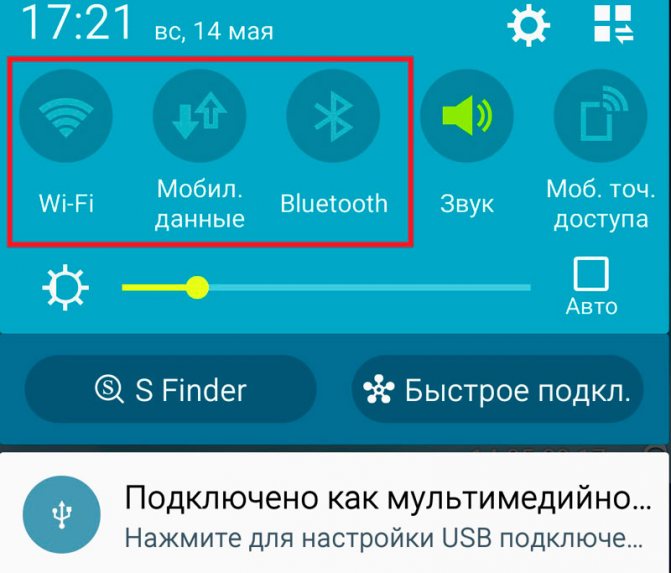
Как известно, на смартфонах реализовано большое количество служб, выполняющих различные задачи. Вместе с этим, они серьезно влияют на расход энергии мобильного устройства. Поэтому лучше всего отключить все, чем вы не пользуетесь. Сюда может входить служба местоположений, Вай-Фай, передача данных, точка доступа, Bluetooth и так далее. Все это можно найти и отключить, опустив верхнюю шторку телефона.
Способ 5: Отключение автоматического обновления приложений
Как известно, Play Market поддерживает функцию автоматического обновления приложений. Как вы могли догадаться, она также влияет на расход заряда батареи. Поэтому лучше всего произвести ее выключение. Для этого следуйте алгоритму:
- Откройте приложение Play Market и нажмите на кнопку для выдвижения бокового меню, как показано на скриншоте.
Пролистайте вниз и выберите пункт «Настройки».
Перейдите в раздел «Автообновление приложений»
Установите флажок на «Никогда».
Подробнее: Запрет автоматического обновления приложений на Android
Способ 6: Исключение факторов нагрева
Старайтесь избегать излишнего нагревания вашего телефона, поскольку в таком состоянии заряд батареи расходуется гораздо быстрее.. Как правило, смартфон нагревается из-за беспрерывного его использования. Поэтому старайтесь делать перерывы в работе с ним. Также девайс не должен подвергаться воздействию прямых солнечных лучей.
Способ 7: Удаление лишних аккаунтов
Если у вас есть какие-то привязанные к смартфону аккаунты, которыми вы не пользуетесь, удалите их. Ведь они постоянно синхронизируются с различными сервисами, а это также требует определенных энергозатрат. Для этого следуйте данному алгоритму:
- Перейдите в меню «Аккаунты» из настроек мобильного устройства.
Выберите приложение, в котором зарегистрирована лишняя учетная запись.
Откроется список привязанных аккаунтов. Тапните по тому, который собираетесь удалять.
Нажмите на кнопку дополнительных настроек в виде трех вертикальных точек.
Выберите пункт «Удалить аккаунт».
Проделайте эти действия для всех аккаунтов, которыми вы не пользуетесь.
Способ 8: Фоновая работа приложений
По интернету ходит миф о том, что необходимо закрыть все приложения, чтобы сэкономить заряд батареи. Однако это не совсем так. Не стоит закрывать те приложения, которые вы еще будете открывать. Дело в том, что в замороженном состоянии они расходуют не так много энергии, как если запускать их постоянно с нуля. Поэтому лучше закройте те приложения, которыми не планируете пользоваться в ближайшее время, а те, что собираетесь периодически открывать — держите свернутыми.
Что такое спящий режим
Спящий режим – это то, что использует большинство компьютеров, когда они не задействованы в течение определенного периода времени. Все открытые окна и их текущее состояние сохраняются в оперативной памяти вашего компьютера, так что когда вы открываете крышку ноутбука или перемещаете мышь рабочего стола, всё восстанавливается, как если бы вы никогда не уходили. Время, необходимое для того, чтобы «вернуть всё к жизни», занимает всего секунду или две.
Если ваша батарея приближается к «точке смерти», находясь в спящем режиме, ваш компьютер автоматически сохранит ваши данные на жестком диске и возобновит работу, когда он снова подключится к источнику питания. На настольном компьютере, где у вас нет опции батареи, от угрозы потери вашей работы в спящем режиме защищает гибридный сон.
Почему ваш компьютер переходит в спящий режим? Так он потребляет меньше энергии, что важно для ноутбуков и планшетов, работающих на батареях, или для тех, кто обеспокоен своими ежемесячными счетами
Когда использовать режим сна
Спящий режим лучше всего подходит для тех случаев, когда вы будете не далеко от компьютера. Это означает, что вы можете уйти на обед, выполнить поручение или даже оставить компьютер на ночь включенным, зная, что с утра быстро начнёте свою работу.
Большинство людей, использующих ноутбуки и планшеты, чувствуют себя в безопасности при использовании спящего режима – ваше место будет восстановлено, что бы ни случилось. Если вы переведете компьютер в спящий режим и не будете использовать его в течение нескольких дней, пока не разрядится батарея, ваша работа будет сохранена, а компьютер выключится.
Настольные ПК немного отличаются, так как у них нет батареи, чтобы поддерживать работу и обеспечивать плавное отключение при потери питания. Вы можете нормально использовать спящий режим на настольном ПК, если нет риска перебоя в питании – например, во время грозы – но есть спящий режим является отличным вариантом, если вы беспокоитесь о потере работы.
Что такое гибридный сон?
Гибридный спящий режим включен по умолчанию на настольных ПК. Он позволяет оперативной памяти вашего компьютера хранить информацию для быстрого запуска – как в обычном спящем режиме – но также записывает те же данные на жесткий диск для безопасного хранения в случае сбоя питания.
На вашем ноутбуке или планшете гибридный спящий режим отключен по умолчанию, поскольку у вас есть отказоустойчивая батарея. Если ваша батарея больше не работает, и вы должны постоянно держать ноутбук подключенным к сети, вы можете включить гибридный спящий режим на любом устройстве Windows 10.
Вот как это сделать:
- Откройте приложение «Параметры» в меню Пуск или комбинацией клавиш Win + I.
- Нажмите Система → Питание и спящий режим.
- Нажмите Дополнительные параметры питания.
- Нажмите Настройка схемы питания рядом с включенным планом питания.
- Нажмите Изменить дополнительные параметры питания.
- Нажмите + рядом с Сон.
- Нажмите + рядом с Разрешить гибридный сон.
- Нажмите Настройка.
- Нажмите на стрелку раскрывающегося списка.
- Выберите Вкл.
- Нажмите Применить и ОК.
Теперь на вашем ноутбуке или планшете включен гибридный спящий режим, и вам не нужно беспокоиться о потере работы из-за случайных отключений питания.
Что делать, когда батарея быстро разряжается
Итак, мы подошли к вопросу, что делать, если батарея на Android быстро садится. В первую очередь смотрим статистику батареи, вычисляем, какие службы съедают больше всего. После этого вы сможете закрыть их через управление оперативной памятью или управление активными приложениями. Для этого перейдите в настройки своего устройства и найдите раздел «Диспетчер приложений».

Далее переходите во вкладку «Активные» (или «Выполняются») при помощи свайпа (справа налево или наоборот, в зависимости от модели устройства).

Здесь будут отображаться активные программы. Вы сможете найти нужное приложение и остановить его процесс. Но вы должны понимать, что оно все равно запустится после перезагрузки или самостоятельно при запуске тех или иных программ. Поэтому во избежание больших потерь энергии старайтесь не устанавливать слишком много программ, удаляйте те, что уже не нужны. Также не забывайте отключать Bluetooth, GPS и Wi-Fi-адаптеры, когда вы ими не пользуетесь. Это значительно увеличит автономность работы.
Сделайте экран не таким ярким вечером и в помещениях. Сильная яркость не только расходует заряд, но и сильно раздражает глаза, если вокруг темно. Если вы выяснили, что проблему создает служба MediaServer, то есть разные варианты для решения этой проблемы. Но в первую очередь следует проверить, нет ли поврежденных файлов, а также выполнить проверку на ошибки в файлах через ПК. В крайнем случае, если полная очистка памяти и проверки не помогут, есть приложение Media Server Killer. Но оно требует root-права.
Более подробно тема освещена в нашей статье «Экономия заряда батареи на Android».
2. Что влияет на уровень заряда батареи андроид устройств
Чтобы узнать, почему быстро садится батарея на андроиде, и как уменьшить расход батареи андроид устройства, нужно сначала определить, что влияет на уровень заряда батареи андроида, и тогда вы не останетесь без основного средства существования в самый неподходящий момент!
Сама операционная система андроид построена таким образом, что даже в заблокированном состоянии работает огромное количество процессов, которые используют батарею.
Сейчас рассмотрим, что не дает покоя вашему устройству, а позже вы узнаете, как с этим бороться:
1) Дисплей
От типа дисплея, его размера, уровня яркости, цветовой гаммы вашей заставки и настроек экрана в целом зависит очень многое! На размер и матрицу экрана мы повлиять, конечно, уже не в силах, а остальное — в наших руках 🙂
2) Операционная система и запущенные процессы
Сама ОС андроид и процессы, необходимые для ее работы, поглощают около 30% ресурсов батареи, из-за этого быстро садится батарея на андроиде, даже если вы им практически не пользуетесь . Чтобы свести такие цифры к минимуму мы разберем, как правильно настроить фоновую работу, запуск и синхронизацию приложений. Кроме того, что устройство станет дольше держать заряд, это еще и заметно повысит скорость его работы в целом.
3)Беспроводные сети
Очень важно, следить за тем, чтобы у вас не были включены мобильные данные, Wi-Fi, Bluetooth, GPS, NFC и S Beam без надобности! Даже постоянно запущенная одна из этих функций заметно уменьшит время автономной работы устройства, а запустив их вместе, вас не спасет и 10000 мАч батарея. 4) Живые обои, виджеты, лаунчеры, анимация
4) Живые обои, виджеты, лаунчеры, анимация
А здесь, конечно, батл не простой: Батарея vs Красота. Выбор конечно за вами, но остаться должен кто-то один :0
5) Датчики и индикаторы
Датчики и индикаторы встроены в андроид устройство для его более комфортного использования и увеличения функциональности в зависимости от устройства (автоповорот экрана, слежение за глазами и т.д.).
6) Процессор
Процессор также очень заметно расходует энергию аккумулятора, поскольку именно от него зависит качество и скорость работы устройства (нужен root).
7) Состояние батареи
Самым основным для продолжительности автономной работы батареи является ее физическое состояние. Профилактика данной болезни описана в пункте 1 этой статьи “Правила эксплуатации аккумуляторных батарей”, а лечением может быть только смена аккумулятора. Как узнать состояние и текущую емкость расскажем дальше.
8) Уровень сигнала мобильной сети и Wi-Fi
Также быстро садится батарея на андроиде при слабом сигнале сетей.
Мы выяснили, что влияет на уровень заряда батареи андроид и теперь можем приступить к вопросу, как уменьшить расход батареи андроид устройства.
Для этого нам понадобится программа для экономии батареи андроида.
Высокие и низкие температуры
Литиевый источник питания вашего смартфона чувствует себя комфортно при той же температуре, что и вы, то есть при комнатной. Использование гаджета на морозе (ниже 5-10 ⁰C) и при сильной жаре (выше 28-30 ⁰C) снижает емкость батареи на 20-50%. Однако не навсегда – стоит вернуться в комфортную среду, и она восстановится до прежнего уровня.
Как выйти из положения
Сократите время использования телефона в неблагоприятных условиях. Зимой держите его в кармане ближе к телу, летом – в сумке, а для звонков на улице пользуйтесь гарнитурой.
Кстати, оптимальная температура зарядки АКБ – тоже комнатная. Если заряжать мобильный на холоде или вблизи источников тепла, батарея будет садиться быстрее.







