Сканер для роутеров — router scan 2.60 beta portable by stas’m
Содержание:
Блокировка сайтов с использованием DNS прокси
Мы можем полностью «запретить» использование Интернета отправляя вместо реальных IP неверный в ответ на все запросы. Это делается опцией —fakeip. Пример:
sudo nohup dnschef -i IP_вашего_DNS_прокси --fakeip 127.0.0.1 --logfile=/root/dns.log &
У конечного пользователя будет ошибка что-то вроде невозможно подключиться к DNS, сайты открываться не будут.
Используя пример выше, рассмотрим ситуацию, что вы хотите перехватить запросы только для blackarch.ru и оставить запросы на все другие домены, такие как suip.biz без модификации. Вы можете использовать параметр —fakedomains как проиллюстрировано ниже
sudo nohup dnschef -i IP_вашего_DNS_прокси --fakeip 127.0.0.1 --fakedomains blackarch.ru --logfile=/root/dns.log &
Можно использовать файлы, в которых прописать, к каким доменам обрывать подключения, или, наоборот, запретить доступ ко всем, кроме отдельных. Больше подобных примеров можно посмотреть здесь. Мне не хочется на этом останавливаться, т.к. какой-то выгоды от этого трудно получить, разве что заблокировать соц.сети от далёких с компьютерными технологиями людей (это легко обходиться).
Этап 2. Использование Router Scan
На этом этапе мы запускаем программу роутер скан и видим следующую картину:
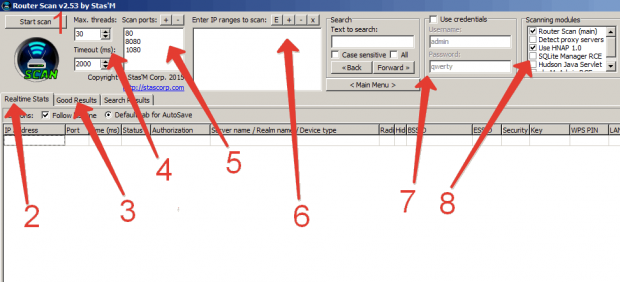 Программа Router Scan (Роутер Скан)
- Кнопка начала сканирования;
- Вкладка отображения результатов в реальном времени;
- Вкладка отображения только успешно “раскрытых” устройств;
- Параметры сканирования – количество потоков и таймаут коннекта;
- Порты веб-интерфейсов, на которые происходит коннект;
- Диапазоны сканируемых адресов;
- Конкретные аутентификационные данные (иначе берутся из словаря);
- Типы атак;
Добавляем интересующий нас диапазон адресов, нажав кнопку “+” в разделе 6.
Затем нажимаем кнопку 1. Start Scan. Дожидаемся результатов или поглядываем на вкладку Good Results.
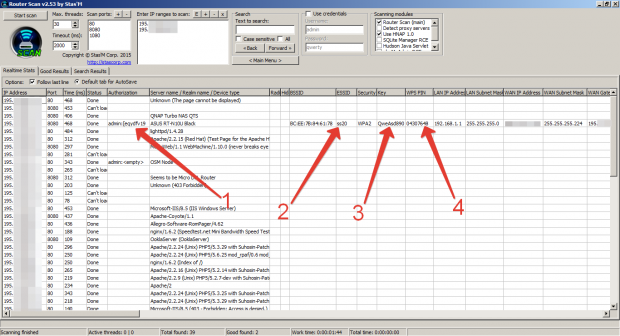 Результат работы Роутер Скан
В результате сканирования мы получили:
- Аутентификационные данные для доступа в админку роутера;
- BSSID и ESSID точки доступа WiFi;
- WPA2 пароль точки доступа;
- WPS-пин точки доступа;
- Прочие сетевые настройки.
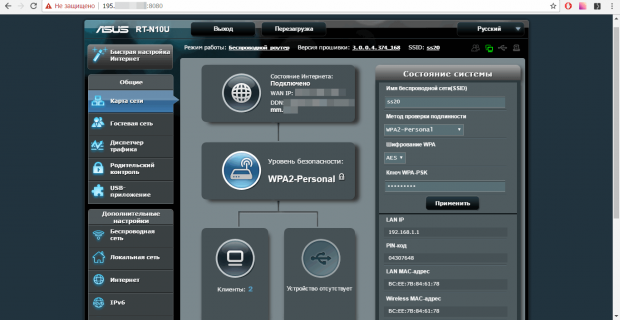
Нетрудно убедиться в валидности раскрытых данных:
Видео по теме:
Модули сканирования
Чтобы повысить защиту интерфейса, используется модуль сканирования. В сети он может называться Main и необходим для получения полной информации. Для работы с прокси серверами используется функция Detect proxy servers. Она включает в себя набор протоколов, понимает язык программирования HTTP.
В верхнем поле указывается надпись Proxy server и отдельно проверяется колонка WAN. В ней показывается действующий прокси-сервер, который можно поменять. Если интересует более подробные данные про сканирование, стоит открыть таблицу.
Use HNAP — дополнительная функция, которая свидетельствует о поддержке протокола Networ. Она показывает уязвимые места системы, нет необходимости использовать сторонние утилиты. Когда обнаружена неисправность, в нижней части окна появляется надпись Bypass aut. Таким образом, с беспроводной сетью что-то не так. Модуль быстро запускается, но требуется время, чтобы подобрать для интерфейса пароль автоматизации.
Как узнать диапазоны локальной подсети Интернет-провайдера
Начнём с того, что посмотрим, через какие узлы проходят пакеты, прежде чем попасть в глобальную сеть. Для этого применяется трассировка:
traceroute suip.biz

Первая строка:
1 _gateway (192.168.1.1) 9.314 ms 9.661 ms 9.637 ms
это мой собственный роутер. Сканировать локальную сеть 192.168.1.1/24 смысла нет.
А вот следующие три адреса говорят нам о сети 10.0.0.0/8:
 2  10.20.48.1 (10.20.48.1)  9.886 ms  13.107 ms  16.762 ms
 3  10.246.245.241 (10.246.245.241)  19.784 ms  20.412 ms  20.399 ms
 4  10.185.252.29 (10.185.252.29)  20.797 ms  20.774 ms  20.728 ms
Но сеть 10.0.0.0/8 является реально большой (2563 = 16,777,216 адресов). Интернет провайдеру часто просто не нужна такая большая сеть и он использует только её части — подсети, в которых компактно собраны пользователи.
Можно предположить, что первый IP (10.20.48.1) является шлюзом для всех пользователей, которые расположены где-нибудь в 10.20.48.1-10.20.60.255.
Можно попробовать просканировать эти диапазоны. Но ключевую подсказку дала программа ZMap. Я запустил сканирование всей подсети в поисках хостов:
sudo zmap -p 80 10.0.0.0/8 -o zmap.txt -r 300
Но ждать почти сутки до завершения (через Wi-Fi сканирование происходит медленно, а я подключён именно так) мне не пришлось. Алгоритм сканирования ZMap такой, что она проверят хосты не последовательно, а в разнобой по всему указанному диапазону. И если пользователи действительно расположены компактно в определённых подсетях, то уже через короткое время (минут 15) можно понять, где именно они:
cat zmap.txt | sort

Пользователи оказались сконцентрированы в довольно небольших диапазонах:
- 10.20.160.0-10.20.162.255
- 10.20.48.1-10.20.63.255
Эти наблюдения не исключают, что пользователи могут быть и в других подсетях — проверить это можно только более длительным сканированием.
Я добавил эти диапазоны в Router Scan by Stas’M и получил примерно 1200 хороших результатов:

Выгрузка на 3WiFi показала, что там много новых ТД.
Всё?
Посмотрите внимательно на столбец WAN IP Address на скриншоте выше.
Они расположены компактно. Но это не всё. Программа whois:
whois 100.96.35.140
рассказала мне, что принадлежат они диапазону 100.64.0.0/10 (то есть 100.64.0.0 — 100.127.255.255). И что это Shared Address Space — то есть общее пространство адресов, которое может использоваться только в сетях провайдера услуг или на оборудовании для маршрутизации, которое способно делать преобразование адресов через интерфейсы роутеров, когда адреса являются идентичными на двух различных интерфейсах.
Эти адреса являются немаршрутизируемыми и недоступными для внешней сети, но пинг подсказал, что у меня есть к ним контакт:
ping 100.96.35.140
Я проанализировал адреса и запустил Router Scan на диапазоне 100.96.32.1-100.96.56.255:

Набралось 200 хороших результатов и даже с учётом выгруженных предыдущих точек доступа, было больше сотни новых!
С помощью Parallel можно очень быстро искать адреса вида 10.x.x.1, которые могут оказаться шлюзами по умолчанию:
parallel -j250 'timeout 2 ping -c 1 10.{1}.{2}.1 >/dev/null && echo 10.{1}.{2}.1' ::: {1..255} ::: {1..255}
Судя по всему, этот метод дал мне ещё несколько подсетей:

Поискать живые хосты без сканирования портов можно и с помощью Nmap:
sudo nmap -sn 10.91.111.0/24
Но если нам не нужно во что бы то ни стало найти все живые хосты, если нас интересуют только те, на которых прослушивается 80й порт, то всё можно сделать намного быстрее с помощью ZMap:
sudo zmap -p 80 10.91.111.0/24 -r 300
Адреса из локальной подсети 10.0.0.0/8 можно найти даже когда на первый взгляд их там нет. Вот пример другого Интернет-провайдера, где никаких признаков локальной сети 10.0.0.0/8:

Но обычная ping с бустом от parallel доказывают обратное:

Хотя там может и не быть роутеров — какие-то технические сетевые узлы
Но при исследовании сети это всё равно важно.. Это небольшая заметка о том, как сканировать Интернет-провайдеров изнутри
Подытожим:
Это небольшая заметка о том, как сканировать Интернет-провайдеров изнутри. Подытожим:
- сканируя локальные диапазоны мы получаем доступ к устройствам, которые невозможно просканировать из глобальной сети
- проведя небольшой анализ можно узнать диапазон локальной сети (10.0.0.0/8, 172.16.0.0/12 или 100.64.0.0/10) и даже сильно сократить количество IP для сканирования
P.S.
Дописал и вспомнил, что почти такая же статья уже есть на основе документации к Router Scan by Stas’M: «Некоторые приёмы исследования сети»… Ну ладно, пускай будет две — в этой статье команды с ping намного быстрее. А в той первой статье есть примеры команд для Windows.
Исправления ошибок Wi-Fi
Чтобы исправить ошибки подключения с помощью Wi-Fi Fixer, следует скачать и установить программу из надежного места. После запуска она самостоятельно в фоновом режиме начнет поиск проблем и пути их исправление. Дальнейших действий от пользователя не требуется, так как мониторинг сетей будет производиться автоматически при каждом запуске смартфона.
Следует немного сказать об интерфейсе ПО. В нем есть три вкладки, позволяющие просматривать всю интересующую информацию.
Во вкладке Status будет отображено наименование активной сети, к которой в данный момент времени совершено подключение с мобильного устройства. Также здесь изображен уровень сигнала и прозвона сети, показан IP-адрес и отклик Ping, измеряемый в миллисекундах. Ниже основной части окна идет поле логов работы программы.
Во второй вкладке располагаются имена беспроводных сетей, к которым уже было совершено подключение. В самом низу располагаются все локальные соседские сети в радиусе доступа. Здесь также ведется архив всех сетей, которые когда-либо были найдены Wi-Fi-модулем телефона.
Последняя вкладка Local требуется для того, чтобы просмотреть MAC—адрес сети и протоколы защиты маршрутизатора.
Установка Tor в Windows
Перейдите в раздел загрузок на сайте проекта Tor, выберите для загрузки Expert Bundle. Не браузер Tor, а именно Expert Bundle.
Скаченную папку распакуйте в любое место. Tor можно . Это удобный вариант – не нужно запускать каждый раз, не нужно вводить команды. Но пока для быстроты и наглядности мы вручную запустим процесс Tor с дефолтными опциями.
Откройте командную строку Windows (как администратор) и перетащите туда файл tor.exe из скаченного архива, дождитесь, пока Tor завершит свои дела:
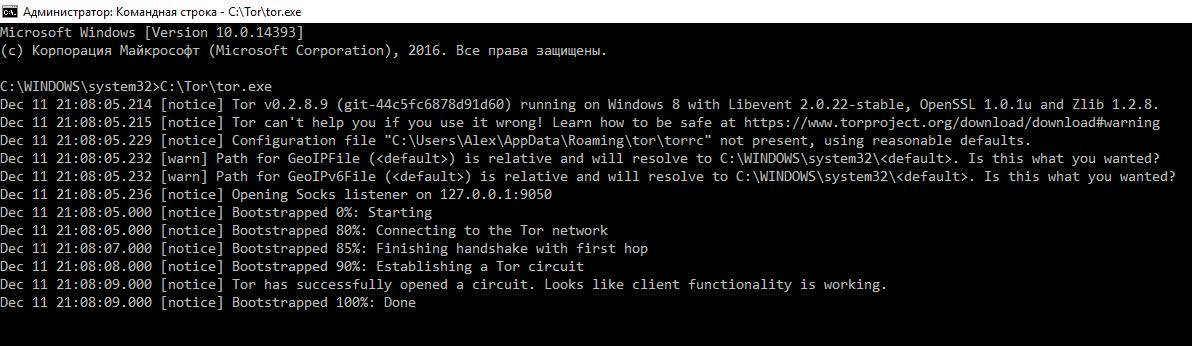
Это окно закрывать не надо! Иначе связь с сетью Tor прекратиться.
Теперь перейдите к настройкам Router Scan: < Main Menu >, далее Settings and Tweaks, далее HTTP Client. В группе Proxy Server в выпадающем списке Type выберите SOCKS5. В качестве IP впишите 127.0.0.1, а в качестве Port – 9050.
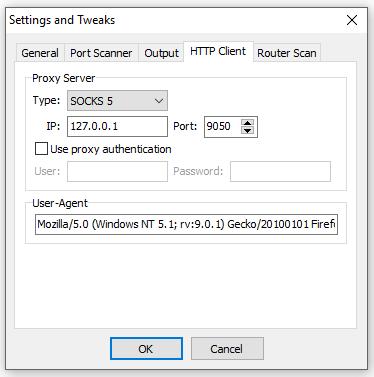
Теперь сканирование должно выполняться через Tor.
НО: черзе Tor невозможно сканировать локальные сети!
Дополнительные инструменты
К дополнительным инструментам программы приписывают функцию аудита безопасности. При обнаружении роутера, веб-камеры, маршрутизаторов, разрешается выявить слабые стороны сетевого устройства. Подбор пароля к Wi-Fi не отнимет много времени. На официальной странице разработчика уже доступна обновлённая версия 2.60, которая включает поддержку роутеров многих производителей.
Функция беспроводного доступа — это ещё одна возможность. Поддерживается WPA/WPA2 сети и есть возможность провести атаку на незащищенное оборудование. Эксперименты продолжаются и надо усовершенствовать программу. Однако встречаются ограничения и об этом говорят ошибки ПК. Пользователь на экране может увидеть надписи Raw packet, Please install WinPcap.
Выше рассмотрена программа Router Scan и даны действенные советы по её использованию. Показаны особенности настроек, расписан запуск сканирования. Также есть описание модулей, плюс дополнительных инструментов.
Настройки сканера портов
Режимы сканирования
В зависимости от скорости вашего интернет соединения и свободных ресурсов ПК, можно выбирать различные режимы сканирования:
() Normal — оптимизирован для работы через беспроводную сеть (т.е. когда вы подключены через Wi-Fi), также он не забивает канал соединениями и удобен, когда вам нужно во время сканирования пользоваться интернетом.
Технические характеристики: задержка 15 мс между каждой парой IP/порт.
() Fast Scan — оптимизирован для работы через Ethernet (когда вы подключены по кабелю). Данный режим может вызвать проблемы, когда вы используете Wi-Fi в качестве основного соединения.
Технические характеристики: задержка 15 мс между каждым IP-адресом, все указанные порты проверяются в один момент.
() Ultra Fast — может применяться при высокоскоростном соединении (1 Гбит/с и выше) на высокопроизводительных машинах. Используйте этот режим на свой страх и риск, т.к. на неподходящей конфигурации системы он может оборвать соединение с интернетом на долгое время, вызвать отказ в обслуживании вашего интернет провайдера, или нанести вред сетевому адаптеру.
Технические характеристики: без задержек, задействуются сразу все доступные потоки.
Кол-во попыток соединения
Этот параметр рекомендуется изменять, только если вы испытываете проблемы с соединениями. Он позволяет указать, сколько раз посылать пакет TCP SYN (запрос на соединение с портом) и ждать ответа.
Функция может быть полезна при работе под VPN с конфликтующими маршрутами, или с нестабильным соединением.
Действие по завершению сканирования
Если вы запустили сканирование на длительный период времени, вам может понадобиться данная функция. Можно выбрать следующие действия:
- Do nothing — ничего не делать.
- Close program — закрыть программу.
- Logoff user — выйти из пользовательского сеанса.
- Shutdown — выключить ПК.
- Suspend — перевести ПК в состояние сна (если функция доступна в системе).
- Hibernate — выполнить гибернацию и выключить ПК (если функция доступна в системе).
Если у вас отключено автоматическое сохранение результатов, их будет предложено включить, чтобы не потерять результаты сканирования.
«Тихий» режим
Данный режим позволяет открыть программу без видимого окна, и сразу запустить сканирование. При этом появится значок в системном лотке, по которому можно показать главное окно.
По завершению сканирования результаты будут сохранены в файл, даже если автосохранение выключено.
Примечание: Для включения или выключения данной опции необходим перезапуск программы.
Таймаут потока
Устанавливает время жизни потока в минутах, т.е. порог ожидания обработки устройства. Если процесс обработки не успел уложиться в отведённое время, он принудительно завершается программой, и в колонке состояния появится пометка Timed out.
Можно также отключить порог ожидания, установив флажок Unlimited, но тогда процесс сканирования может затянуться навечно, ожидая завершения зависших потоков.
Сбор сведений, какие сайты посетил владелец роутера
Если запустить DNSChef с минимальным набором опций, например, так:
sudo nohup dnschef -i IP_вашего_DNS_прокси --logfile=/root/dns.log &
То DNSChef не будет оказывать никакого влияния на DNS записи. При получении DNS запроса он будет спрашивать у настоящего DNS сервера правдивые данные, а затем пересылать их запрашивающему. Таким образом, можно узнать, какие сайты были посещены.
Вносим изменения в роутер, доступ к которому мы получили. В поле Primary DNS Address я вписываю адрес своего DNS прокси и сохраняю изменения:
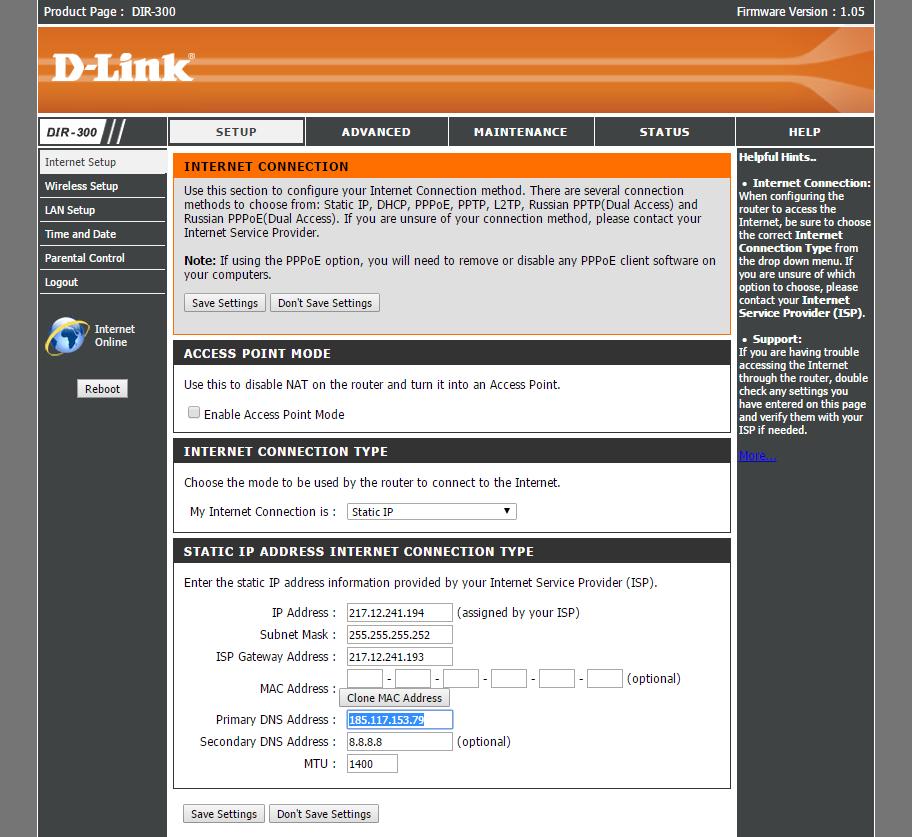
Перед тем как заменить запись на свою, обратите внимание на ту, которая там есть. Если она отличается от распространённых публичных DNS серверов (например, 8.8.8.8 и 8.8.4.4), то имеет смысл воспользоваться опцией —nameservers и указать там тот DNS, который присутствовал в настройках роутера изначально
Это очень хороший способ не выдать наше присутствие, поскольку роутер может использовать пользовательский DNS с только этому серверу известными записями (такое запросто может быть, если админ для своей локальной сети использует несуществующие домены). При этом ни наш сервер, ни сервер по умолчанию для запроса реальных данных (8.8.8.8) ничего об этих доменах не могут знать. Это может нарушить работу и пользователей роутера и выдать наше присутствие. Если же мы добавим к команде, например, —nameservers=212.109.216.106 (в моём случае, IP 212.109.216.106 – это та запись, которая изначально была для первичного DNS сервера), то через наш DNS прокси запросы будут идти на тот же самый DNS, что и настроил админ. При этом мы по-прежнему сможем вести запись запросов и модифицировать ответы, т.е. на нашу работу применение этой опции никак не сказывается.
После этого начинается сбор данных:
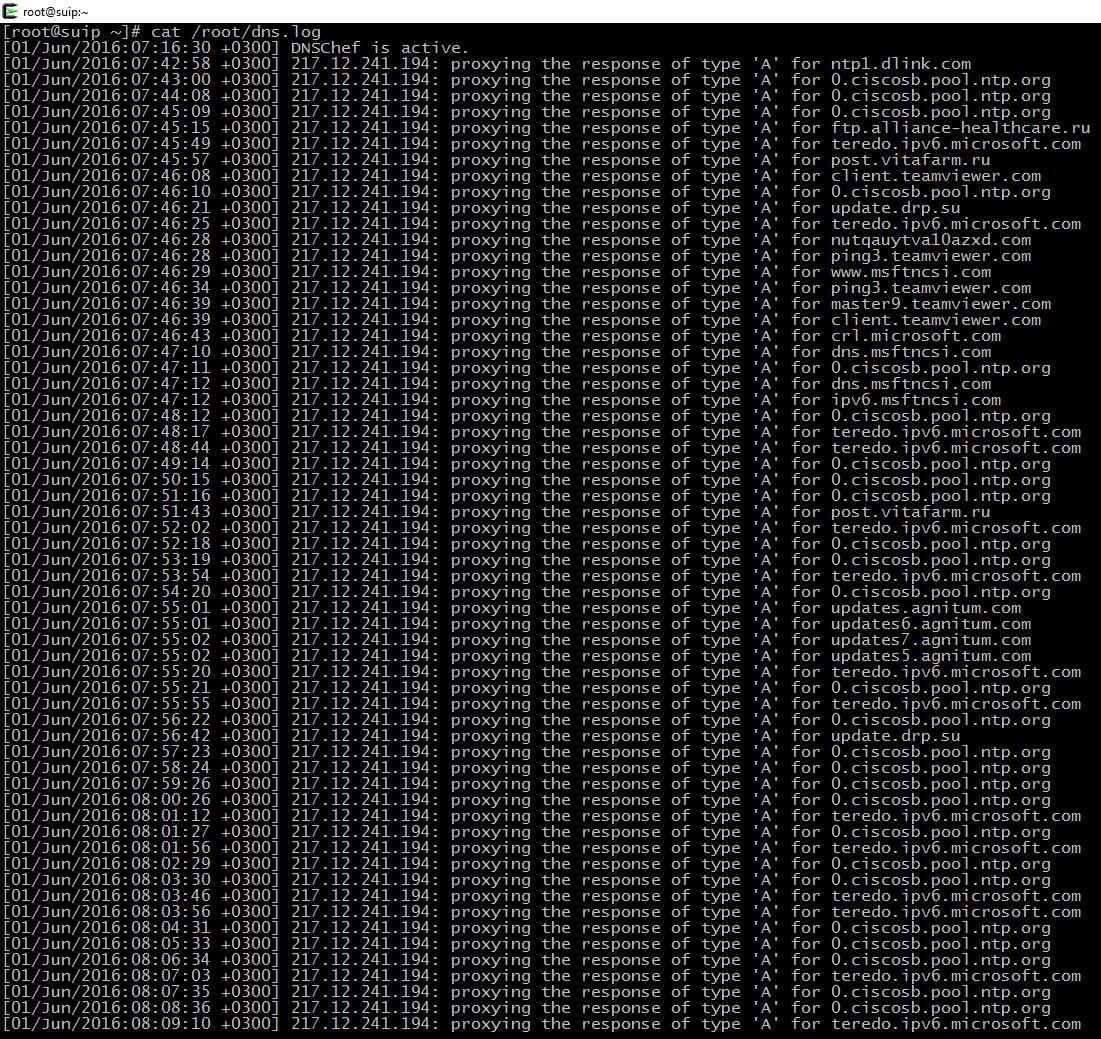
Кроме сайтов, непосредственно посещённых пользователем, некоторые программы делают запросы к сайтам и веб-приложениям, они тоже в этом списке
Из «человеческих» здесь можно обратить внимание на сайты:
- ftp.alliance-healthcare.ru
- post.vitafarm.ru
У кого-то установлен автоматический обновлятель драйверов
update.drp.su
Эти записи говорят об использовании Team viewer
- client.teamviewer.com
- ping3.teamviewer.com
А DNS запросы об этих сайтах говорят об использовании техники Apple
- p47-buy.itunes.apple.com
- captive.apple.com
- p09-keyvalueservice.icloud.com
- apple.com
- guzzoni.apple.com
- www.apple.com
- init-p01st.push.apple.com
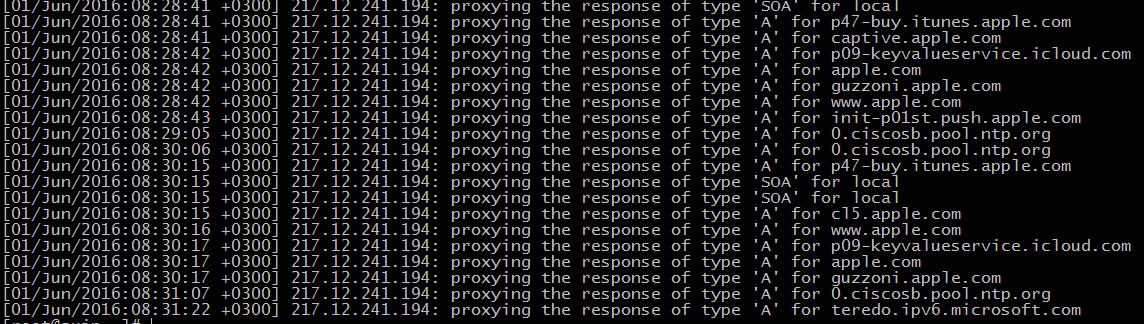
Тут видно, что наконец-то люди проснулись и начали пользоваться Интернетом:
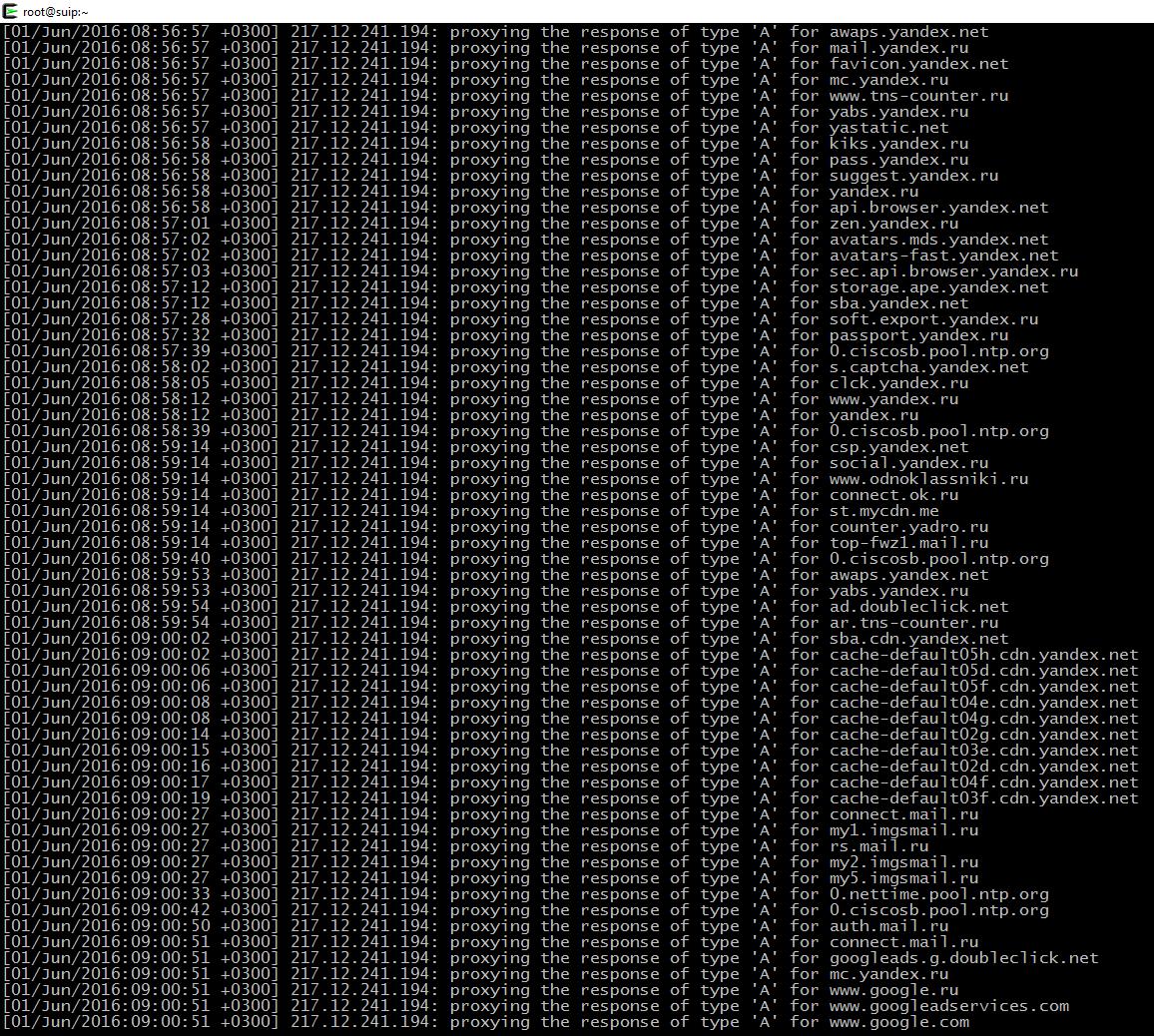
Надеюсь это не роутер на работе – дальше там в основном идут одни социальные сети. ))
Узнать, какие сайты посетил пользователь уязвимого роутера – это хорошо, но явно мало.
Аналоги программы
Среди аналогов софта заметным образом выделяются:
- Wi-Fi Fix & Clean. Данное приложение полностью удаляет кэш и сбрасывает настройки в случае отключений от сетей, ограничений и постоянных ошибок. Особенностью ПО является отсутствие необходимости наличия root-прав;
- Wi-Fi Doctor. ПО позволяет производить аналитику и «ремонт» беспроводного подключения на смартфоне. В перечень его возможностей входит сканер беспроводной сети, монитор трафика, оптимизатор Wi-Fi-подключения, просмотр деталей каждого подключения;
- Wi-Fi Fixer SSID. Отличительной особенностью этого приложения является то, что он может устранить ошибки подключения при наличии нескольких точек доступа с одинаковым SSID;
- Wi-Fi Analyzer. Софт, позволяющий оптимизировать свою сеть. В его возможности входит просмотр истории интенсивности сигнала и информации о скрытых точках доступа, оптимизация каналов связи, анализ каналов близлежащих точек.
Таким образом, был рассмотрен полный функционал программы Wi-Fi Fixer, как пользоваться софтом и для чего именно она будет полезно. Использование этого сервиса позволит при минимальных затратах памяти и системных ресурсов телефона настроить и оптимизировать беспроводное Wi-Fi подключение к любой сети, в которой раньше возникали проблемы, скачки скорости или ограничение подключения.
Получение WPA пароля на основе предсказанного WPS ПИНа в Router Scan
В одной из своих статей под названием «Эффективный подбор WPS ПИНа по базе известных и сгенерированным ПИНам» я рассказывал о таком приёме быстрого взлома Wi-Fi, когда WPS ПИН рассчитывается на основе алгоритмов, либо берётся из базы данных. Если ПИН угадан, то раскрывается пароль от Wi-Fi сети.
Примерно эта же атака реализована в Router Scan. Уже несколько версий назад был добавлен инструмент WPS PIN Companion. Этот инструмент «угадывает» WPS ПИН беспроводной сети. ПИН рассчитывается по определённым алгоритмам, за основу берётся MAC-адрес и серийный номер роутера (только для некоторых алгоритмов генерации). В новой версии WPS PIN Companion получил новые алгоритмы и другие улучшения, но главным является его комбинация с другим инструментом, который в контекстном меню (вызывается правой кнопкой мыши) называется Obtain key with WPS…:
Поскольку для взлома подходят только точки доступа с WPS, то нужно выбрать те, у которых в столбце WPS стоит номер версии, а в столбце Locked ничего не записано (т.е. WPS для данной ТД не должен быть заблокирован), пример такой подходящей точки доступа:
Кликаем на выбранной ТД правой кнопкой мыши, выбираем Obtain key with WPS…:
Если у вас уже есть WPS ПИН (или несколько пинов), то введите их в поле PINs. Если пина у вас нет, то пока закройте этой окно.
В контекстном меню также доступны две опции:
- WPS PIN Companion
- WPS PIN from 3WiFi
Первая рассчитывает ПИН по алгоритмам для данной конкретной точки доступа:
Как видим, угаданный пин это 36158805.
При клике на WPS PIN from 3WiFi нам показывается следующее окно:
В нём снова 36158805 и, видимо, проценты совпадения.
Возвращаемся к опции Obtain key with WPS…:
Наш пин туда вписался автоматически, нажимаем Start audit. Как можно увидеть, пароль успешно раскрыт:
Об этом говорят строки:
 WPS PIN: 36158805
 SSID: Keenetic-8955
 Key: WJ5btEX3
Паролем от Wi-Fi является WJ5btEX3.
Установка Wine в Kali Linux
Внимание, если у вас Kali 2.0, то перейдите к инструкции “Установка Wine в Kali Linux 2.0“. Если посмотреть информацию о пакете Wine в Kali Linux, то там будет указано, что пакет уже установлен
Если попытаться его запустить, то выясниться, что это всего-навсего заглушка, которая и рассказывает как провести установку. Вся установка делается тремя командами:
Если посмотреть информацию о пакете Wine в Kali Linux, то там будет указано, что пакет уже установлен. Если попытаться его запустить, то выясниться, что это всего-навсего заглушка, которая и рассказывает как провести установку. Вся установка делается тремя командами:
dpkg --add-architecture i386
apt-get update
apt-get install wine-bin:i386
Далее скачиваете Router Scan от Stas M (http://stascorp.com/load/1-1-0-56), распаковываете (в любое место), кликаете правой кнопкой по файлу RouterScan.exe, в контекстном меню выбираете «Открыть с помощью Wine…», а дальше всё как на Windows.
Вот пример работы Router Scan от Stas’M в Linux (сканирую диапазоны адресов моего родного города Муром):

Только хорошие результаты:

Если кто-то не до конца уловил принципы работы программы:
- программе не нужен Wi-Fi приёмник или что-то ещё — она работает по проводному соединению;
- чтобы попытаться взломать соседский Wi-Fi (а не на другом конце света), то нужно знать IP соседа или, хотя бы, диапазон IP интернет-провайдера соседа. Можно воспользоваться вот этим сервисом, чтобы узнать диапазоны принадлежащих провайдерам IP, либо диапазоны IP населённых пунктов.
Если ещё кому-то понадобиться отфильтровать диапазоны IP с сайта ipgeobase.ru, то можно сделать так:
curl -s 'URL' | grep -o -E '{1,3}.{1,3}.{1,3}.{1,3} - {1,3}.{1,3}.{1,3}.{1,3}' > diap_ip.txt
Где вместо ‘URL‘ введите адрес страницы на ipgeobase.ru, которую нужно пропарсить.
О том, что сделать, чтобы не попасть в мои или в другие таблицы, читайте статьи:
- Защити свой беспроводной роутер
- Вымогатель mvd.ru в… роутере или Зачем менять стандартные пароли
Особенности
Wi-Fi Fixer для Андроид обладает рядом особенностей, отличающий его от других подобных сервисов. Он может быть полезен абсолютно каждому человеку, который использует беспроводной интернет довольно часто, независимо от пола и возраста
Ошибки в подключении могут возникнуть в любой момент, поэтому всем важно иметь такое приложение в памяти телефона, работающего под управлением операционной системы Андроид
Некоторые люди сталкиваются с неполадками в Wi-Fi соединении часто или почти постоянно. Возникает это по разным причинам и не всегда удается обнаружить их своими силами. Например, непонятно, как устранить нестабильное интернет-подключение, когда сам коннект к сети есть, а данные передаваться не хотят или передаются с очень маленькой скоростью. Можно конечно без конца переподключаться к нему и пытаться настроить параметры сети заново, но это сильно отвлекает от дел и раздражает. Специально для этого и была разработана программа Fixer, которая может обновить подключение к беспроводной сети без необходимости переподключения к ней.
Также часто ошибки возникают из-за неправильного подключения, когда устройство Android или его пользователь не могут самостоятельно выставить все необходимые настройки беспроводных подключений. Wi-Fi Fixer в фоновом режиме будет оптимизировать и настраивать все настройки интернета, установив приоритет маршрутизатора на раздачу интернета именно требуемому мобильному устройству. Также доступен мониторинг сети и запись всех данных в log-файлы.
Важно! Скачать Wi-Fi Fixer для Android на русском, скорее всего, не получится, так как нет официального языкового дополнения, а перепрошитой на русский язык версии еще не встречалось
Мой роутер уязвим, что делать?
Прежде всего не паниковать. Если Router Scan раскрыл вашу точку доступа, ещё не всё потеряно. Вот шаги, которые можно выполнить, чтобы увеличить защищённость точки доступа:
Обновить прошивку роутера. На сайте производителя найти обновлённое программное обеспечение для своего маршрутизатора, возможно в нём закрыт ряд уязвимостей, позволяющих вытащить аутентификационные данные не прибегая к перебору;
Сменить аутентификационные данные. В интерфейсе точки доступа сменить учётные данные администратора на что-то чуть менее очевидное, чем “admin:admin” и т.д. Если есть возможность сменить логин, то лучше ей воспользоваться. Пароль должен быть достаточно стойкий к взлому, лучше иметь длину больше 8 символов
Важное примечание: лучше иметь более длинный, но простой пароль (используются, например, только буквы, но не словарный), чем более короткий, но сложный (буквы обоих регистров, цифры, спецсимволы).
Сменить точку доступа. (Если ничего не помогло)
Рекомендую, кстати, mikrotik. Бюджетное, гибкое в настройке и весьма защищённое.
Друзья! Максимальный репост плиз, помогите другим стать более защищёнными!

Что такое Вай-Фай сканер
Wi-Fi-анализаторы предназначены для определения самого быстрого и надежного способа подключиться к сети «Интернет». Благодаря использованию анализаторов можно добиться стабильного и быстрого сигнала. Они дают возможность сканирования каналов Wi-Fi.

Принцип работы сканера wifi сетей
Вай-Фай анализаторы представляют собой программы, которые устанавливаются на устройства. Вообще главная задача сканера анализировать каналы и показывать сводную информацию пользователю для выбора оптимального канала подключения.
Канал — путь связи, по которому передается сигнал. От одного канала «питается» несколько сетей, поэтому они часто перегружаются, от этого возникают сбои.
Обратите внимание! Самые удачные частоты для маршрутизатора — 2,4 и 5 гигагерц, причем 5 Ггц появилась совсем недавно. Чтобы помех не было, надо переключаться на менее загруженный канал
Всего таких путей на территории нашей страны 13, из них 12 принимают многие операционные системы
Чтобы помех не было, надо переключаться на менее загруженный канал. Всего таких путей на территории нашей страны 13, из них 12 принимают многие операционные системы.
Важно! В России разрешено 13 каналов, в США — 11, поэтому Apple может не поймать оставшиеся два канала. Придется перенастраивать роутер для работы со всеми доступными каналами
Опции анализатора
Сканер выполняет следующие действия:
- определяет помехи, но не от бытовых СВЧ-печей, а именно каналов;
- поиск доступных сетей;
- выбирает место, где сигнал не подвергается воздействию помех;
- показывает пакеты трафика;
- работает с mac-адресами.
Важно! Часто помехи возникают в многоквартирных домах из-за «скопления» разных сетей, когда сигналы накладываются друг на друга, вызывая пропадание сигнала. Для решения проблемы достаточно в анализаторе изменить параметр про автоматический выбор канала
Многие анализаторы имеют и другие преимущества:
- часто они бесплатны;
- определяют и устраняют проблемы;
- исключают нелегальные сети;
- находят скрытые SSID.
Важно! Наверное, многие пользователи хотя бы однажды встречались с тем, что в списке доступных сетей есть Wi-Fi без защиты, то есть подключиться к нему можно без пароля, пин-кода. На самом деле это уловка мошенников
Если пользователь подключится к этому Wi-Fi, то хакеры получат доступ к личным данным, что особенно опасно для держателей банковских карт. Этим приемом мошенники обнуляют счета пользователей.

Словари дефолтных учётных записей для роутеров
Заводские (стандартные) имена пользователей и паролей встречаются на роутерах очень часто.
Программа Router Scan v2.52 by Stas’M настолько мне нравится, что я постоянно из неё что-то тырю. До этого брал идеи и алгоритмы эксплуатирования уязвимых роутеров. Теперь вот файлы со словарями. В программе имеется два файла auth_basic.txt и auth_digest.txt (для базовой аутентификации и HTTP аутентификации). Файлы почти идентичны по содержимому и, скорее всего, списки нужно переводить в понятный для Linux программ формат. Но, тем не менее, я их очень ценю — т. к. они основаны на практике.
Скачать их можете по этой ссылке.
Заключение
Итак, думаю, главная цель заметки – показать, что VPN может использоваться в злых намерениях, достигнута.
В процессе тестирования мне пришла мысль, что использовать разнообразные прокси серверы и VPN, принадлежащие неизвестным лицам, – это, по крайней мере, рискованно. Я не говорю, что все те, кто предоставляет услуги прокси и VPN, мошенники. Но абсолютно ничего не им не мешает анализировать и записывать трафик, перехватывать в нём данные, отправленные в открытом виде. Даже если данные передаются по зашифрованным каналам, владельцы VPN или прокси внутри своих машин имеют дело с незашифрованными данными (если они не зашифрованы на ещё каком-нибудь этапе).
Многим кажется, что иметь «свой» собственный VDS сервер со своим персональным VPN – это и есть выход. Но ведь физически к вашему серверу имеют доступ третьи лица! При таком доступе, например, если файловая система не зашифрована, то не нужен никакой пароль рута для доступа к любому файлу в системе. А получив копии сертификатов вашего VPN сервера, лица без труда смогут расшифровать весь трафик VPN. Даже «задним числом», т.е. если они «снимали» (записывали) зашифрованный трафик на протяжении последнего месяца, но у них не было данных для расшифровки, то, получив сертификаты, они смогут расшифровать трафик за предыдущий месяц.
В общем «если у вас нет паранойи, то это ещё не означает, что за вами не следят».







