Finder что это за программа на андроид
Содержание:
Compare Insurance
-
Life Insurance
-
Car Insurance
-
Business Insurance
-
Travel Insurance
-
Home Insurance
-
Health Insurance
-
Pet Insurance
-
Income Protection
Latest Insurance Guides & News
03 Aug 20
There are some big differences between the way insurers treat storm surges, tsunamis and erosion.
19 Jun 20
Find out how you could save hundreds of dollars on your health insurance.
16 Jun 20
How to keep your pet happy and healthy during lockdown (and beyond)
SPONSORED: Coronavirus can be stressful for everyone – including your pets. Here’s how to look after your pet’s mental and physical wellbeing during lockdown.
11 Jun 20
High earners without hospital insurance are paying more tax than they need to.
Compare Money
-
Credit Cards
-
Home Loans
-
Personal Loans
-
Car Loans
-
Business Banking
-
Transaction Accounts
-
Super Funds
-
Travel Money
-
Term Deposits
-
Savings Accounts
-
Share Trading
-
Intl Money Transfers
Latest Money Guides & News
Share Trading
19 Aug 20
CSL’s share price rose more than 7% by midday after the company reported US$2.1 billion in profits.
Share Trading
13 Aug 20
Tesla is splitting its stock 5-for-1: Here’s what it means for investors
SPONSORED: Tesla shares are soon going to be more affordable, but does that mean you should invest?
Share Trading
12 Aug 20
CBA will pay a cut dividend – here’s what you need to know
Christmas has come early for CBA shareholders; although, the gift this year is a lot smaller than usual.
Exclusive Offer
Promoted
ANZ Low Rate — 0% p.a. on balance transfers for 25 months & $0 first year annual fee
More info
Настройка панели инструментов Finder
Откройте Finder, в строке меню выберите Вид → Настроить панель инструментов. Перетаскивайте на верхнюю панель Finder новые ярлыки и удаляйте ненужные. Если итоговый вариант вам не понравится – просто перетащите на панель вариант Finder «по умолчанию» (он находится в самом низу). Ещё здесь и ещё одна полезная настройка – отображать ли иконку с поясняющей подписью к ней или без.
Обратите внимание, что на панель инструментов можно выносить также папки и приложения (просто перетяните необходимый контент на панель)

ПО ТЕМЕ: Какой ресурс аккумулятора MacBook и как узнать количество циклов перезарядки.
Существует множество способов редактирования файлов списков свойств
В этом рецепте использовался метод ручной модификации файла.plist — сначала необходимо найти нужный файл, затем раскрыть его редактором списков свойств и вручную изменить соответствующее значение. В случае с приложением Finder, файл.plist настолько интересен, что его следовало бы изучить попристальнее и поэкспериментировать с его настройками, поэтому такой подход оправдан. Однако искать нужный файл.plist, путешествуя по сложной иерархической структуре папок, строго говоря, не обязательно. Ту же самую задачу можно выполнить и с помощью Terminal. В этом случае командная строка должна выглядеть так:
1defaults write com.apple.finder QuitMenuItem YES
Введя эту командную строку, нажмите клавишу. Затем откройте меню Finder, и вы увидите, что в нем появилась опция Quit Finder (рис. 3.12).

Применив только что добавленную опцию Quit Finder, вы увидите, как изменится ваш рабочий стол. В верхней части экрана вы увидите обычную строку меню, а в нижней части — панель Dock, но вот вся область, ранее зарезервированная для рабочего стола и окон Finder, будет абсолютно пустой, за исключением только фона рабочего стола. Это не удивительно, ведь рабочий стол управляется приложением Finder, и любой значок, который вы видите на нем, в действительности представляет собой окно, которое ваш Mac должен визуализировать. Поэтому, даже если вы и не хотите выходить из Finder, рабочий стол рекомендуется держать чистым (рис. 3.13 и 3.14).


Выполнив рекомендации, данные в этом рецепте, многие пользователи пугаются, обнаружив, что все их значки файлов и жестких дисков исчезли с рабочего стола без предупреждения. Это не должно вас пугать, поскольку в действительности ничто не было удалено. Вы просто не видите своих значков, потому что не запущено приложение Finder. Об этом «фокусе» можно думать примерно как о мгновенном способе очистки рабочего стола, сильно загроможденного большим количеством файлов.
В ряде случаев могут возникнуть и такие ситуации, когда Finder вам все же понадобится. Spotlight — это превосходное средство для поиска файлов, но только в том случае, если вы знаете, что ищете. Однако если вам необходимо просто случайным образом поблуждать по вашей файловой иерархии, то Spotlight не слишком хорошо подходит для этой цели. Чтобы вновь запустить Finder, просто щелкните мышью по значку Finder в панели Dock, и Finder «вернется к жизни» до тех пор, пока вы вновь его не закроете.
Элементы окна Finder
Слева располагается боковое меню. Здесь размещены ссылки на самые используемые папки, файлы, устройства, подключаемые серверы.
Боковое меню

Раздел «Избранное
». По умолчанию в нем размещаются папки:
— «Мои файлы
». Сюда попадают последние использованные или добавленные файлы (На МакОС High Sierra его нет);
— «Airdrop
». Это система беспроводной передачи файлов между компьютерами Mac и устройствами на iOS;
— «Программы
». Хранит в себе все приложения, которые установлены на данном компьютере;
— «Рабочий стол
». Эта папка ссылается на все, что есть на вашем рабочем столе;
— «Документы
»;
— «Загрузки
»;
— «Изображения
».
Последние три папки ссылаются на одноименные в домашнем каталоге пользователя.
Раздел «Устройства
». Здесь перечисляются все внутренние и подключаемые устройства с данными: флеш-карты, жесткие диски, оптические приводы и т. д. Этот раздел может быть недоступен по умолчанию.
Раздел «Общий доступ». Здесь располагаются возможные для подключения компьютеры локальной сети.
Раздел «Световая выборка по тегам».
Разделы бокового меню – это ниспадающие списки. Если подвести курсор к их названию, то появится кнопка «Скрыть
».
Нажав на нее, список закроется, нажав еще раз — появится вновь.
Также разделы можно переносить относительно друг друга. Просто зажав кнопку мыши перенесите раздел куда вам надо.
Верхнее меню окна Finder
Команды вперед и назад (стрелки вправо и влево
). Перемещают вас в предыдущую папку, из которой вы вышли.
Кнопки управления видом отображения папок. По умолчанию выбран первый вид в виде значков. Но это самый неудобный и малоинформативный вид: простое изображение в виде иконок, располагающихся по сетке.
Отображение в виде списка. Все файлы при этом располагаются строками и имеют несколько столбцов с информацией. Так, помимо самих файлов видна дата их изменения, размер и тип. Если кликнуть по названию колонки, можно отсортировать файлы по выбранному критерию. Так можно быстро найти файлы определенного типа. Кликнув по названию колонки правой кнопкой мыши, можно будет добавить дополнительные колонки с информацией и при желании отсортировать файлы и папки по этим критериям. При этом типе изображения папки можно не только открывать по двойному щелчку, но и открывать их непосредственно в этом окне при нажатии на треугольник, который располагается слева от названия. Таким образом можно работать с визуальной структурой папок и файлов.
Отображение в виде колонки позволяет увидеть весь путь открытых и выбранных файлов визуально – в виде горизонтального дерева. Тут будет виден корень жесткого диска, папки пользователей, ваша папка пользователя, а также папка «Разное
». При таком виде, если выделить файл, то в самой правой колонке отобразиться его служебная информация и миниатюра.
Отображение CoverFlow
. Это некий гибрид изображения списком, но при этом дополняется красивой каруселью вех файлов и папок. Тут сразу можно видеть изображение файла. Если сделать окно больше, то этот вид может быть удобен при поиске изображений и фотографий.
Кнопка, позволяющая отсортировать файлы по определенным категориям. Так, если выбрать вариант «По размеру
», файлы будут визуально разделены по разным категориям.
Кнопка с «шестеренкой
», открывающая меню различных действий с выбранными объектами внутри папки. Если не выбран какой-либо объект – отобразиться меню с одними вариантами. Выделив какой-либо файл или группу файлов, отобразиться другое меню.
Правая часть окна – здесь неизменно располагается панель поиска. Щелкнув по его полю и начав набирать слово, сразу же будет выводиться список файлов, в которых оно содержится. Можно осуществлять поиск как по всей памяти компьютера, выбрав пункт «Этот Mac
», так и только по папке, из которой был вызван поиск.
Нажав кнопку «Разное
», будет видно, что поиск нашел нужный файл. Здесь удобно выбрать этот файл и сразу понять где он находится, посмотрев на строку пути, и, если надо, перейти туда.
VesselFinder — отличие от Marinetraffic
Поиск судов и морские перевозки часто сравнивают. Мы можем видеть, какие плавучие средства находятся в движении как на Marinetraffic, так и на VesselFinder.
Marinetraffic дает представление о классических данных, и есть возможность фильтровать корабли. Данные, обрабатываемые Marinetraffic com, поступают из другой базы данных, чем данные VesselFinder com.
Основное преимущество в VesselFinder — это возможность различать типы кораблей: проводится различие между грузовым судном и танкером, пассажирскими и рыболовными судами, военными судами, а также скоростными и парусными судами.
Функционал Finder на ОС «Андроид»
Работа приложения схожа с другими представителями жанра таких программ. Она устанавливается и запускается на вашем гаджете, используя микрофон телефона для улавливания звуков, схожих на свист .
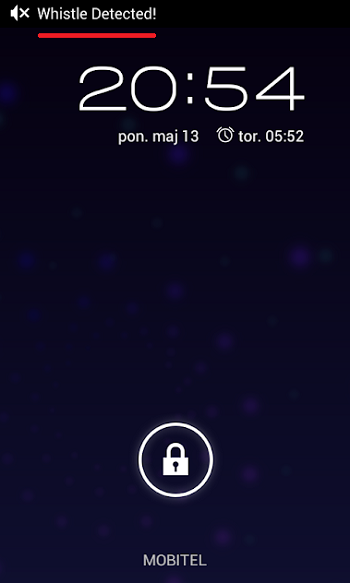
В случае, когда такой свист обнаружен, программа выдаёт заранее выбранный пользователем звук (мелодию) из представленных вариантов, а также показывает на экране разноцветную иллюминацию. Это особенно актуально, когда телефон потерян в темноте (в тёмной комнате), и подобное свечение поможет быстро его найти.
В работе приложения используется специализированная техника « Digital Signal Processing (DSP) » для анализа аудиосигнала из окружения и поиска отчётливых звуковых паттернов, сходных с людским свистом.
Функционал приложения также позволяет настроить уровень обнаружения (чувствительность программного микрофона).
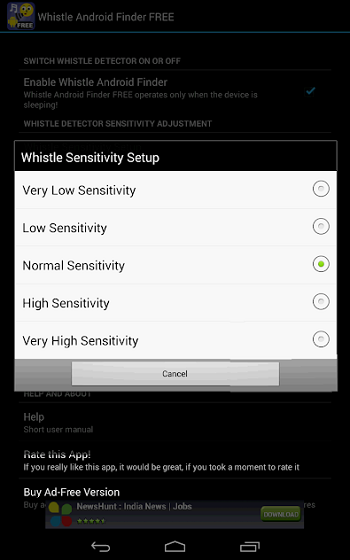
Также вы можете задействовать обнаружение только в случае, когда экран телефона выключен.
При этом телефон улавливает свист даже когда на ваш телефон в это время поступает входящий (исходящий) звонок. Будучи запущенным лишь раз, приложение постоянно остаётся в фоне , и даже после перезагрузки своего гаджета оно автоматически восстанавливает свою работу.
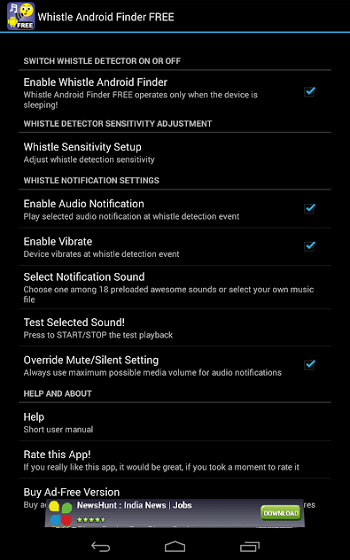
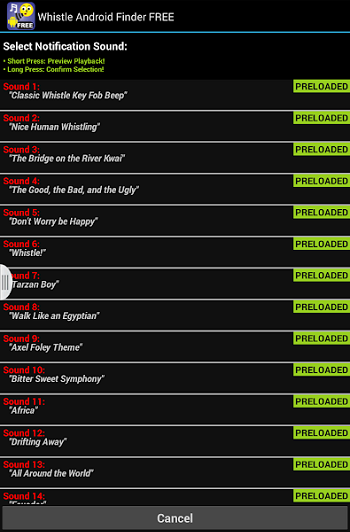
Кроме стандартного набора звуков, вы можете загрузить в приложение свой звуковой файл в формате MP3 или M4A , и использовать его в качестве основной мелодии для обнаружения телефона.
Особенности VesselFinder
Поставщик услуг предлагает несколько вариантов поиска корабля. Можно искать:
- по номеру;
- по названию корабля.
Для поиска судов:
- В окно поиска нужно ввести названия судна или его номер и кликнуть / нажать Enter.
- В выпавшем списке найти нужный вариант и также кликнуть.
В результате откроется окно на странице «Суда» с различной информацией, в том числе с заходами в порт.
А чтобы посмотреть VesselFinder карту в реальном времени нужно кликнуть по значку судна в блоке «Позиция на карте». В результате откроется страница «Карта».
VesselFinder позволяет отслеживать точное местоположение круизного судна, сообщает, сколько пассажиров может поместиться на судне, а также даются отклонения от курса.
На VesselFinder com пользователи могут отслеживать все суда, которые находятся в море. Поставщик AIS показывает все спутниковые координаты кораблей и, следовательно, точное местоположение кораблей.
VesselFinder различает типы кораблей
Существует множество различных типов судов, таких как грузовые суда, круизные лайнеры, танкеры или парусные лодки. Чтобы различать типы кораблей и объектов, они отображаются на карте разными цветами.
Различают также находится ли судно в процессе или остановлено. Тип судна также указан в подробной информации, где можно просмотреть много дополнительной информации. Это можно вызвать, нажав на объект. Размер судна или лодки не учитывается в обзоре или не отображается соответствующим образом.
Все типы судов и связанные с ними цвета перечислены ниже. Корабли отображаются на карте радара разными цветами по типу судов:
| Тип судна | В пути | Остановился |
| Грузовое судно | ||
| Танкер | ||
| Военный корабль | ||
| Пассажирский лайнер | ||
| Рыболовное судно | ||
| Быстроходный катер | ||
| Яхта / парусник | ||
| Неопределённый корабль | ||
| Другие объекты |
Mounting an iSCSI Drive in Windows File Explorer Using Qfinder Pro
To save time from logging in, you can use Storage Plug & Connect to mount an iSCSI drive on Windows File Explorer. Only Qfinder Pro for Windows currently supports this feature.
- Open Qfinder Pro.
Qfinder Pro automatically searches and lists all QNAP NAS on the same network.Tip: If you cannot find the NAS, make sure that it is on the same network as your computer. - Select the NAS with the folders you want to mount from the list.Important: Check the NAS MAC address to ensure the NAS on the list is yours.
- Click Connect > Storage Plug & Connect.
The Login window appears. - Enter your username and password.
- Click OK.
The Storage Plug & Connect window appears. - Double-click Create a Virtual Disk (iSCSI).
The Create Virtual Disk window appears. - Specify the virtual disk information.
- Click OK.
The newly created iSCSI is displayed.
The mounted virtual disk appears in Windows File Explorer.
Mounting NAS Folders in Windows File Explorer Using Qfinder Pro
To save time from logging in, you can use Storage Plug & Connect to mount NAS folders on Windows File Explorer. Only Qfinder Pro for Windows currently supports this feature.
- Open Qfinder Pro.
Qfinder Pro automatically searches and lists all QNAP NAS on the same network.Tip: If you cannot find the NAS, make sure that it is on the same network as your computer. - Select the NAS with the folders you want to mount from the list.Important: Check the NAS MAC address to ensure the NAS on the list is yours.
- Click Connect > Storage Plug & Connect.
The Login window appears. - Enter your username and password.
- Click OK.
The Storage Plug & Connect window appears.
Qfinder Pro displays all available folders. - Double-click the folder you want to mount.
The Map a network drive window appears. - Specify a folder and drive name.Tip: Select Automatically assign drive names to automatically assign drive names to mapped folders. You can go to Qfinder Pro > Preferences > General to deselect this option.
- Click OK.
The mounted folder appears in Windows File Explorer.
Файловая структура в Mac OS X
В данном случае структура схожа с Windows. Есть несколько уровней системы, в которых располагаются папки и их подпапки.
На первичном уровне находится накопитель данных, жесткий диск или SSD. Можно в любое время сделать активным Finder, войти в меню «Переход
» и выбрать пункт «Компьютер
». Так откроется список доступных накопителей, а также сетевое окружение.
Кликнув по накопителю дважды, вы войдете в его корень. Затем зайдите в меню «Вид
» и активируйте настройку «Показать строку пути
». Тогда в нижней части окна появится с названием накопителя. Так будет проще ориентироваться где вы в данный момент находитесь.
Операционная система, программы и все, что находится на компьютере – в сущности представляют собой набор файлов, которые исполняются системой.
Есть несколько папок, заходить в которые лучше не стоит, чтобы что-нибудь не сломать. К примеру, в системной папке «Библиотеки
» содержатся файлы операционной системы OS X, в папке «Программы
» находятся установленные приложения. Туда же попадают все установленные пользователем приложения. При этом вовсе не обязательно, чтобы файлы и программы были именно тут. Можно взять любое приложение и переместить его в другую папку: от этого оно не перестанет работать.
Но лучше, если вы будете устанавливать все приложения именно в эту папку, чтобы не нарушить лаконичность структуры.
Папка «Пользователи
». Зайдя в нее, вы увидите одну или несколько папок, каждая из которых привязана к определенному пользователю. Если вы единственный пользователь, то, вероятней всего, папка будет также одна и иметь название вашего пользователя. И эта папка будет иметь иконку домика. Все, что попадает внутрь этой папки, будет скрыто для доступа другим пользователям без статуса Администратора. Так что есть смысл хранить все важные файлы именно здесь.
Некоторые из папок дублируют название в боковом меню: именно на папке из вашего домашнего каталога ссылаются стандартные пункты этого меню. Надо понимать, что практически все эти папки не несут в себе какой-либо специфичности – это сделано лишь для удобств каталогизации файлов. Так, в компании Apple считают, что вы будете хранить документы и изображения в папке с соответствующим названием, видео и ролики в папке «Видео
». Конечно, можно создать свои папки и хранить все там. Но в любом случае эти папки, даже если вы ими не будете пользоваться, лучше не удалять и не переименовывать, потому что на них ссылаются различные приложения. Так, iTunse хранит свою базу данных в папке «Музыка
», а приложения для работы с фото – в папке «Изображения
».
Папка «Загрузки
». Сюда попадают все загруженные файлы из интернета. В папку «Общие
» и ее подпапку «Почтовый ящик
» можно положить файлы, которые будут доступны для общего пользования по сети.
Compare Mobile, Internet, Electricity & Gas Plans
-
Compare energy plans & rates
-
Electricity
-
Gas
-
Solar Power
-
Mobile Plans
-
Prepaid Mobile Plans
-
Phone Contract Plans
-
Broadband & NBN Plans
-
NBN Rollout Tracker
Latest Mobile, Internet, Electricity & Gas Guides & News
Mobile Plans
15 Jul 20
How will customer options and pricing be affected?
23 Jun 20
Australian residents have seen their energy use jump during the pandemic. Find out how bills have changed and how you can deal with them.
Business Broadband
16 Jun 20
Business NBN: Key things to look for before signing up
SPONSORED: From upload speeds to service levels, check the details before you get your business connected.
Exclusive Offer
Promoted
Finder Exclusive: 200GB for $28 per month. Ends 30.09.2020, 9pm AEST, T&Cs apply.
More info
Функционал Finder на ОС «Андроид»
Работа приложения схожа с другими представителями жанра таких программ. Она устанавливается и запускается на вашем гаджете, используя микрофон телефона для улавливания звуков, схожих на свист .

Приложение позволяет отыскивать потерянный телефон благодаря свисту
В случае, когда такой свист обнаружен, программа выдаёт заранее выбранный пользователем звук (мелодию) из представленных вариантов, а также показывает на экране разноцветную иллюминацию. Это особенно актуально, когда телефон потерян в темноте (в тёмной комнате), и подобное свечение поможет быстро его найти.
В работе приложения используется специализированная техника « Digital Signal Processing (DSP) » для анализа аудиосигнала из окружения и поиска отчётливых звуковых паттернов, сходных с людским свистом.
Функционал приложения также позволяет настроить уровень обнаружения (чувствительность программного микрофона).

Настройте чувствительность вашего микрофона
Также вы можете задействовать обнаружение только в случае, когда экран телефона выключен.
При этом телефон улавливает свист даже когда на ваш телефон в это время поступает входящий (исходящий) звонок. Будучи запущенным лишь раз, приложение постоянно остаётся в фоне , и даже после перезагрузки своего гаджета оно автоматически восстанавливает свою работу.

Настройки программы «Finder»
Кроме стандартного набора звуков, вы можете загрузить в приложение свой звуковой файл в формате MP3 или M4A , и использовать его в качестве основной мелодии для обнаружения телефона.
Что за приложение Finder?
Посетив Плей Маркет, вы можете легко встретить десятки программ, использующих в своём названии популярное слово « Finder ».

Плей Маркет finder
Тем не менее, основным в перечне приложений является программа для Андроид «Finder» — приложение, функционал которого предназначен для поиска потерянного где-то вблизи телефона. Благодаря этому вы будете избавлены от необходимости всякий раз перерывать всё жильё (или любое другое место) в поисках вашего гаджета.

Полное название приложения «Whistle Phone Finder PRO»
Приложение является популярным инструментом такого рода для ОС Андроид, имея показатель в десятки тысяч скачиваний на Плей Маркет. При этом его функциональные возможности в ряде элементов заставляют желать лучшего, и мы подробнее рассмотрим их чуть ниже.
Что за приложение Finder?
Посетив Плей Маркет, вы можете легко встретить десятки программ, использующих в своём названии популярное слово « Finder ».
Тем не менее, основным в перечне приложений является программа для Андроид «Finder» — приложение, функционал которого предназначен для поиска потерянного где-то вблизи телефона. Благодаря этому вы будете избавлены от необходимости всякий раз перерывать всё жильё (или любое другое место) в поисках вашего гаджета.

Приложение является популярным инструментом такого рода для ОС Андроид, имея показатель в десятки тысяч скачиваний на Плей Маркет. При этом его функциональные возможности в ряде элементов заставляют желать лучшего, и мы подробнее рассмотрим их чуть ниже.
Функционал Finder на ОС «Андроид»
Работа приложения схожа с другими представителями жанра таких программ. Она устанавливается и запускается на вашем гаджете, используя микрофон телефона для улавливания звуков, схожих на свист.
Приложение позволяет отыскивать потерянный телефон благодаря свисту
В случае, когда такой свист обнаружен, программа выдаёт заранее выбранный пользователем звук (мелодию) из представленных вариантов, а также показывает на экране разноцветную иллюминацию. Это особенно актуально, когда телефон потерян в темноте (в тёмной комнате), и подобное свечение поможет быстро его найти.
В работе приложения используется специализированная техника «Digital Signal Processing (DSP)» для анализа аудиосигнала из окружения и поиска отчётливых звуковых паттернов, сходных с людским свистом.
Функционал приложения также позволяет настроить уровень обнаружения (чувствительность программного микрофона).
Настройте чувствительность вашего микрофона
Также вы можете задействовать обнаружение только в случае, когда экран телефона выключен.
При этом телефон улавливает свист даже когда на ваш телефон в это время поступает входящий (исходящий) звонок. Будучи запущенным лишь раз, приложение постоянно остаётся в фоне, и даже после перезагрузки своего гаджета оно автоматически восстанавливает свою работу.
Настройки программы «Finder»
Кроме стандартного набора звуков, вы можете загрузить в приложение свой звуковой файл в формате MP3 или M4A, и использовать его в качестве основной мелодии для обнаружения телефона.
Вы можете выбрать мелодию из имеющихся вариантов или загрузить свою
Compare Shopping & Travel
-
Shopping Deals
-
Hotels
-
Coupon Codes
-
Flight Sales
-
Car Hire
-
Cruises
-
Travel Deals
Latest Shopping & Travel Guides & News
Shopping
20 Aug 20
20+ of the best deals from Click Frenzy Sports 2020
Nab up to 50% off adidas at Hype DC, up to 50% off selected styles at Superdry and up to 40% off at The Athlete’s Foot.
Shopping
19 Aug 20
From comfy loungewear to essential skincare, see our top picks from the mega sales event.
19 Aug 20
Tasmanians to receive $100 vouchers to boost local tourism
That’s $100 toward stays or $50 toward experiences all across Tasmania.
Exclusive Offer
Promoted
Get $100 off your first Naked Wines order
More info
Hands-On Reviews
-
All Reviews
-
Mobile Phones
-
Cars
-
Beauty
-
Flights
-
Best Guides
-
Buying Guides
Oppo Find X2 Neo review
Oppo’s more affordable 5G handset doesn’t just rest on fast network access, providing great battery life and solid all-round performance too.
Technology
31 Aug 20
EPOS | Sennheiser ADAPT 560 Bluetooth headset review
Between its mediocre audio quality and its ineffective noise cancellation, the ADAPT 560 fails to justify its premium price tag.
Smart Home
27 Aug 20
Ring Video Doorbell 2nd Generation review
Ring’s updated low-cost video doorbell is easy to install and provides great video monitoring, but the switch to a fixed battery makes it somewhat a downgrade as well.
Beauty
20 Aug 20
Что это за приложение?
Satfinder — это универсальное приложение для устройств, работающих на Андроиде. Программа показывает расположение спутника и обозначает его направление. С ее помощью можно повернуть антенну в нужную сторону и улучшить прием сигнала.
| Разработчик | Maciej Grzegorczyk |
| Версия ОС | Android 4.0 и выше |
| Русский язык | Отсутствует |
| Лицензия | Бесплатная |
Возможности SatFinder для Андроид:

- имеется список спутников;
- имеется список каналов;
- результат отображается в виде числовых данных или на карте Google;
- отображает азимут;
- показывает высоту и наклон конвертера с помощью GPS;
- имеет встроенный компас.
Предлагаем посмотреть видео о функциях приложения SatFinder для Андроид:
Инструкция, как пользоваться
Чтобы приложение работало корректно, на устройстве должен присутствовать минимальный набор функций:

- доступ к интернету;
- наличие GPS;
- встроенная функция компаса;
- камера.
При отсутствии одного из необходимых компонентов, некоторые опции могут оказаться недоступны.
- При первом запуске приложение запросит разрешение на использование GPS устройства. Нажимаем «Разрешить». Иногда сигнал может быть слабым внутри здания. Чтобы программа определила точное местоположение, нужно подойти к окнам или выйти на улицу.В последней версии местоположение пользователя должно определяться сразу. Если в меню отображается надпись «no location», убедитесь, что устройство оснащено необходимыми для работы функциями.
- Далее необходимо выбрать желаемый спутник. В верхней части экрана находим иконку лупы. Откроется список. В строке поиска вводим название нужного.
- Приложение высчитает необходимый азимут, углы подъема и наклона. Под ними будет находиться компас с графическим изображением азимута. Красная линия обозначает азимут спутника, зеленая — вашего устройства. Если линии совпали, значит вы держите устройство по направлению к спутнику.
Рядом с лупой находится иконка книжки. При нажатии откроется карта Google, на которой отмечено ваше местоположение. Карта работает по тому же принципу, что и компас. Если вы хотите передвинуть маркер, необходимо нажать и долго держать на место, куда хотите его переместить.
В настройках приложения можно вертеть карту, чтобы было легче ориентироваться. Также есть возможность изменить, с какой стороны будет отображаться север.
Рядом с этими двумя иконками есть значок с тремя точками. При нажатии выпадает меню:

- show AR (показать AR);
- geocoder (геокодер);
- settings (настройки);
- go pro (платная версия без рекламы);
- channels (списки спутников);
- help (справка).
Рассмотрим кратко каждый пункт.
- Show AR. Эта функция совмещает данные компаса с камерой. Полезно, если необходимо точно знать, где в небе находится спутник и нет ли препятствий, например, деревьев или других зданий. При первом нажатии попросит разрешение на использование камеры. В открывшемся окне необходимо нажать «Разрешить».
- Geocoder. Режим позволяет проверить данные в другом месте удаленно, без необходимости идти туда самостоятельно. В появившейся строке вводим адрес.
- Settings. Здесь можно настроить компас и сделать так, чтобы на карте север всегда отображался сверху.
- Go pro. Открывает страницу для скачивания платной версии программы. Различия только в том, что в этом варианте отсутствует реклама.
- Channels. Сайты со списками спутников.
- Help. Инструкция по использованию на английском языке от разработчика.

Astra 19*E;19.2.
Координаты западных спутников будут иметь отрицательное значение: Thor 1*W;-1.0.
SatFinder — простая и полезная программа, позволяющая быстро и без проблем настроить вашу спутниковую тарелку. Различные функции помогают найти наиболее оптимальный и удобный для пользователя вариант, а также создать собственные списки необходимых спутников.
источник
Слайд-шоу Quick Look
В панели инструментов стоит оставить иконку Quick Look (он же Быстрый просмотр, выглядит как человеческий глаз). С её помощью легко осуществлять предпросмотр файлов, не заходя в специализированное приложение. Быстрый просмотр работает также и по нажатию клавиши Пробел.
Но знаете ли вы, что, если выбрать несколько объектов (например, фотографий) и кликнуть на кнопку полноэкранного режима в верхней левой части окна Quick Look, то запустится режим слайд-шоу из ваших снимков? Ещё один способ перейти в полноэкранный режим – перед нажатием на кнопку Quick Look зажать клавишу ⌥Option (Alt).

Повторимся, что самый простой способ запустить просмотр нескольких снимков в Quick Look – выбрать нужные файлы и нажать клавишу Пробел. Для полноэкранного слайд-шоу нажмите ⌥Option (Alt) + Пробел.
Updating the NAS Firmware Using Qfinder Pro
- Open Qfinder Pro.
Qfinder Pro automatically searches and displays all QNAP NAS on the same network.Tip: If you cannot find the NAS, make sure that it is on the same network as your computer. - Select the NAS you want to modify from the list.Important: Check the NAS MAC address to ensure the NAS on the list is yours.
- Click Tools > Update Firmware.
The Login window appears. - Enter your username and password.
- Click OK.
The Update Firmware window appears. - Select an update option.
Option User Action Automatically download the latest update - Select Automatically update to the latest firmware version.
The latest firmware details appear. - Optional: Read the release notes.
Manually upload the firmware image - Select Use a firmware image file.
- Click Browse.The file browser window appears.
- Locate and select the firmware image.
- Select Automatically update to the latest firmware version.
- Click Start.
Qfinder Pro updates the NAS firmware.
Finder что это за программа на Андроид
Рассеянность – подспудная черта многих людей. Мы не можем сконцентрироваться на важных вещах, упускаем из памяти необходимые элементы, забываем в местах нашего пребывания какие-либо предметы, и порой не можем найти их даже в собственном доме. Среди таких вещей особенно «популярен» телефон, который мы часто кладём куда ни попадя, а потом хаотично ищем его среди вороха других вещей. Разработчики программы «Finder» решили облегчить этот процесс, и создали программный инструмент, позволяющий легко и быстро найти наш телефон. Ниже мы разберём, что это за программа для поиска телефона Finder на Android, каковы её возможности и функционал.
Устранение неполадок при открытии файлов FINDER
Общие проблемы с открытием файлов FINDER
Unknown Apple II File не установлен
Дважды щелкнув по файлу FINDER вы можете увидеть системное диалоговое окно, в котором сообщается «Не удается открыть этот тип файла». В этом случае обычно это связано с тем, что на вашем компьютере не установлено Unknown Apple II File для %%os%%. Так как ваша операционная система не знает, что делать с этим файлом, вы не сможете открыть его дважды щелкнув на него.
Совет: Если вам извстна другая программа, которая может открыть файл FINDER, вы можете попробовать открыть данный файл, выбрав это приложение из списка возможных программ.
Установлена неправильная версия Unknown Apple II File
В некоторых случаях у вас может быть более новая (или более старая) версия файла Unknown Apple II File, не поддерживаемая установленной версией приложения. При отсутствии правильной версии ПО Unknown Apple II File (или любой из других программ, перечисленных выше), может потребоваться загрузить другую версию ПО или одного из других прикладных программных средств, перечисленных выше. Такая проблема чаще всего возникает при работе в более старой версии прикладного программного средства с файлом, созданным в более новой версии, который старая версия не может распознать.
Совет: Иногда вы можете получить общее представление о версии файла FINDER, щелкнув правой кнопкой мыши на файл, а затем выбрав «Свойства» (Windows) или «Получить информацию» (Mac OSX).
Резюме: В любом случае, большинство проблем, возникающих во время открытия файлов FINDER, связаны с отсутствием на вашем компьютере установленного правильного прикладного программного средства.
Даже если на вашем компьютере уже установлено Unknown Apple II File или другое программное обеспечение, связанное с FINDER, вы все равно можете столкнуться с проблемами во время открытия файлов Unknown Apple II File. Если проблемы открытия файлов FINDER до сих пор не устранены, возможно, причина кроется в других проблемах, не позволяющих открыть эти файлы. Такие проблемы включают (представлены в порядке от наиболее до наименее распространенных):
S Finder — что это?
Ряд смартфонов корейского производителя, такие как Galaxy S и Galaxy Note поставляются вместе с предустановленным приложением S Finder. Оно представляет собой многофункциональный поисковик на борту вашего устройства. Файндер позволяет искать информацию как в содержимом вашего гаджета, так и в сети. Что ценно — приложение ищет необходимую вам информацию везде. В SMS, почте, файлах, галерее, и пр. Условия поиска можно задавать с помощью ключевых слов, даты, типа информации и др. Так, к примеру, можно задать поиск только среди картинок, видео, музыки, заметок и т.д.
Для запуска Файндера, на верхней шторке нажмите на соответствующее поле с надписью S Finder. На устройствах Galaxy Note поиск можно вызвать через меню контекстных команд.
Дальше, я думаю, все понятно. Введите запрос в строку поиска и установите нужные вам фильтры. После чего поисковик прошерстит устройство и выдаст вам всю информацию, содержащую ключевые слова.
Также, ключевое слово можно задать голосом, нажав на кнопку микрофона. В настройках приложения вы можете выбрать, в каких местах будет производиться поиск.
источник







