How to remove potentially unwanted programs (virus removal guide)
Содержание:
Автоматическое удаление рекламного ПО
Данный способ являет наиболее быстрым и эффективным по борьбе со зловредами Adware. В особенности для тех пользователей, которые общаются с компьютером на Вы (слабо ориентируются в опциях системы, настройках браузеров).
Рассмотрим решения, которые наиболее успешно зарекомендовали себя в пользовательской практике.
AdwCleaner
Крохотная утилита с большими возможностями. Предельно точно детектирует и нейтрализует рекламное и шпионское ПО, нежелательные панели инструментов, хайджекеры (угонщики стартовой страницы) в браузерах, директориях системы и реестре.

1. Откройте официальную страничку для скачивания AdwCleaner — https://toolslib.net/downloads/viewdownload/1-adwcleaner/.
2. Клацните в правой панели ссылку «Download Now» (скачать сейчас).
3. Запустите инсталлятор приложения от имени администратора (клик правой кнопкой → контекстное меню).
4. В установщике, под текстом условий использования, щёлкните «Я согласен».

5. По завершении установки и апдейта AdwCleaner нажмите в панели управления кнопку «Сканировать».

6. Нейтрализуйте найденные элементы вируса: кликните «Очистка».

7. После удаления Adware в окне «Перезагрузка» нажмите «OK», чтобы перезапустить ПК.

8. В вылеченной Windows автоматически откроется файл с результатами работы AdwCleaner.

Junkware Removal Tools
Миниатюрная утилита без графического интерфейса от компании MalwareBytes.
Уничтожает PUP (нежелательное ПО), Adware и другие вредоносы, которые основные анитивирусы детектируют как доверенные приложения.
1. На странице https://ru.malwarebytes.org/junkwareremovaltool/ клацните «Загрузить».

2. Запустите скачанную утилиту.
3. Чтобы начать проверку, нажмите любую клавишу.

4. Дождитесь окончания сканирования (проверенные объекты системы будут появляться в списке).

5. Ознакомьтесь с результатами проверки и очистки в лог-файле JRT.txt (он откроется автоматически).

Malwarebytes Anti-Malware
Мощное дополнительное антивирусное средство для обнаружения вирусов на ПК. Умеет находить самые скрытные руткиты и трояны, полностью освобождает от модулей Adware практически все популярные браузеры.
1. На официальной странице приложения — https://ru.malwarebytes.org/antimalware/ — кликните «Бесплатная загрузка».

2. Проинсталлируйте Anti-Malware в Windows.

3. После обновления сигнатурной базы перейдите на вкладку «Проверка».
4. Выберите режим проверки (полная или выборочная) и при необходимости настройте его.

5. Запустите сканирование. Нейтрализуйте из ОС обнаруженные файлы и записи в реестре вируса-Adware.
Dr.Web CureIt!
Антивирусный сканер. Отлично дополняет на компьютере основную антивирусную защиту. Выявляет большинство актуальных угроз безопасности, может использоваться в качестве профилактического средства против SpyWare, Adware, Riskware, Pornware, различных троянов и червей.

2. На новой страничке снова клацните «Скачать».
3. Запустите загруженный дистрибутив.
4. Кликните окошко «Я согласен принять… ». Нажмите «Продолжить».

5. Клацните опцию «Выбрать объекты… ».
6. Установите «галочки» возле элементов, которые необходимо просканировать. Нажмите «Запустить проверку».

7. Удалите выявленные Dr.Web CureIt! вирусы и потенциально опасные файлы, записи в реестре.
How to remove Vigua?
Run the setup file.
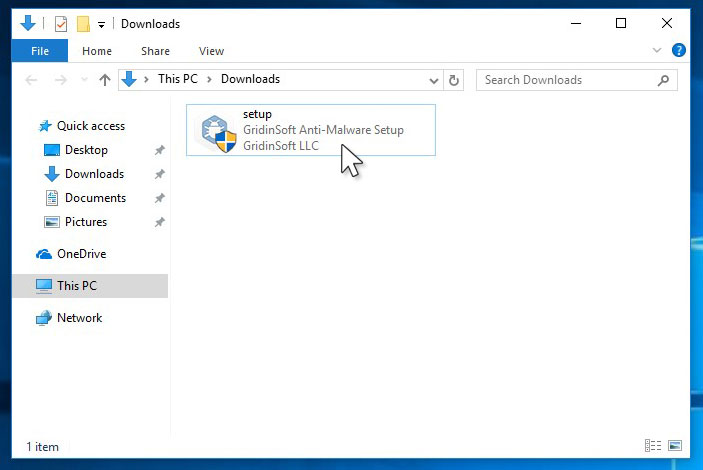
When setup file has finished downloading, double-click on the setup-antimalware-fix.exe file to install GridinSoft Anti-Malware on your system.
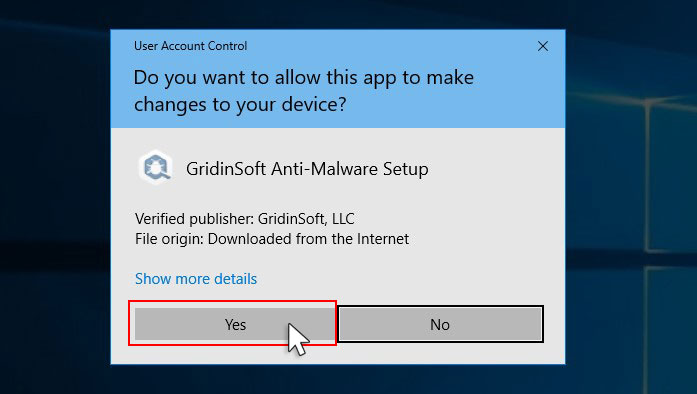
An User Account Control asking you about to allow GridinSoft Anti-Malware to make changes to your device. So, you should click “Yes” to continue with the installation.
Wait for the Anti-Malware scan to complete.
GridinSoft Anti-Malware will automatically start scanning your system for Vigua files and other malicious programs. This process can take a 20-30 minutes, so I suggest you periodically check on the status of the scan process.

Click on “Clean Now”.
When the scan has finished, you will see the list of infections that GridinSoft Anti-Malware has detected. To remove them click on the “Clean Now” button in right corner.

Признаки воздействия на систему
Теперь непосредственно об угрозе PUP.Optional. Что это за вирус и как он воздействует на систему? Точно так же, как и все остальные угонщики.
Сначала в браузере изменяется стартовая страница и установленная по умолчанию поисковая система, затем даже при посещении безвредных ресурсов браузер наполняется рекламой и постоянно всплывающими баннерами, производится самопроизвольное перенаправление на другие сайты, вплоть до тех, которые содержат опасные угрозы, и замедляется скорость подключения к интернету.
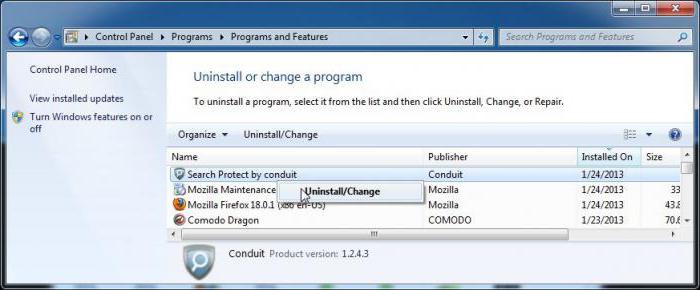
Но это только первые симптомы. Этот рекламный вирус в процессе внедрения в компьютерную систему устанавливает дополнительное программное обеспечение (обычно это апплеты Search Protect by conduit и WebCake 3.00), а также интегрирует дополнительные панели и надстройки в браузеры (Babylon Toolbar или разновидности под определенный браузер, например Babylon Chrome Toolbar). Таким образом, процесс обезвреживания вируса состоит именно в удалении всех этих компонентов.
How my PC infected by PUA:Win32/Vigua.A?
Adware can infiltrate your computer via freeware installations.
Some potentially undesirable programs can be downloaded and install straight from official web sites or internet stores (such as Google Web Store). That is not the most noticeable PUP distribution technique. Software application bundling is a method used by freeware and shareware programmers typically use software bundling to inject users’ makers with undesirable apps.
They infuse installers or genuine programs or updates with optional elements in the hopes of users avoiding actions and picking Recommended or Quick installment mode. Most individuals do and also end up infecting makers with unpleasant software application that would certainly otherwise be not invited.

PUA:Win32/Vigua.A infected PC
After downloading and install a cost-free application from the web, make sure you don’t hurry its installation. Do not click “Next” without looking as well as always go with Advanced or Custom installation settings. This allows you to avoid infestation of toolbars, add-ons, media gamers, system optimizer and also various other undesirable programs on your computer.
Causes of Malware? unwanted programs constantly downloading onto my computer?
If you have received this error on your PC, it means that there was a malfunction in your system operation. Common reasons include incorrect or failed installation or uninstallation of software that may have left invalid entries in your Windows registry, consequences of a virus or malware attack, improper system shutdown due to a power failure or another factor, someone with little technical knowledge accidentally deleting a necessary system file or registry entry, as well as a number of other causes. The immediate cause of the «Malware? unwanted programs constantly downloading onto my computer» error is a failure to correctly run one of its normal operations by a system or application component.
Meaning of Malware? unwanted programs constantly downloading onto my computer?
Malware? unwanted programs constantly downloading onto my computer is the error name that contains the details of the error, including why it occurred, which system component or application malfunctioned to cause this error along with some other information. The numerical code in the error name contains data that can be deciphered by the manufacturer of the component or application that malfunctioned. The error using this code may occur in many different locations within the system, so even though it carries some details in its name, it is still difficult for a user to pinpoint and fix the error cause without specific technical knowledge or appropriate software.
Meaning of unwanted file and two programmes?
Ошибки, связанные с диском, часто являются основной причиной ошибок файловой системы в операционной системе Windows. Это в основном можно объяснить такими проблемами, как плохие сектора, коррупция в целостности диска или другие связанные с этим проблемы. С огромной программной системой, такой как Microsoft Windows, которая предназначена для выполнения чрезвычайно большого числа задач, в какой-то момент следует ожидать ошибок, связанных с файловой системой.
Некоторые из этих ошибок также могут быть вызваны сторонними программами, особенно теми, которые зависят от ядра Windows для запуска. Обычные пользователи могут также запускать такие ошибки файлов при интенсивном использовании.
Шаг 6: Удалить Program.Unwanted.90 из редактора реестра
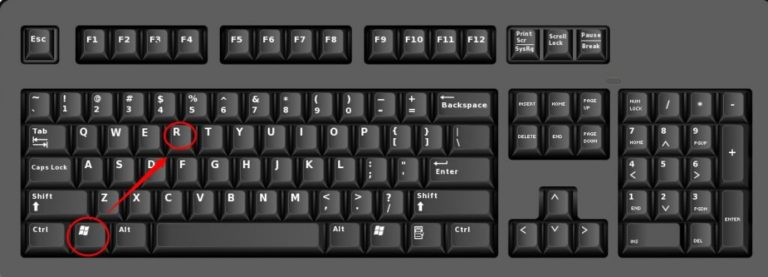
Затем введите regedit и нажмите OK.
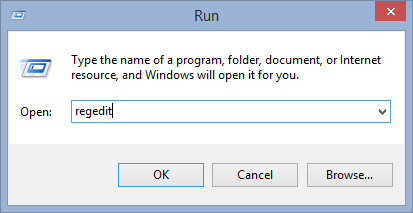
Найти и удалить файлы реестра, связанные с Program.Unwanted.90
HKEY_LOCAL_MACHINESYSTEMCurrentControlSetServicesWpm
HKEY_CURRENT_USERSoftwareMicrosoftInternet ExplorerMain ‘Default_Page_URL’
HKEY_LOCAL_Machine\Software\Classes\Program.Unwanted.90
HKEY_CURRENT_USER\Software\Microsoft\Windows\CurrentVersion\Run ‘.exe’
HKCU\Software\Microsoft\Windows\CurrentVersion\Internet Settings\random
HKEY_LOCAL_MACHINE\SOFTWARE\Microsoft\Windows\CurrentVersion\run\random
HKEY_CURRENT_USER\Software\Microsoft\Windows\CurrentVersion\Internet Settings ‘CertificateRevocation’ = 0

Очистка и сброс настроек браузеров
Как уже понятно, одним только удалением компонентов вируса дело не ограничивается. В установленных браузерах надстройки могут оставаться активными. В первую очередь следует удалить их в «родной» программе Windows – Internet Explorer, а для пользователей десятой версии системы – еще и в Edge. Делается это из раздела управления дополнениями.

Но предварительно нужно очистить историю посещений, удалить кэш и почистить файлы куки. Желательно также удалить все личные данные. После этого следует изменить стартовую страницу и произвести перезапуск системы.
Для полной надежности некоторые специалисты в области обезвреживания вирусных угроз рекомендуют полностью сбросить настройки браузеров. Для этого в любой программе этого типа используется специальная кнопка сброса (Reset).
Точно такая же методика применяется к другим браузерам
Обратите внимание, что, если не произвести такие действия в «родных» программах Windows, вирус через некоторое время может активизироваться снова
Adware (от английских слов advertisement — «реклама», software — «программное обеспечение») — вредоносные программы. Демонстрируют рекламу в браузерах, сетевых приложениях и отдельных окнах на рабочем столе компьютера. И тем самым замедляют загрузку веб-страниц, снижают производительность системы, модифицируют программы посредством вставки специальных скриптов.
Также рекламные вирусы могут собирать и отправлять конфиденциальные данные пользователя (например, историю посещения сайтов, информацию об установленной системе, конфигурации ПК), снижать уровень сетевой защиты.
More info about malware
How to spot malware (video, 1:42)
Learn what to look for when you have malware on your computer and how to stay safe online.
How to avoid malware in the future
- Watch out for things that look too good to be true. Winning a contest or getting expensive copyrighted content for free is sometimes a trick to get you to download malware.
- If you haven’t recently run a virus scanner, be wary of warnings about viruses or infected devices. The site might be trying to scare you into downloading unwanted software.
- Only download files or visit sites that you know are secure. Learn more about healthy browsing.
If a popup about updating or downloading a program looks suspicious, don’t click on it. Instead, go to the program’s official website to download it.
Удаление Adware вручную
Если вы по каким-либо причинам не можете загрузить и установить антивирусную утилиту на ПК, попробуйте самостоятельно убрать рекламное ПО.
1. Кликните: Пуск → Панель управления → Удаление программы.
2. Удалите все подозрительные приложения. В первую очередь те, которые вы явно не устанавливали (то есть они были проинсталлированы автоматически вместе с другими программами):
- кликните правой кнопкой по названию;
- левой кнопкой нажмите «Удалить».

3. Найдите и удалите в реестре ключи с названием подозрительного приложения:
в строке «Пуск» наберите — regedit;
в окне редактора перейдите: Правка → Найти;

в поле «Найти» наберите название. Нажмите «Найти далее»;

щёлкните правой кнопкой по найденной записи, выберите в списке «Удалить»;

чтобы продолжить проверку, нажмите «F3»;
просканируйте и очистите все директории реестра.
4. Проверьте настройки файла hosts:
перейдите в директорию: Диск С — Windows — System32 — drivers — etc;
нажмите правой кнопкой по hosts;

в перечне клацните «Открыть», выберите «Блокнот», кликните «OK»;

под строкой «# ::1 localhost» не должно быть каких-либо записей; если таковые имеются, удалите их.

Сохраните отредактированные настройки: Файл → Сохранить.
Успешного вам удаления Adware!
os15.tmp DOMPilot.dll (т. е меняется только часть:
os15.tmp)антивирус Avast рекомендует перемещать в хранилище, но не помогает, если инет работает, то примерно выдает по 40 таких сообщений в день и уже на протяжении 2-х недель. Помогите, что мне делать?
За исключением показов рекламы, подобные программы, как правило, никак не проявляют своего присутствия в системе — отсутствует значок в системном трее, нет упоминаний об установленных файлах в меню программ. Зачастую у Adware-программ нет процедуры деинсталляции.
ПроникновениеНа компьютеры пользователей Adware попадает двумя способами:
путем встраивания рекламных компонентов в бесплатное и условно-бесплатное программное обеспечение (freeware, shareware); путем несанкционированной установки рекламных компонентов при посещении пользователем «зараженных» веб-страниц.Большинство программ freeware и shareware прекращает показ рекламы после их покупки и/или регистрации. Подобные программы часто используют встроенные Adware-утилиты сторонних производителей. В некоторых случаях эти Adware-утилиты остаются установленными на компьютере пользователя и после регистрации программ, с которыми они изначально попали в операционную систему. При этом, удаление Adware-компонента, всё еще используемого какой-либо программой для показа рекламы, может привести к сбоям в функционировании этой программы.
Базовое назначение Adware данного типа — неявная форма оплаты программного обеспечения, осуществляемая за счет показа пользователю рекламной информации (рекламодатели платят за показ их рекламы рекламному агентству, рекламное агентство — разработчику Adware). Adware помогает сократить расходы как разработчикам программного обеспечения (доход от Adware стимулирует их к написанию новых и совершенствованию существующих программ) , так и самим пользователям.
В случае установки рекламных компонентов при посещении пользователем «зараженных» веб-страниц в большинстве случаев используются хакерские технологии: проникновение в компьютер через дыры в системе безопасности интернет-браузера, а также использование троянских программ, предназначенных для скрытой установки программного обеспечения (Trojan-Downloader или Trojan-Dropper). Adware-программы, действующие подобным образом, часто называют «Browser Hijackers».
Доставка рекламыИзвестны два основных способа доставки рекламной информации:
скачивание рекламных текстов и изображений с веб- или FTP-серверов, принадлежащих рекламодателю; перенаправление поисковых запросов интернет-браузера на рекламный веб-сайт.Перенаправление запросов в некоторых случаях происходит только при отсутствии запрашиваемой пользователем веб-страницы, т. е. при ошибке в наборе адреса страницы.
Утечка информацииМногие рекламные системы помимо доставки рекламы также собирают конфиденциальную информацию о компьютере и пользователе:
IP-адрес компьютера; версию установленной операционной системы и интернет-браузера; список часто посещаемых пользователем интернет-ресурсов; поисковые запросы; прочие данные, которые можно использовать при проведении последующих рекламных кампаний.По этой причине Adware-программы часто называют «Spyware» (не следует путать рекламное Spyware с троянскими шпионскими программами.
СОВЕТ: качай Касперского, он этот вирус лечит!
По данным антивирусных продуктов Dr.Web для Android

- Android.DownLoader.677.origin
- Android.DownLoader.909.origin
- Троянцы, загружающие другие вредоносные программы и ненужное ПО.
- Android.RemoteCode.246.origin
- Вредоносное приложение, которое загружает и выполняет произвольный код.
- Android.Backdoor.682.origin
- Троянец, который выполняет команды злоумышленников и позволяет им контролировать зараженные мобильные устройства.
- Android.Triada.481.origin
- Многофункциональный троянец, выполняющий разнообразные вредоносные действия.
- Android.Proxy.12.origin
- Вредоносная программа, которая перенаправляет трафик злоумышленников через зараженные Android-устройства.

- Program.FakeAntiVirus.2.origin
- Детектирование рекламных программ, которые имитируют работу антивирусного ПО.
- Program.FreeAndroidSpy.1.origin
- Program.MonitorMinor.1.origin
- Program.MobileTool.2.origin
- Программы, которые следят за владельцами Android-устройств и могут использоваться для кибершпионажа.
- Program.RiskMarket.1.origin
- Магазин приложений, который содержит троянские программы и рекомендует пользователям их установку.

- Tool.SilentInstaller.6.origin
- Tool.SilentInstaller.7.origin
- Tool.SilentInstaller.11.origin
- Tool.VirtualApk.1.origin
- Потенциально опасные программные платформы, которые позволяют приложениям запускать apk-файлы без их установки.
- Tool.Rooter.3
- Утилита для получения root-полномочий на Android-устройствах. Может использоваться злоумышленниками и вредоносными программами.

Программные модули, встраиваемые в Android-приложения и предназначенные для показа навязчивой рекламы на мобильных устройствах:
- Adware.Toofan.1.origin
- Adware.Myteam.2.origin
- Adware.Adpush.6547
- Adware.Dowgin.5.origin
- Adware.Zeus.1
Для защиты Android-устройств от вредоносных и нежелательных программ пользователям следует установить антивирусные продукты Dr.Web для Android.
Подробнее об угрозе
Особенно любит подобные классификации популярная утилита CureIt! от Dr.Web и Malwarebytes. Под этим понятием подразумевается нежелательное ПО. То есть, софт, который может повлиять на работу ОС: твикеры, оптимизаторы, программы для разгона и прочее. Сюда входят не только приложения, которые могут нанести вред операционке при их неправильной настройке, но и любое программное обеспечение, не являющееся полезным и затрачивающее ресурсы компьютера, например, проводя самодиагностику, проверку подключения и т. п.
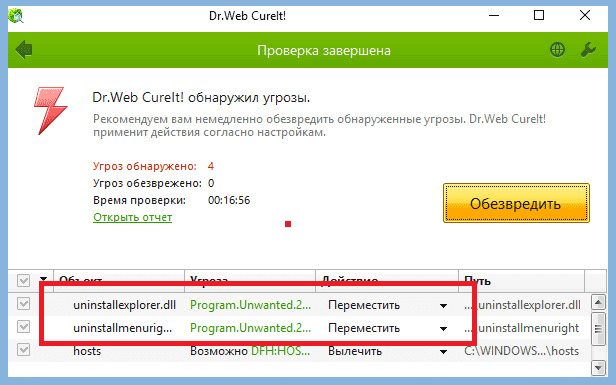
Вирусная угроза Program.Unwanted в Dr.Web CureIt!
Может ли такая эта угроза считаться полноценным вредоносным объектом? Однозначно НЕТ. Тем не менее, отсутствие пользы и вероятность выхода из строя ОС делают его потенциально опасным. Нежелательное ПО может замедлить работу компьютера, а «неправильный» разгон часто приводит к поломке на уровне «железа».
How to Avoid PUAs
Since PUAs are commonly installed with permission from the computer user, the best way to avoid them is by reading the terms during installation and choosing “No” when prompted to install a secondary program. This isn’t a completely safe way to avoid them, but it greatly reduces the chance that you’ll install a PUA on your computer.
Some PUAs have been classified as malware by antivirus software. With antivirus installed, most PUAs are blocked from installation.
When you see a window asking if you want to install software that is irrelevant to what you need, decline the installation. This includes any installations you find on the Internet. Never download applications from third-party sources. Third party websites package PUAs with legitimate software to trick users into voluntarily installing malware. You avoid this malware vector by downloading software only from the application vendor or developer.
Causes of Remove unwanted programs?
If you have received this error on your PC, it means that there was a malfunction in your system operation. Common reasons include incorrect or failed installation or uninstallation of software that may have left invalid entries in your Windows registry, consequences of a virus or malware attack, improper system shutdown due to a power failure or another factor, someone with little technical knowledge accidentally deleting a necessary system file or registry entry, as well as a number of other causes. The immediate cause of the «Remove unwanted programs» error is a failure to correctly run one of its normal operations by a system or application component.
Causes of unwanted programm?
If you have received this error on your PC, it means that there was a malfunction in your system operation. Common reasons include incorrect or failed installation or uninstallation of software that may have left invalid entries in your Windows registry, consequences of a virus or malware attack, improper system shutdown due to a power failure or another factor, someone with little technical knowledge accidentally deleting a necessary system file or registry entry, as well as a number of other causes. The immediate cause of the «unwanted programm» error is a failure to correctly run one of its normal operations by a system or application component.
Пример удаления угрозы 1183
Одним из самых распространенных оповещений является «Program.Unwanted.1183», но также сейчас активны 1336, 539, 276, 1678 и другие. Её вызывает программа IObit Uninstaller и многие другие. Если вы не планируете в будущем использовать ее, то с чистым сердцем удаляйте, и забудете об угрозе.
Обезвредить нежелательное ПО можно двумя способами:
- найти программу, которая вызывает оповещение, загрузку, и удалить ее;
- скачать утилиту CureIt! и обезвредить файл в ней. Тот же результат даст сканер Malwarebytes.

Malwarebytes можно применить как дополнительный сканер
Установить файл угрозы и расположение проблемного ПО можно, просмотрев логи антивируса. Вычислив расположение, узнаем название программы, а затем проводим ее удаление из системы.
Процедура выглядит так:
- «Пуск». Перейти в «Панель управления».
- Зайти в «Программы и компоненты».
- Найти интересующую программу, например, IObit Uninstaller, нажать «Удалить».
На всякий случай повторяем сканирование антивирусом.

Стандартное удаление продуктов IObit
Процесс обезвреживания файлов зависит от выбранной утилиты. После завершения сканирования, большинство антивирусов предлагают пользователю действия. Здесь можно попробовать вылечить файл, изолировать его (карантин), просто удалить.
Meaning of Remove unwanted programs?
Remove unwanted programs is the error name that contains the details of the error, including why it occurred, which system component or application malfunctioned to cause this error along with some other information. The numerical code in the error name contains data that can be deciphered by the manufacturer of the component or application that malfunctioned. The error using this code may occur in many different locations within the system, so even though it carries some details in its name, it is still difficult for a user to pinpoint and fix the error cause without specific technical knowledge or appropriate software.
Подробнее об угрозе
Особенно любит подобные классификации популярная утилита CureIt! от Dr.Web и Malwarebytes. Под этим понятием подразумевается нежелательное ПО. То есть, софт, который может повлиять на работу ОС: твикеры, оптимизаторы, программы для разгона и прочее. Сюда входят не только приложения, которые могут нанести вред операционке при их неправильной настройке, но и любое программное обеспечение, не являющееся полезным и затрачивающее ресурсы компьютера, например, проводя самодиагностику, проверку подключения и т. п.
Вирусная угроза Program.Unwanted в Dr.Web CureIt!
Может ли такая эта угроза считаться полноценным вредоносным объектом? Однозначно НЕТ. Тем не менее, отсутствие пользы и вероятность выхода из строя ОС делают его потенциально опасным. Нежелательное ПО может замедлить работу компьютера, а «неправильный» разгон часто приводит к поломке на уровне «железа».







