Description / download / screenshots
Содержание:
3rd Party Prompt Bypass
If you have written an inquirer prompt plugin and want to support plop’s bypass functionality, the process is pretty simple. The plugin object that your prompt exports should have a function. This function will be run by plop with the user’s input as the first parameter and the prompt config object as the second parameter. The value that this function returns will be added to the answer data object for that prompt.
Adding Bypass Support to Your Plopfile
If the 3rd party prompt plugin you are using does not support bypass by default, you can add the function above to your prompt’s config object and plop will use it for handling bypass data for that prompt.
ПЛОП: число взаимодействия с миром «9»
Вибрации числа девять заставляют людей стремиться к совершенству и работать над собой на протяжении всей жизни. «Девяточники» — очень сильные и многогранные люди, порой не слишком приятные в общении: они столь же требовательны к окружающим, как и к себе, бывают резки на язык и не всегда знают меру в критике. Слова — лучшее оружие людей девятки, но не всегда оно используется наилучшим образом; часто гнев или обида заставляют «девяточника» говорить совсем не то, что он думает, и это становится причиной серьезных проблем, порой затягивающихся надолго. Недостатки людей девятки многочисленны и разнообразны, но непременно преодолимы – было бы желание. «Девяточник» может изменять свой характер, привычки и манеры, но будет жестоко наказан, если делает это не для себя самого, а лишь ради того, чтобы угодить другому.
Для людей девятки очень важно не замыкаться в себе: видеть мир, интересоваться делами окружающих, постигать науки им необходимо для саморазвития и душевного комфорта. Сколь бы трудными в общении ни казались порой «девяточники» — увлекающиеся, непостоянные, иногда забывающие о компромиссах и чувстве такта, — в их характере преобладает положительное начало, и быстро становится очевидным для всех
Впрочем, человек девятки не слишком нуждается в компании и, оставшись в одиночестве, не сокрушается о своей судьбе. У него всегда много дел, интересов и поводов для размышления, а вокруг него – людей, которые нуждаются в помощи, поддержке и любви.
«Девяточник» способен раствориться в любви целиком и наслаждается ею, даже если не получает взаимности. Он мало в чем нуждается и многое отдает; ни собственные силы, ни материальные факторы не имеют в его глазах большой ценности, поэтому ни к комфорту, ни к богатству особенно не стремятся. Для людей девятки куда важнее добиться того, чтобы их жизнь была насыщенной и интересной. Именно поэтому они обычно предпочитают город деревне и не получают радости от пассивного, бездеятельного отдыха.
Нужно помнить еще и о том, что на характер «девяточника»оказывают влияние вибрации всех чисел, поэтому многим поведение такого человека может показаться непредсказуемым. Логика и рациональные суждения – не лучшие помощники в деле под названием «понять человека девятки». Тут скорее полезной окажется интуиция, да и доверие будет не лишним – надо признать, что в большинстве случаев «девяточник» поступает правильно и, если ему не мешают, решает проблемы наилучшим образом.
Add
The action is used to (you guessed it) add a file to your project. The path property is a handlebars template that will be used to create the file by name. The file contents will be determined by the or property.
| Property | Type | Default | Description |
|---|---|---|---|
| path | String | a handlebars template that (when rendered) is the path of the new file | |
| template | String | a handlebars template that should be used to build the new file | |
| templateFile | String | a path a file containing the | |
| skipIfExists | Boolean | skips a file if it already exists (instead of failing) | |
| transform | Function | that can be used to transform the template result before writing the file to disk | |
| skip | Function | inherited from | |
| force | Boolean | inherited from (overwrites files if they exist) | |
| data | Object | inherited from | |
| abortOnFail | Boolean | inherited from |
Взаимодействие Windows boot manager и BIOS
В целом можно утверждать, что функции комплексов BIOS и bootmgr взаимосвязаны и чем-то похожи. Первый запускает все компоненты компьютера, вводит их в работу и настраивает возможность обмена командами между пользователем и компьютером. Второй после этого принимает управление на себя и запускает другие системные программы, которым и будет отдано управление после. Следующая схема наиболее наглядно иллюстрирует порядок передачи управления компьютером операционной системе.
Порядок старта подразумевает, что при инициализации BIOS включается системный диск (не раздел диска, а именно жёсткий диск с ОС), где расположен bootmgr, который выгружается в оперативную память. Далее под управление Windows boot manager происходит запуск компонентов ОС и управление переходит уже к ним.
Сбой Windows Boot Manager: что делать в первую очередь?
Если невозможность загрузки системы была вызвана кратковременными нарушениями в работе, нет ничего проще, чем просто произвести перезагрузку. Если старт в нормальном режиме оказывается невозможным, можно попытаться загрузить Windows из последней удачной конфигурации или в режиме Safe Mode.

После этого следует вызвать командную консоль и проверить винчестер на наличие ошибок, указав команду chkdsk /x/f/r или ее вариации
Обратите внимание, что встроенное средство проверки, вызываемое через свойства диска или раздела, должного эффекта может и не дать (даже при включении опции автоматического устранения неисправностей)
Your First Plopfile
A plopfile starts its life as a lowly node module that exports a function which accepts the object as its first parameter.
The object exposes the plop api object which contains the function. This is the function that you use to (wait for it) create a generator for this plopfile. When is run from the terminal in this directory (or any sub-directory), a list of these generators will be displayed.
Let’s try setting up a basic generator to see how that looks.
The controller generator we created above will ask us 1 question, and create 1 file. This can be expanded to ask as many questions as needed, and create as many files as needed. There are also additional actions that can be used to alter our codebase in different ways.
Custom (Action Function)
The and actions will take care of almost every case that plop is designed to handle. However, plop does offer custom action functions for the node/js guru. A custom action function is a function that is provided in the actions array.
- Custom action functions are executed by plop with the same function signature.
- Plop will wait for the custom action to complete before executing the next action.
- The function must let plop known what’s happening through the return value. If you return a , we won’t start other actions until the promise resolves. If you return a message (String), we know that the action is done and we’ll report the message in the status of the action.
- A custom action fails if the promise is rejected, or the function throws an
See the example plopfile for a sample synchronous custom action.
Подготовим наш USB накопитель
Первым делом для загрузки флешки с помощью BIOS, ее нужно сделать загрузочной. Для примера возьмем лицензионный диск с ОС Windows 7 и сделаем с него iso образ. Образ можно сделать с помощью программ DAEMON Tools или Alcohol 120%. Также оригинальный образ диска с лицензионной семеркой можно загрузить с официального сайта компании Microsoft, имея при этом лицензионный ключ.
Получив файл образа, приступим ко второму шагу. Этот шаг включает в себя создание загрузочной USB флешки с помощью утилиты Rufus. Эта утилита выбрана неспроста. Отличительной особенностью утилиты Rufus является то, что она умеет записывать загрузочные USB флешки, как для обычного BIOS, так и для UEFI BIOS. Скачаем утилиту Rufus с ее официальной страницы и сразу запустим ее, так как она не требует инсталляции.
В открывшемся окне программы видно, что в первом комбинированном списке «Устройства» отображается флешка на 16 ГБ. После выбора USB устройства необходимо указать программе Rufus путь к iso образу Windows 7. Для этого нажмем кнопку с иконкой лазерного диска и выберем образ. После этого жмем кнопку Старт и ждем завершения создания нашего загрузочного USB накопителя.

Таким же образом создаются загрузочные флешки для Windows 8, 10 и XP, а также для других операционных систем. Особенно удобно создавать с помощью Rufus загрузочную флешку с Windows XP. Это обусловлено тем, что большинство способов создания загрузочного флеш накопителя с Windows XP очень сложны для обычного пользователя ПК. С Rufus же, напротив, накопитель с Windows XP создается просто и быстро.
После того как загрузочная флешка будет создана, можно приступать к установке или переустановке семерки с помощью нее. Поэтому в следующем примере мы опишем процесс загрузки созданной нами флешки на компьютере с UEFI BIOS.
Видео по теме
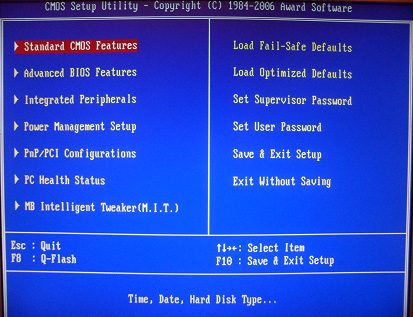
Если, войдя в Биос, вы видите такой экран, значит у вас Award Bios :
 Сначала проверим, включен ли USB-контроллер. Идем в “Integrated Peripherals”. Опускаемся стрелкой на клавиатуре до пункта “USB Controller”. Жмем клавишу “Enter” и в появившемся окне выбираем “Enable” (тоже с помощью “Enter”). Напротив “USB Controller 2.0” также должно стоять “Enable”.
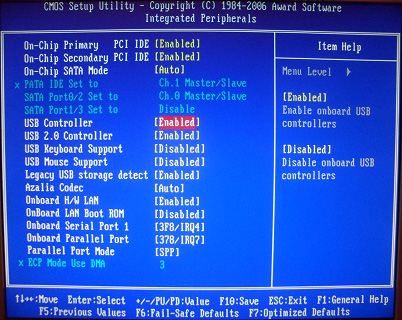 Выходим из этой вкладки, нажав “Esc”.
Затем идем в “Advanced BIOS Features” – “Hard Disk Boot Priority”. Сейчас в моем примере на первом месте стоит винчестер, а должна стоять флешка.
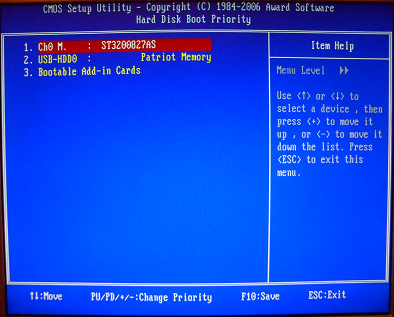 Становимся на строчку с названием нашей флешки (Patriot Memory) и поднимаем ее в самый верх при помощи клавиши “+” на клавиатуре.
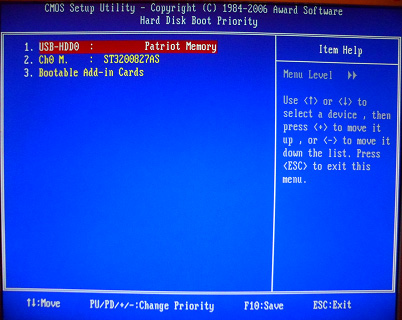 Выходим отсюда, нажав “Esc”.
Теперь на строке “First Boot Device” жмем “Enter”. У нас был выбран “CD-ROM”, а необходимо выставить “USB-HDD” (если вдруг загрузка с флешки не пойдет, вернитесь сюда и попробуйте выставить “USB-FDD”). Вторым устройством пусть стоит “Hard Disk”.
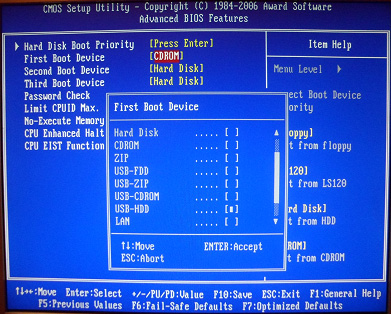 Выходим из этой вкладки, нажав Esc.
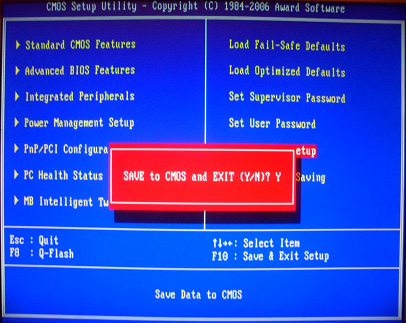
Теперь выходим из BIOS, сохранив изменения. Для этого жмем “Save & Exit Setup” – жмем клавишу “Y” – “Enter”.
Настройка AMI Bios для загрузки с флешки
Если, войдя в Биос, вы видите такой экран, значит у вас AMI Bios :
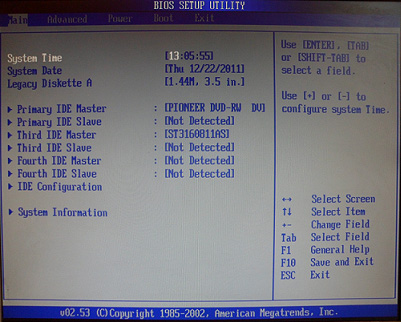 Сначала проверим, включен ли USB-контроллер. Идем во вкладку “Advanced” – “USB Configuration”.
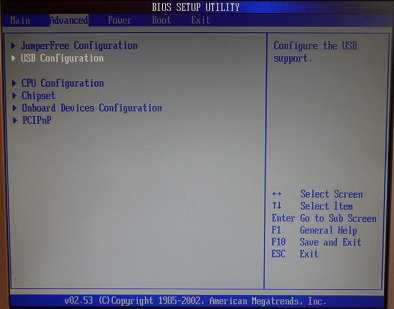 Напротив пунктов “USB Function” и “USB 2.0 Controller” должно стоять “Enabled”.
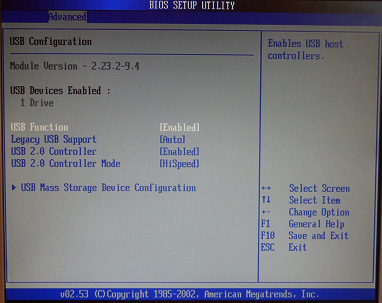 Если это не так, становимся на данную строчку и жмем клавишу “Enter”. Из появившегося списка выбираем “Enabled” (также с помощью “Enter”). Затем выходим из данной вкладки, нажав “Esc”.
Идем во вкладку “Boot” – “Hard Disk Drives”.
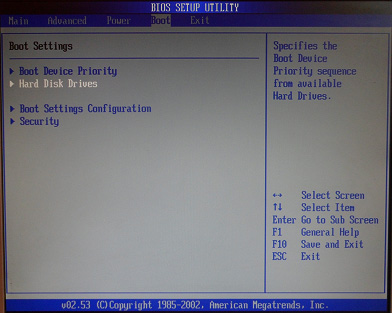 Сейчас у меня на первом месте стоит винчестер, а надо поставить сюда флешку. Становимся на первую строчку, жмем “Enter” и в появившемся окошке выбираем нашу флешку Patriot Memory.
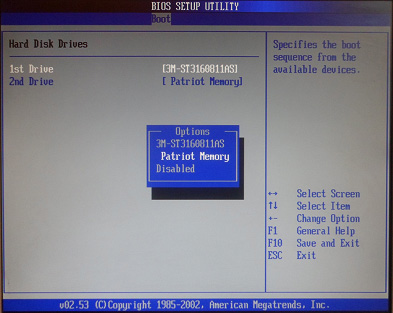 Должно быть так:
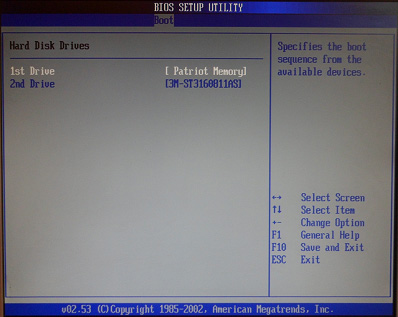 Выходим отсюда через “Esc”.
Выбираем “Boot Device Priority”. Здесь первым загрузочным устройством обязательно должна стоять флешка.
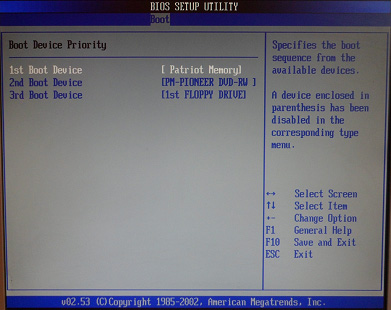 Жмем Esc.
Затем мы выходим из Биоса, сохраняя все сделанные настройки. Для этого идем в “Exit” – “Exit & Save Changes” – “ОК”.
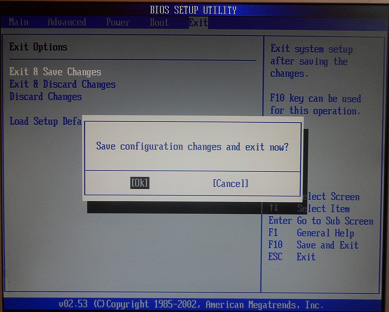
Настройка Phoenix-Award Bios для загрузки с флешки
Если, войдя в Биос, вы видите такой экран, значит у вас Phoenix-Award BIOS :
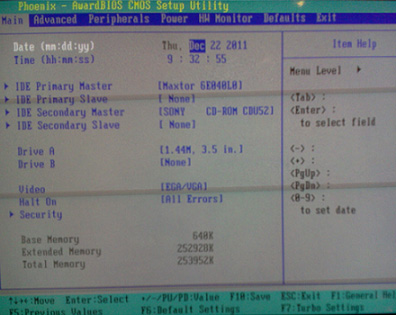 Сначала проверим, включен ли USB-контроллер. Идем во вкладку “Peripherals” – напротив пунктов “USB Controller” и “USB 2.0 Controller” должно стоять “Enabled”.
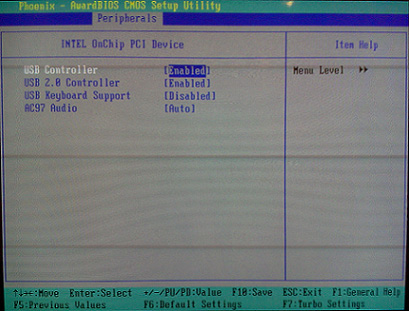 Затем идем во вкладку “Advanced” и напротив “First Boot Device” выставляем “USB-HDD”.
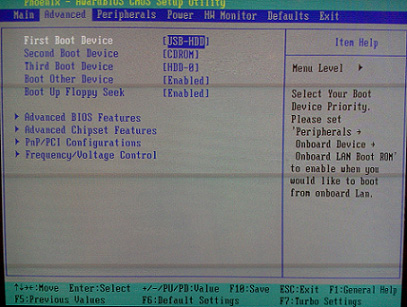 После этого выходим из Биоса, сохранив изменения. Для этого идем в “Exit” – “Save & Exit Setup” – жмем клавишу “Y” – “Enter”
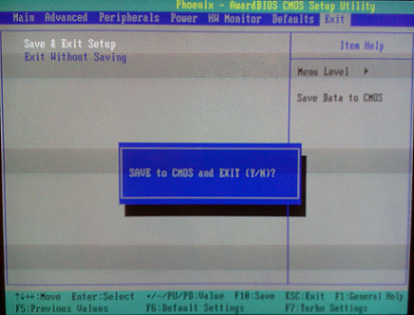 Вот практически и все, что нужно знать для того, чтобы загрузиться с флешки. В своей статье я описал процесс настройки Биоса самых популярных версий: Award и AMI . В третьем примере представлен Phoenix-Award Bios , встречающийся намного реже. В разных версиях BIOS описанный порядок действий может немного отличаться. Но главное – чтобы вы поняли сам принцип настройки.
Кстати, еще хотел бы добавить: для того, чтобы выбрать, с какого устройства загрузиться вашему компьютеру, не обязательно менять настройки в BIOS. Можно сразу после включения компьютера вызвать специальное меню для выбора загрузочных устройств (это можно сделать клавишей F8, F10, F11, F12 или Esc). Чтобы не гадать с клавишами – смотрим внимательно на монитор сразу после включения. Нам необходимо успеть увидеть надпись вроде этой: “Press Esc to selest boot device”. В моем случае необходимо было нажать “Esc”.
Рекомендую для просмотра веселые видео на моем новом канале Comedy Coub
Свежая подборка приколов
Посмотрев это видео время жизни увеличится на год
CLI Usage
Once plop is installed, and you have created a generator, you are ready to run plop from the terminal. Running with no parameters will present you with a list of generators to pick from. You can also run to trigger a generator directly. If you did not install plop globally, you will need to setup an npm script to run plop for you.
Bypassing Prompts
Once you get to know a project (and its generators) well, you may want to provide answers to the prompts when you run the generator. If I have (for instance) a generator that has one prompt (name), I can run that generator using and it will immediately execute as though I had typed «some component name» into the prompt. If that same generator had a second prompt, the same input would have resulted in the user being prompted for the second value.
Prompts like and try to make sense of your input as best they can. For instance entering «y», «yes», «t», or «true» for a confirm prompt will result in a boolean value. You can select items from a list using their value, index, key, or name. Checkbox prompts can accept a comma separated list of values in order to select multiples.

Plop comes with bypass logic built-in for standard inquirer prompts, but there are also ways to provide custom logic for how to handle user input for a specific prompt.
If you have published a 3rd party inquirer prompt plugin and would like to support bypass functionality for plop users out of the box, that is covered in .
Bypassing Prompts (by Name)
You can also bypass prompts by name using and then providing arguments for each prompt that you’d like to bypass. Examples .
Bypass Examples
By default Plop actions keep your files safe by failing when things look fishy. The most obvious example of this is not allowing an action to overwrite a file that already exists. Plop actions individually support the property but you can also use the flag when running Plop from the terminal. Using the flag will tell every action to run forcefully. With great power…
AddMany
The action can be used to add multiple files to your project with a single action. The property is a handlebars template that will be used to identify the folder that the generated files should go into. The property can be used to alter what section of the template paths should be omitted when creating files. The paths located by the glob can use handlebars syntax in their file/folder names if you’d like the added file names to be unique (example: ).
| Property | Type | Default | Description |
|---|---|---|---|
| destination | String | a handlebars template that (when rendered) is the destination folder for the new files | |
| base | String | the section of the path that should be excluded when adding files to the folder | |
| templateFiles | glob pattern that matches multiple template files to be added | ||
| stripExtensions | file extensions that should be stripped from files names while being added to the | ||
| globOptions | glob options that change how to match to the template files to be added | ||
| verbose | Boolean | print each successfully added file path | |
| transform | Function | that can be used to transform the template result before writing each file to disk | |
| skip | Function | inherited from | |
| skipIfExists | Boolean | inherited from (skips a file if it already exists) | |
| force | Boolean | inherited from (overwrites files if they exist) | |
| data | Object | inherited from | |
| abortOnFail | Boolean | inherited from |
Готовимся работать с BIOS
В целом использование русифицированного меню UEFI позволяет легко ориентироваться в его разделах. Но для установки загрузки в флешки в англоязычном БИОСе я советую подучить несколько нужных терминов, которые позволят вам ориентироваться в навигации:
Boot – загрузка, главный термин в нашей теме.
Hard Disk – жесткий диск, в некоторых наших случаях флешка так же будет рассматриваться как таковой
Так же USB накопитель может быть devices (прибор), который скорее всего removable (съемный) или integrated Peripherals – интегрированное периферийное устройство;
Для соблюдения порядка (order) в загрузке важно определить приоритет (priority);
Если вы чего-то не находите поищите в разделе advanced (продвинутый) или в features (особенности).
Конечно, не забывайте, найдя нудные разделы, активизировать их с помощью переключения на ;
Append
The action is a commonly used subset of . It is used to append data in a file at a particular location.
| Property | Type | Default | Description |
|---|---|---|---|
| path | String | handlebars template that (when rendered) is the path of the file to be modified | |
| pattern | RegExp, String | regular expression used to match text where the append should happen | |
| unique | Boolean | whether identical entries should be removed | |
| separator | String | the value that separates entries | |
| template | String | handlebars template to be used for the entry | |
| templateFile | String | path a file containing the | |
| data | Object | inherited from | |
| abortOnFail | Boolean | inherited from |
Instructions
Known issues: A lot, its a test release. find more information in the Development Blog.
What should work:
- IDE: Hard disks, CD/DVD drives.
- SATA: Hard disks, CD/DVD drives.
- USB Controller: USB 1.1 UHCI/OHCI, USB 2.0 EHCI, USB 3.0 xHCI support.
- USB Device support for keyboard, HUB, thumb drives, hard disks, CD/DVD drives.
- USB read/write support.
- USB Hot-Plug.
- Boot drive partition.
- Start drive MBR.
- Boot CD/DVD in no-emulation mode.
- Eject CD/DVD.
- Show drive infos.
- Change screen resolution, also wide screen.
- Start PMB6 from Floppy, CD/DVD drive, network, Linux Boot Managers, Windows Boot Menu (Vista/7/8/10).
Some notes:
Modify
The action can be used two ways. You can use a property to find/replace text in the file located at the specified, or you can use a function to transform the file contents. Both and can be used at the same time ( will happen last). More details on modify can be found in the example folder.
| Property | Type | Default | Description |
|---|---|---|---|
| path | String | handlebars template that (when rendered) is the path of the file to be modified | |
| pattern | RegExp | end‑of‑file | regular expression used to match text that should be replaced |
| template | String | handlebars template that should replace what was matched by the . capture groups are available as $1, $2, etc | |
| templateFile | String | path a file containing the | |
| transform | Function | that can be used to transform the file before writing it to disk | |
| skip | Function | inherited from | |
| data | Object | inherited from | |
| abortOnFail | Boolean | inherited from |
Основные функции Boot Manager Windows 7, 8, 10
Если кто не знает, загрузка операционной системы не всегда может производиться только с жесткого диска. Самым простым примером могут стать сетевые ОС, в которых запуск всех компонентов «операционки» даже на терминалы, не имеющие собственных винчестеров, может осуществляться через локальную сеть, когда основная «материнская) ОС находится на удаленном сервере.

Если говорить об основном назначении загрузчика и его функциях, сразу можно отметить, что он при запуске компьютера позволяет выбрать тип желаемой ОС (если их установлено несколько), привести «железные» компоненты терминала в состояние, необходимое для старта, загружает ядро системы в оперативную память (ОЗУ), а в случае старта по сети – в ПЗУ устройства, осуществляет формирование основных параметров ядра, после чего передает ему управление системой.
Wrapping Plop
Plop provides a lot of powerful functionality «for free». This utility is so powerful, in fact, that you can even wrap into your own CLI project. To do so, you only need a , a , and a template to reference.
Your file should look like the following:
And your should look like the following:
Setting the base destination path for the wrapper
When wrapping plop, you might want to have the destination path to be based on the cwd when running the wrapper. You can configure the base path like this:
Adding General CLI Actions
Many CLI utilities handle some actions for you, such as running or once the template is generated.
While we’d like to provide these actions, we also want to keep the core actions limited in scope. As such, we maintain a collection of libraries built to add these actions to Plop in our Awesome Plop list. There, you’ll be able to find options for those actions, or even build your own and add it to the list!
Further Customization
While provides a great level of customization for CLI utility wrappers, there may be usecases where you simply want more control over the CLI experience while also utilizing the template generation code.
Luckily, may be for you! It’s what the CLI itself is built upon and can be easily extended for other usage in the CLI. However, be warned, documentation is not quite as fleshed out for integration with . That is to say .
Using a Dynamic Actions Array
Alternatively, the property of the can itself be a function that takes the answers data as a parameter and returns the actions array.
This allows you to adapt the actions array based on provided answers:
module.exports = function (plop) {
	plop.setGenerator('test', {
		prompts: {
			type: 'confirm',
			name: 'wantTacos',
			message: 'Do you want tacos?'
		},
		actions: function(data) {
			var actions = ;

			if(data.wantTacos) {
				actions.push({
					type: 'add',
					path: 'folder/{{dashCase name}}.txt',
					templateFile: 'templates/tacos.txt'
				});
			} else {
				actions.push({
					type: 'add',
					path: 'folder/{{dashCase name}}.txt',
					templateFile: 'templates/burritos.txt'
				});
			}

			return actions;
		}
	});
};
Распространённые ошибки
Менеджеру загрузки характерны следующие ошибки.
Bootmgr is missing
Данная ошибка указывает на отсутствие манифеста на диске. Возникать она может в разных ситуациях:
- файл повреждён;
- неверно настроен порядок использования файлов;
- жёсткий диск отключён.
Решение данных проблем возможно через установку правильного порядка загрузки в BIOS. Если же файл повреждён, то в следующем пункте будет указано решение.
Bootmgr is compressed
При старте компонента возникла ошибка. Это событие может быть результатом повреждения жёсткого диска или самого bootmgr. Исправление сложное, но всё-таки доступно даже рядовому пользователю.
Потребуется найти установочный диск Windows, запустить установку ОС и дойти до пункта выбора места установки. Вместо того, чтобы разбивать жёсткий диск возвращаетесь на шаг назад и запускаете командную строку. В неё вводится следующая команда: bootrec.exe /fixmbr. Таким образом будет записан стандартный вид менеджера загрузки и Виндовс может запуститься в нормальном режиме. Данная мера является крайней!
Способ также устраняет проблему — Bootmgr is missing.
Windows boot manager boot failed
Это ошибка запуска самого bootmgr. В целом помогает исправить данную проблему перезагрузка. Но если она повторяется и после перезагрузки, описанный выше способ окажется полезнее.
Это не полный список ошибок, но перезапись компонента решает их почти гарантировано. В противном случае крайне вероятна поломка жёсткого диска и он подлежит замене.
Boot Menu (меню загрузки) можно вызывать при включении на большинстве ноутбуков и компьютеров, данное меню является опцией BIOS или UEFI и позволяет быстро выбрать, с какого накопителя загрузить компьютер в этот раз. В этой инструкции покажу, как зайти в Boot Menu на популярных моделях ноутбуков и материнских плат ПК.
Описываемая возможность может быть полезной, если вам потребовалось загрузиться с Live CD или загрузочной флешки для установки Windows и не только — не обязательно менять порядок загрузки в БИОС, как правило, достаточно однократного выбора нужного устройства загрузки в Boot Menu. На некоторых ноутбуках это же меню дает доступ и к разделу восстановления ноутбука.
Сначала напишу общие сведения по входу в Boot Menu, нюансы для ноутбуков с предустановленной Windows 10 и 8.1. А потом — конкретно по каждой марке: для ноутбуков Asus, Lenovo, Samsung и других, материнских плат Gigabyte, MSI, Intel и т.п. Внизу есть так же видео, где показывается и поясняется вход в такое меню.
Ответы знатоков
Dark wave:
Приветствую) Не уверенно, что речь в той винде, которую Вы устанавливает, именно об этом, но.. . Есть такой менеджер «мультизагрузки». Как вообще происходит загрузка: комп включается, БИОС (базовая система ввода-вывода) проводит тестирование и передает управление на так называемый загрузочный сектор диска («мбр») . То, что находится в этом секторе считывается и выполняется.. . При установки виндовс — туда записывается загрузчик Виндов. Далее загрузчик загружает Виндовс. Тут вы хотите поставить, например, Линукс. Он «перетрет» своим загрузчиком — загрузчик Виндовс. И будет запускаться только он. А вот если вам хочется иметь возможность запускать или Виндовс, или Линукс или еще какие-нибудь операционные системы по Вашему выбору — для этого и служат программы — менеджеры мультизагрузки. Делает он это приблизительно так: сам записывается в загрузочный сектор, при этом знает, как нужно «правильно» запускать ту или иную операционную систему. Главное тут — показать ему, где (грубо говоря на каких дисках) находятся операционные системы. Так же некоторые мультизагрузчики умеют загружать систему с «дейвайсов» с которых Ваш биос грузиться не умеет. Например не всегда в биосе есть возможность загрузить систему с флешки (только с жесткого диска или с сиди-дивиди дисков) . Некоторые мультизагрузчики могут Вам эту возможность дать.
Дима:
Не нужен этот менеджер, и без него все ставится прекрасно.
sergio00o:
boot manager менеджер загрузки
vova vova:
Альтернативный загрузчик
teva xamowah:
Обсуждали тут уже, используй windowsfix
Владислав Калина:
2 часа с этой херней страдал и наконец-то нашел ответ. При выборе Please choose menuF1. Continue boot to Grub4dos(default)F2. Launch PLoP boot manager. нажимаешь F2 и выбираешь из списка USB ( он нажимается по умолчанию) Это всё! Работает.
vladsid:
rufus.akeo.ie/?locale=ru_RU
pilnia:
Воспользоваться оффициальной прогой от майкрософт по созданию загрузочной флешки из образа .iso. прога называется windows7-USB-DVD-tool. По моему так)
Виталий .:
ни чего особенного не пишет, кроме того что флешка не загрузочная и что надо сделать …запись на флешку выполнена не полностью… и не правильно… вон ребята подсказывают что к чему
Рейкьявик:
Программа Windows7 USB/DVD Download Tool созданная Microsoft для записи образов дисков операционных систем на оптические и съменые носители. При создании загрузочной флешки будем последовательно выполнять все предписания программы. s cloud.mail /public/L8AL/f2r4ij2tB
Валера:
Почитай это remontka /winsetupfromusb/
Shurovik:
А не проще ли было создать загрузочную флешку штатными средствами ОС?
егор:
всегда создавал флешку через ultra iso и проблем не знал. но если ставите винду хр, то она не подойдёт.
Богдан Романов:
UltraISO шикарная программа! Много инструкций по работе с ней, дерзайте
Serg Kulitsa:
У моего друга была такая же проблема. При попитке усатоновить винду (ставили 7) на ноут Тошыба выбивал этот текст, а потом черный екран в котором пожже появился курсор мышки, который реагировал на движение самой мышки. И ВСЕ. БОЛЬШЕ ДОБИТЬСЯ НИЧЕГО НЕ УДАЛОСЬ!!! Подумал что проблеми с записью образа, но с ХР таже ситуация. Посоветовал проверить само железо, результат пока не знаю. ХР и 7 питался ставить с разных, не перезаписывая их. Пожже поставил на свой ноут 7, стала отлично. МНЕ СКАЗАЛИ ЧТО ЭТО МОЖЕТ БЫТЬ ПРОБЛЕМА ЛИБО С ЖЕЛЕЗОМ ИЛИ С ПОРТАМИ ( СТАРЫЕ НОУТЫ НЕ ВОСПРИНИМАЮТ).
Юрий Иванов:
Тоже долго мучался с данной проблемой, ноут старенький и режимов таких в биосе нету. Решилось созданием флешки через rufus(легко гуглится) с галочкой «Добавить исправления для старых BIOS». Загрузилось с первого раза и все отлично поставилось, никаких бубнов с WinSetupFromUSB(через неё до этого делал флешки года 3)
Типы загрузчиков
Изначально для любой операционной системы Windows предусмотрено использование нескольких типов загрузчиков, которые разнятся по своим возможностям и выполняемым функциям.
Так, например, стандартный Windows Boot Manager, представленный в виде исполняемых файлов и соответствующих им системных процессов bootmgr.exe и winload.exe, относится исключительно к старту ОС с возможностью выбора версии системы, если их установлено две и более. Это, кстати, касается и тех ситуаций, когда активирована какая-нибудь виртуальная машина вроде Hyper-V, позволяющая выбрать версию загружаемой операционной системы при старте компьютера.
Для ОС, отличных от Windows (Linux, Mac OS, Solaris), могут использоваться и другие разновидности загрузчиков (LILO, BootX, SILO с архитектурой SPARCS и т.д.). Поскольку в данном случае речь идет именно о Windows-системах, другие типы загрузчиков рассматриваться не будут
Основное внимание сосредоточим на сбоях в работе Windows-менеджера, поскольку именно он очень часто является камнем преткновения

Собственно, даже сами ОС Windows могут использовать другие варианты загрузки, устанавливаемые через настройки первичной системы BIOS (например, PXE для старта системы на терминалах по сети, на которых отсутствуют жесткие диски, а старт производится с центрального сервера), или при наличии на компьютере ОС, отличной от Windows (тот же Linux). Тут уже может срабатывать именно загрузчик Windows Boot Manager, расположенный на сервере, который управляет клиентскими машинами.
What is Plop?
Plop is what I like to call a «micro-generator framework.» Now, I call it that because it is a small tool that gives you a simple way to generate code or any other type of flat text files in a consistent way. You see, we all create structures and patterns in our code (routes, controllers, components, helpers, etc). These patterns change and improve over time so when you need to create a NEW insert-name-of-pattern-here, it’s not always easy to locate the files in your codebase that represent the current «best practice.» That’s where plop saves you. With plop, you have your «best practice» method of creating any given pattern in CODE. Code that can easily be run from the terminal by typing . Not only does this save you from hunting around in your codebase for the right files to copy, but it also turns «the right way» into «the easiest way» to make new files.
If you boil plop down to its core, it is basically glue code between inquirer prompts and handlebar templates.
Custom (Action Function)
The and actions will take care of almost every case that plop is designed to handle. However, plop does offer custom action functions for the node/js guru. A custom action function is a function that is provided in the actions array.
- Custom action functions are executed by plop with the same function signature.
- Plop will wait for the custom action to complete before executing the next action.
- The function must let plop known what’s happening through the return value. If you return a , we won’t start other actions until the promise resolves. If you return a message (String), we know that the action is done and we’ll report the message in the status of the action.
- A custom action fails if the promise is rejected, or the function throws an
See the example plopfile for a sample synchronous custom action.
setGenerator
The config object needs to include and ( is optional). The prompts array is passed to . The array is a list of actions to take (described in greater detail below)
Interface
| Property | Type | Default | Description |
|---|---|---|---|
| description | short description of what this generator does | ||
| prompts | Array[] | questions to ask the user | |
| actions | Array[] | actions to perform |
Interface
The following properties are the standard properties that plop handles internally. Other properties will be required depending on the type of action. Also take a look at the .
| Property | Type | Default | Description |
|---|---|---|---|
| type | String | the type of action (, , , ) | |
| force | Boolean | performs the action (means different things depending on the action) | |
| data | Object / Function | specifies data that should be mixed with user prompt answers when running this action | |
| abortOnFail | Boolean | if this action fails for any reason abort all future actions | |
| skip | Function | an optional function that specifies if the action should run |
Заключение
Вот, собственно, и все, что можно рассказать очень кратко о том, что такое Windows Boot Manager. Что это, читателю наверняка стало ясно после прочтения материала. Естественно, проблем и ошибок, равно как и методов их исправления, может быть больше, нежели описано в данной статье, тем не менее именно самые распространенные были описаны
Напоследок хочется обратить внимание пользователей на тот момент, что если по каким-либо причинам загрузочная область винчестера была повреждена или же удалена системная папка «операционки» (да-да, встречается и такое), в большинстве случаев ни один из вышеприведенных методов не поможет. Придется либо тестировать жесткий диск, либо переустанавливать систему заново
Многие пользователи, особо не разбирающиеся в настройках операционных систем, разработанных специалистами корпорации Microsoft, достаточно часто сталкиваются с ситуацией, когда при старте ОС вместо обычной быстрой загрузки системы на экране компьютерного монитора или ноутбука появляется окно выбора вариантов старта со срабатыванием службы Windows Boot Manager. Что это за компонент системы, мало кто себе представляет, и сетует на то, что загрузка ОС становится не только замедленной, но иногда не выполняется вообще. Ситуация, конечно, может вызвать шок у любого юзера, особенно когда появляется черный экран со строками вроде MOOTMGR is compressed или Boot Manager is missing. Исправить проблему можно несколькими простыми методами, но сначала нужно разобраться, что это за компонент и для чего он нужен.







