Проблемы с воспроизведением плеера в опере
Содержание:
Что делать, если Flash Player не работает в Opera?

Flash Player — важнейший компонент любого браузера, поскольку благодаря ему можно просматривать страницы, содержащие динамический контент, преимущественно, видеоролики. Пользователи браузера Opera могут столкнуться с такой проблемой, что в их браузере произошел сбой, из-за которого Flash Player перестал работать. Что же делать в этом случае?
Чаще всего проблема со сбоем Flash Player возникает после установки обновленной версии браузера, и пока что разработчики не исправили некорректную работу Opera с Flah Player до конца, иногда приходится «чинить» это вручную. Нередко вместе с невоспроизводящимися видеороликами браузер начинает зависать и нагружать процессор практически на 100% до тех пор, пока работа Opera не будет завершена. В этих случаях может помочь:
- перезапуск плагина. Довольно банальный способ, но тем не менее иногда достаточно перезагрузить плагин, в результате чего проблема исчезает и больше не тревожит пользователя. Для этого в адресную строку браузера надо ввести opera:plugins. Среди списка плагинов находим Shockwave Flash. отключаем и включаем его, после чего перезапускаем браузер;
- обновление плагина. Для этого нужно скачать с официального сайта Adobe последнюю версию Flash Player. Чтобы это сделать, нажмите сюда ;
- очищение кеша Flash Player. Для того чтобы его очистить, нажимаем пуск и в поле поиска набираем %appdata%Adobe и заходим в эту папку. В ней будет еще одна папка под названием Flash Player — удаляем ее полностью так, чтобы папка Adobe осталась пустой. Таким же образом открываем папку %appdata%Macromedia, заходим в нее и удаляем папку Flash Player;
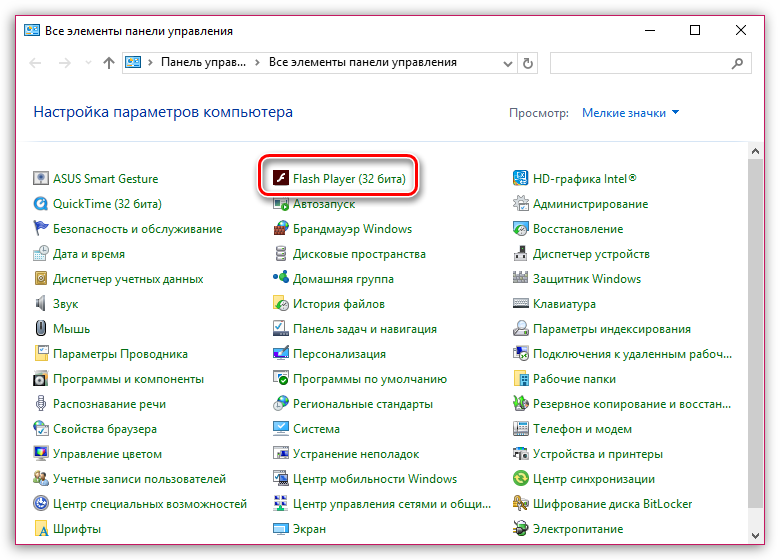
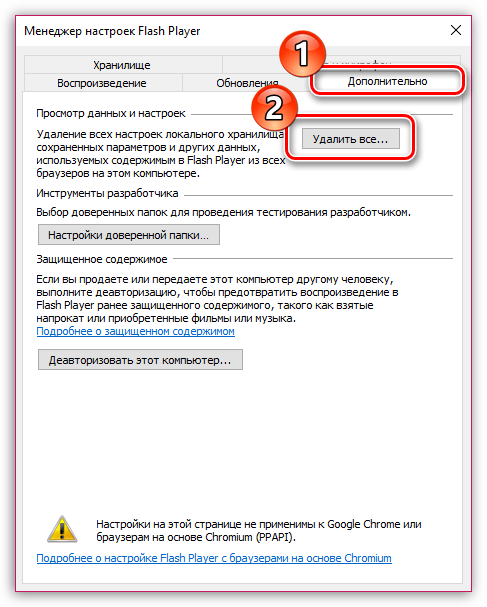
- удаление данных Flash Player. Для этого заходим в Панель управления. ставим Просмотр: Мелкие значки и находим там Flash Player. Двойным щелчком мыши открываем, окно, переходим во вкладку Дополнительно и жмем Удалить все ;
- отключение аппаратного ускорения. Для этого находим любую веб-страницу, требующую Flash Player (например, видео ВКонтакте), нажимаем по видео правой клавишей мыши и выбираем параметры. В маленьком окошке снимаем галочку с параметра Включить аппаратное ускорение и перезапускаем браузер;
- обновление драйверов. Проверьте наличие свежих видеодрайверов, возможно, в этом кроется вся проблема;
- переустановка браузера. Удаляем Opera через Установка и удаление программ. а затем скачиваем с официального сайта браузера свежую версию. Чтобы скачать, нажмите сюда .
Возможно, что проблемы с плагином будут сохраняться, пока Flash Player не будет полностью удален из системы, а затем повторно установлен. Чтобы полностью удалить плагин из системы, нажмите сюда и скачайте специальную утилиту. Затем запускаем ее и следуем указаниям мастера. Следом повторяем способ № 3. кроме того заглядываем сюда: C:WindowsSysWOW64MacromedFlash и удаляем все содержимое папки. После этого повторяем способ № 2 .
Поиск голосом в Яндекс.Браузере
Не секрет, что наиболее популярными поисковиками, если говорить об отечественном сегменте интернета, являются и Яндекс. Оба предоставляют возможность голосового поиска, причем российский IT-гигант позволяет делать это тремя разными вариантами. Но обо всем по порядку.
Способ 1: Яндекс Алиса
Алиса – голосовой ассистент от компании Яндекс, который был выпущен совсем недавно. В основе этого помощника лежит искусственный интеллект, постоянно обучаемый и развиваемый не только разработчиками, но и самими пользователями. С Алисой можно общаться и текстом, и голосом. Как раз последняя возможность может использоваться в том числе и для того, что интересует нас в контексте рассматриваемой темы — голосового поиска в Яндекс.Браузере.

Ранее мы уже писали, как установить этого ассистента в Яндекс.Браузер и на компьютер с Windows, а также кратко рассказали о том, как им пользоваться.

Подробнее: Установка Яндекс Алисы на компьютер

Подробнее: Установка и использование Яндекс Строки
Способ 3: Голосовой поиск Яндекс
Если общение с умнеющей на глазах Алисой вас не интересует, а функциональности Строки оказывается недостаточно, или же если все, что что вам нужно, это именно искать информацию в Яндекс.Браузере голосом, разумно будет пойти более простым путем. Отечественный поисковик тоже предоставляет возможность голосового поиска, правда, сначала ее необходимо активировать.
- По перейдите на главную Яндекса и нажмите по значку микрофона, расположенному в конце поисковой строки.

Во всплывающем окне, если оно появится, предоставьте браузеру разрешение на использование микрофона, переведя соответствующий переключатель в активное положение.

Нажмите на тот же значок микрофона, подождите «секундочку» (аналогичное изображение устройства появится и в верхней поисковой строке),
а после появления слова «Говорите» начните озвучивать свой запрос.

Результаты поиска не заставят себя ждать, они будут представлены в том же виде, как если бы вы вводили свой запрос текстом с клавиатуры.


Если к компьютеру подключено более одного микрофона, используемое по умолчанию устройство можно выбрать следующим образом:
Способ 4: Голосовой поиск Google
Естественно, возможность голосового поиска присутствует и в арсенале лидирующего поисковика. Задействовать ее можно следующим образом:
- Перейдите на и нажмите по иконке микрофона в конце поисковой строки.

Во всплывающем окне с запросом на доступ к микрофону нажмите «Разрешить».

Кликните ЛКМ еще раз по иконке голосового поиска и, когда на экране появится фраза «Говорите» и активный значок микрофона, озвучьте свой запрос.

Результаты поиска не заставят себя ждать и будут отображены в привычном для данной поисковой системы виде.

Включить голосовой поиск в Google, как вы могли заметить, даже немного проще, чем в Яндексе. Правда, недостаток его использования аналогичный – функцию каждый раз придется активировать вручную, кликая по иконке микрофона.
Яндекс.Браузер
Несмотря на то что поддержка Adobe Flash в ближайшее время будет прекращена, многие отечественные веб-сайты, а наряду с ними и Яндекс.Браузер, все еще применяют данную технологию для обеспечения работы видео. Поэтому первая, наиболее легко выявляемая и устранимая причина рассматриваемой нами проблемы может крыться в отсутствии или отключении необходимого плагина. Возможно, дело в его конкретной версии или, чего тоже нельзя исключать, версии самого веб-обозревателя, так как вместе с обновлениями вполне могут возникать и ошибки. Не стоит исключать из списка виновников установленные расширения и их конфликты, а также вирусы, которые нередко проникают в систему в ходе установки дополнений или сомнительного ПО. Выяснить, из-за чего видео не проигрывается, и восстановить его работоспособность, поможет представленная ниже статья.
Подробнее: Что делать, если не работает видео в Яндекс.Браузере

Если же видео воспроизводится, но при этом зависает, медленно грузится или отображается в плохом качестве, с артефактами, причины проблемы могут быть куда более очевидными. В числе таковых низкая скорость соединения с интернетом, загруженность операционной системы или непосредственно самого веб-обозревателя, а также переполненность его памяти и/или кэша. Все это довольно легко исправить, как именно – рассказывается далее.
Подробнее: Что делать, если тормозит видео в Яндекс.Браузере

Подробнее: Почему YouTube не работает в Яндекс.Браузере

Основные причины почему не работает Ютуб в Опере
Причин может быть несколько. Одна из самых распространенных – использование устаревшей версии браузера или flash player. Самое первое, что можно сделать для исправления ситуации – обновить оба проводника. Если ситуация не исправлена, последовательно пробовать искать другие причины, действуя от простого к сложному.
Переполненный кэш
Кэш Opera – специальная папка, в которую постоянно сохраняется большое количество необходимых временных файлов. Это происходит во время каждой сессии. В том числе сюда отправляются и фрагментарные куски видео, которые были просмотрены пользователем на Ютуб. Если такие файлы повреждаются, ни могут нарушать работу флэш плеера. Кроме того, переполненность папки мешает работе сей системы в целом.
Необходимо периодически проводить очистку cache данных:
- открыть обозреватель, вызвать «Настройки», тапнув по кнопке в верхнем углу (три точки);
- перейти во вкладку «Безопасность» — «Конфиденциальность» — «Очистить историю»;
- установить галочку напротив пункта с кэш и активировать очистку данных.
Попробовать запустить любой ролик. Если Youtube по-прежнему не работает в Opera, попробовать другие шаги.
Cookie
Куки – сохраняемые данные, которые содержат информацию об авторизации пользователя на различных сайтах и их настройках. Для решения проблемы, стоит очистить и эти данные. Алгоритм тот же, что описан выше. Очистку можно проводить одновременно. После удаления, от пользователя не потребуется самостоятельно создавать такую же папку. В первую же сессию обозревателя она будет создана автоматически.
Вирусы
Вирусные программы могут стать причиной множества неприятностей, в том числе вызвать проблемы с просмотром контента на Ютуб. Для решения – просканировать антивирусной программой систему на наличие вредоносного кода. Лучше проводить процедуру с использованием стороннего компьютера или другого устройства. Если вирус будет найден, необходимо исправить ошибки и удалить его. Для предотвращения подобного, необходимо установить качественный файервол.
Если вредоносное ПО не обнаружено, перейти к следующему шагу.
Другие проблемы
Как уже отмечалось, причиной почему не грузит видео на Ютубе в Опере моет стать устаревшая прошивка обозревателя. Если система не выводит автоматического сообщения, выполнить проверку можно перейдя в раздел «Меню» вкладки «О программе»;
Если автоматическая установка обновлений не происходит, необходимо включить ее или провести его в ручную.
Проблемы с интернетом
Для просмотра видео интернет соединение должно быть стабильным и скоростным. Иначе ролики будут тормозить или перестанут проигрываться. При выявлении такой проблемы, стоит подключить более скоростной тариф или обратиться к провайдеру за получением заявленных характеристик.
Настройки системы
Прежде всего, музыка в Опере может не воспроизводиться, если у вас отключен или неправильно настроен звук в системных настройках, отсутствуют драйвера, вышла из строя видеокарта или устройство для вывода звука (динамики, наушники и т.д.). Но, в этом случае, музыка не будет воспроизводиться не только в Опере, но и в других приложениях, в том числе в аудио проигрывателях. Но это отдельная очень большая тема для обсуждения. Мы же поговорим о тех случаях, когда в целом звук через компьютер воспроизводится нормально, а возникают проблемы только с его проигрыванием через браузер Опера.
Чтобы проверить, не отключен ли звук для Оперы в самой операционной системе, кликаем правой кнопкой мыши по значку в виде динамика в системном трее. В появившемся контекстном меню выбираем пункт «Открыть микшер громкости».

Перед нами открывается микшер громкости, в котором можно регулировать громкость воспроизведения звуков, в том числе и музыки, для различных приложений. Если в колонке, отведенной под Opera, символ динамика перечеркнут, как показано ниже, значит, звуковой канал отключен для этого браузера. Чтобы его снова включить, кликаем левой кнопкой мыши по символу динамика.

После включения звука для Оперы через микшер, колонка громкости для этого браузера должна иметь вид, как показано на изображении ниже.

Проверяем браузеры
Чаще всего причиной неполадок во время просмотра роликов на YouTube служат неправильные настройки вашего браузера. Разберём каждый из них по порядку и попробуем поменять настройки. Если причина была в этом, то неполадки сразу исчезнут.
Internet Explorer
Старый добрый браузер уже давно утратил свой статус и всё чаще подводит своих пользователей. Случаи, когда видео на You Tube через данный обозреватель отказываются грузиться случаются постоянно. Для того чтобы исправить эту ситуацию, вам нужно:
Дополнительные настройки и решение проблем
Если плагин отключен на вкладке «Управление надстройкой», вы не сможете его использовать. Если значок «Привлекательный» появляется на веб-странице вместо содержимого, вам нужно щелкнуть по значку, чтобы включить плагин. Убедитесь, что установленные плагины обновлены до последней версии: в противном случае обновите их.
Настройте программы безопасности, чтобы не блокировать плагин контейнера
Отключить проблематичный плагин
Установка нескольких плагинов, которые могут воспроизводить один и тот же мультимедийный контент, может привести к конфликту, который предотвращает воспроизведение некоторых из этих содержимого. Возможно, это можно устранить, просто отключив один из этих плагинов.
- зайти в панель «Сервис»;
- найти там пункт, подписанный, как «Свойства обозревателя»;
- нажать «Дополнительно»;
- далее перейти в пункт «Мультимедиа»;
- проверить, активирована ли у вас функции показа изображений и воспроизведения видео. Если нет, сделайте это, поставив галочки в нужных местах.
Opera
Для настройки данного обозревателя вам необходимо перейти в специальную панель «Настройки», после чего нажмите на «Общие настройки» и перейдите в раздел «Расширенные», затем «Содержимое». Здесь вам необходимо активировать специальные плагины и настроить воспроизведение видео-файлов. Для этого нажмите «Включить анимацию».
Mozilla FireFox
С данным браузером, хоть и реже, но все же случаются неполадки. Неожиданно перестают загружаться видео на сайте YouTube. Для того чтобы исправить эту ситуацию и продолжить просмотр роликов, попробуйте прибегнуть к чистке кэша, упомянутой немного выше.
Сделать это можно нажав на «Настройки» и перейдя во вкладку «Дополнительно». Дальше необходимо найти пункт «Сеть», установить там настройки, урегулировать размер кэша, желательно установить показатель минимум 150 мегабайт. После чего нажать «Очистить сейчас». Такие простые манипуляции могут решить вашу проблему.
Прочее
Кроме всего вышеперечисленного видео на YouTube могут не загружаться и по другим причинам. К таким можно отнести заражение вашего рабочего устройства вирусной программой или сбой работы операционной системы. Для начала попробуйте сделать простое действие – просто перезапустите компьютер, вполне возможно, что и этого будет достаточно. После проверьте устройство установленной антивирусной программой, чтобы точно быть уверенным, что все чисто.
Ещё одной причиной плохой работы YouTube может служить плохое интернет-соединение. В этом случае вам нужно обратиться к провайдеру и согласовать этот вопрос, возможно, следует перейти на другой тариф.
Используйте проводное подключение к Интернету.
Переключитесь на кабель Ethernet.
Устранение неполадок при использовании сервиса Roku
Убедитесь, что используется последняя версия системного программного обеспечения Roku.
- Откройте меню «Настройки» устройства Roku.
- Выберите Обновление системы.
- Если доступно обновление, следуйте инструкциям на экране.
- Включите видео и проверьте, не исчезла ли проблема.
Что делать, если проблема сохраняется
Если проблему решить не удастся, перейдите на сайт поддержки Roku.
Другие способы устранить неполадки в Android TV
Проверьте подключение к Интернету.
- Откройте приложение «Google Play Фильмы» .
- Прокрутите экран вниз и нажмите Проверьте сетевые настройки Wi-Fi.
- Если параметра Проверьте сетевые настройки нет в настройках приложения, откройте настройки устройства и выберите Сеть Wi-Fi.
- Выберите сеть и подключитесь к ней, следуя инструкциям на экране.
- Вернитесь в приложение «Google Play Фильмы» и попробуйте снова воспроизвести видео.
Убедитесь, что используете актуальную версию системы.
- Откройте настройки устройства.
- Выберите Об устройстве Обновление системы Проверить сейчас.
- Если обновление доступно, установите его, а затем попробуйте воспроизвести видео снова.
Предустановленные плагины браузера Opera
Плагины в браузере Опера делятся на два вида: предустановленные (те, которые уже встроены в браузер самим разработчиком), и требующие установки. Поговорим вначале о предустановленных плагинах для просмотра видео. Их всего два.
Adobe Flash Player

Несомненно, самым популярным плагином для просмотра видео через Оперу является Flash Player. Без него воспроизведение видео в формате flash на многих сайтах будет просто невозможным. Например, это касается популярной социальной сети «Одноклассники». К счастью, Flash Player предустановлен в браузер Opera. Таким образом, его не нужно дополнительно инсталлировать, так как плагин входит в базовую сборку веб-обозревателя.
Widevine Content Decryption Module

Плагин Widevine Content Decryption Module, как и предыдущий плагин, дополнительно устанавливать не нужно, так как он предустановлен в Оперу. Его особенностью является то, что этот плагин позволяет транслировать видео, которое защищено от копирования по технологии EME.
Причина 6: конфликт в системе
В том случае, если еще некоторое время назад видео в браузере работало нормально, но теперь оно никак не хочет воспроизводиться, вместо того, чтобы тратить время на определение точной причины, повлиявшей на возникновение данной неполадки, можно сразу попробовать выполнить откат системы, вернув ее работоспособность к тому времени, когда браузер работал корректно.
- Для этого откройте «Панель управления» и пройдите к разделу «Восстановление» .

В новом окне выберите пункт «Запуск восстановления системы» .
На экране отобразится доступные точки для отката, среди которых вам потребуется остановиться на той, которая соответствует тому периоду, когда браузер еще работал нормально.
Запустите процесс восстановления системы и дождитесь его окончания.
Не могу войти в почту.Пароль помню,логин не помню.
Утилита не работает. Во вкладке Wps к выбранной сети изначально написал Wps Pin:30546707Потом нажал Iniciar JumpStart.JumpStart запустился, снизу исчезало и появлялось только одно число 30546707. Сканировал 4 минуты и в итоге выдал дорожный знак 3.1 «кирпич».Я думаю что вы забыли в JumpStart положить файл с подбором пин-кодов. На одну модель роутеров может быть много пин-кодов, а у вас он один. ДОРАБОТАЙТЕ ПРОГРАММУ
Я ПОНЯЛ КАК РАБОТАЕТ ПРОГА.Программа расчитана на то, что вам известно wps pin. С обратной стороны роутера находите PIN:00000000Cлева от кнопки «Inicial JumpStart» в поле WpsPin: удаляете старый и вводите который на роутере 00000000
Зайти в свою пошту.
Валерий, аккаунт не может просто так исчезнуть, поэтому обязательно проверьте правильность вводимых логина и пароля. Рекомендую выполнить процедуру восстановления доступа (при авторизации кликните по кнопке «Не помню пароль» или аналогичную ей).
Валерий, аккаунт не может просто так исчезнуть, поэтому обязательно проверьте правильность вводимых логина и пароля. Рекомендую выполнить процедуру восстановления доступа (при авторизации кликните по кнопке «Не помню пароль» или аналогичную ей).
Спасибо большое! У меня время стояло неправильно, а я и не заметила. Дней 10 искала проблему. Благодаря Вам проблема решена!
я точно знаю, что по запрошенным мною данным существуют и не один человек, ваша «надежная» система поиска безрезультатна и очень спешная.
Людмила, речь о визуальных закладках или закладках, отображаемых в меню браузера в разделе «Закладки»?
Кто подскажет что нужно сделать,если закладки есть при включении компьютера,а после открытия одной из них,потом все исчезают? Уже не знаю где искать ответ!
не могу войти в почту,всё было нормально,а потом всё изчезло,у меня там много контактов,а мне предлагают регистрацию
Способы решения проблем с работой Flash Player в браузере Opera
Способ 1: отключение режима «Турбо»
Режим «Турбо» в браузере Opera – специальный режим работы веб-обозревателя, при котором увеличивается скорость загрузки страниц за счет сжатия содержимого веб-страниц.
К сожалению, данный режим может повлиять на работоспособность Flash Player, поэтому, если вам требуется, чтобы Flash-контент снова отображался, вам потребуется его отключить.
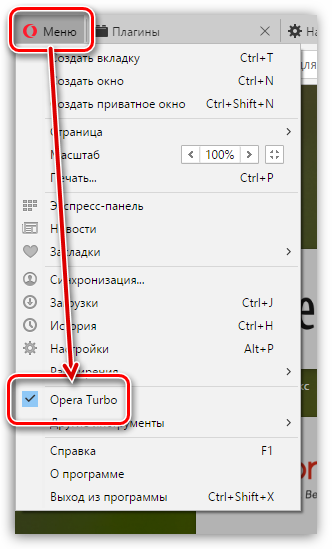
Для того щелкните по кнопке меню Opera и в отобразившемся списке найдите «Opera Turbo». Если около данного пункта выставлена галочка, щелкните по нему, чтобы деактивировать данный режим.
Способ 2: активация Flash Player
chrome://plugins/
Убедитесь, что около плагина Adobe Flash Player высвечивается кнопка «Отключить», которая говорит об активности плагина.

Способ 3: отключение конфликтующих плагинов
Если на вашем компьютере установлено две версии Flash Player – NPAPI и PPAPI, то следующим вашим шагом будет проверка, не вступают ли оба эти плагина в конфликт.
Для этого, не покидая окна управления плагинами, в верхнем правом углу щелкните по кнопке «Показать подробности».

Найдите в списке плагинов Adobe Flash Player. Убедитесь, что у него высвечивается лишь версия PPAPI. Если у вас отображаются обе версии плагина, тогда сразу под NPAPI вам потребуется щелкнуть по кнопке «Отключить».

Способ 4: изменение параметра запуска
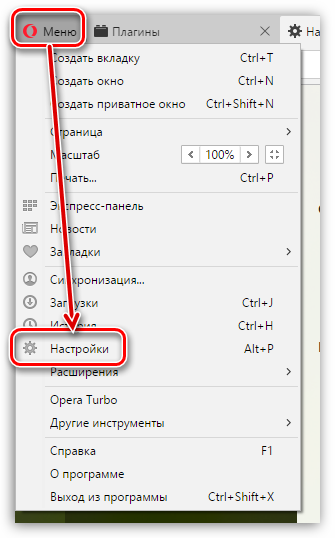
Щелкните по кнопке меню Opera и в отобразившемся списке пройдите к разделу «Настройки».
В левой области окна пройдите ко вкладке «Сайты», а затем найдите блок «Плагины». Здесь вам потребуется отметить параметр «Автоматически запускать плагины в важных случаях (рекомендуется)» или «Запускать все содержимое плагинов».

Способ 5: отключение аппаратного ускорения
Аппаратное ускорение – специальная функция, которая позволяет снизить достаточно серьезную нагрузку Flash Player на браузер. Иногда именно эта функция может вызывать проблемы в работе Flash Player, поэтому ее можно попробовать отключить.
Для этого откройте в браузере веб-страницу с Flash-контентом, щелкните по содержимому правой кнопкой мыши и в отобразившемся контекстном меню выберите пункт «Параметры».
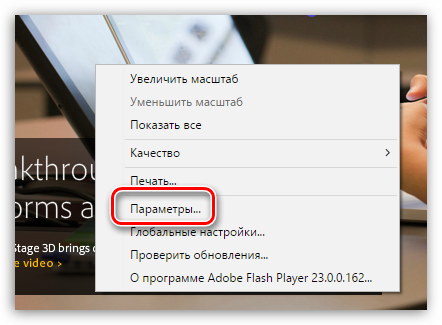
Снимите галочку с пункта «Включить аппаратное ускорение», а затем выберите кнопку «Закрыть».
Способ 6: обновление Opera
Если вы пользуетесь устаревшей версией Opera, то это может стать веской причиной неработоспособности Flash Player.
Способ 7: обновление Flash Player
Подобная ситуация обстоит и с самим Flash Player. Проверьте данный проигрыватель на наличие обновлений и, при необходимости, выполните их установку на компьютер.
Способ 8: очистка кэша
В процессе просмотра Flash-контента на компьютере накапливается кэш от Flash Player, который со временем может приводить ко сбоям в работе данного плагина. Решение простое – кэш необходимо очистить.
Для этого откройте в Windows поисковую строку и введите в нее следующий запрос:
%appdata%\Adobe
Откройте отобразившийся результат. В данной папке вы найдете папку «Flash Player», содержимое которой необходимо полностью удалить.
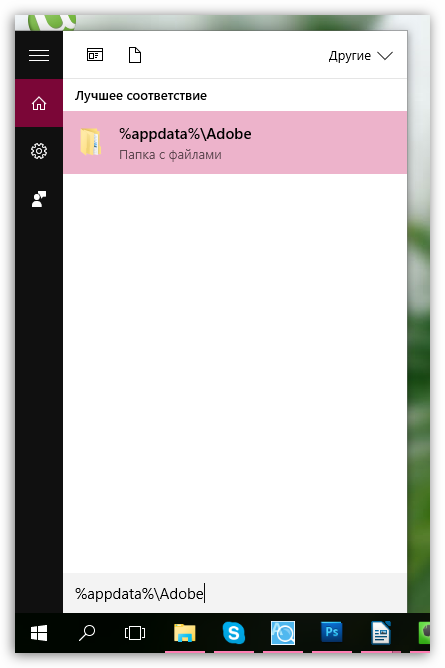
Еще раз вызовите поисковую строку и введите следующий запрос:
%appdata%\Macromedia
Откройте папку. В ней вы также обнаружите папку «Flash Player», содержимое которой также необходимо удалить. После выполнения данной процедуры будет отлично, если вы перезагрузите компьютер.
Способ 9: чистка данных Flash Player
Откройте меню «Панель управления» и выберите раздел «Flash Player». При необходимости, данный раздел можно найти, используя поисковую строку в верхнем правом углу окна.
Пройдите ко вкладке «Дополнительно», а затем в верхней области окна щелкните по кнопке «Удалить все».
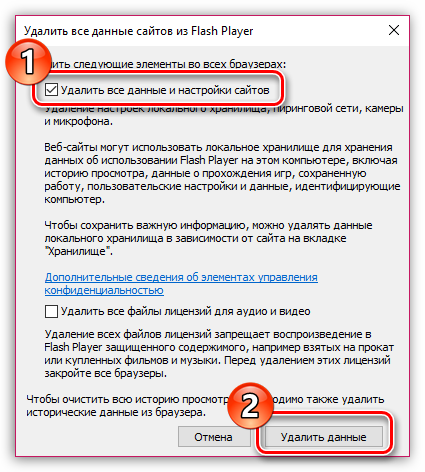
Убедитесь, что у вас выставлена птичка около пункта «Удалить все данные и настройки сайтов», а затем кликните по кнопке «Удалить данные».
Способ 10: переустановка Flash Player
Один из наиболее действенных методов вернуть Flash Player работоспособность – это выполнить переустановку программного обеспечения.
Предварительно вам потребуется полностью удалить с компьютера Flash Player, желательно не ограничиваясь стандартным удалением плагина.
Закончив удаление Flash Player, перезапустите компьютер, а затем приступайте к установке свежей версии с официального сайта разработчика.
Безусловно, способов решения проблем с Flash Player в веб-обозревателе Opera много. Но если вам смог помочь хотя бы один способ, значит, статья написана не зря.
Опишите, что у вас не получилось.
Наши специалисты постараются ответить максимально быстро.
Причина 4: вирусная активность
Практически наверняка вирусы, попадая на ваш компьютер, стараются разладить работу именно браузера. Именно поэтому, если Opera работает явно нестабильно, следует попробовать найти и удалить на компьютере вирусы.
Для поиска вирусов на компьютере вы можете использовать как ваш антивирус, в котором наверняка имеется функция сканирования, так и отдельную специальную утилиту, например, неоднократно упоминаемую нами Dr.Web CureIt (ее особенность заключается в том, что она распространяется полностью бесплатно).
Если после проверки компьютера вы все-таки обнаружили вирусы, вам потребуется их обязательно устранить предложенным способом (либо лечение, либо карантин), после чего вам следует перезагрузить компьютер и проверить работоспособность видео в Опере. Вполне возможно, что вирусы серьезно нарушили работоспособность браузера, а значит, дополнительно вам потребуется воспользоваться рекомендацией, приведенной в следующем методе.
Подробности
Справедливости ради стоит сказать, что проблемы с Opera начались уже давно. Как раз в то время, как разработчики перевели ее на движок Quantum. Хотя различные неисправности возникли гораздо раньше
Но это не столь важно
Гораздо значимее тот факт, что «тормоза» – дело нехорошее. И их нужно как-то исправлять. Беда в том, что обычно определить причину такого поведения браузера практически невозможно. Поэтому приходится перебирать все возможные варианты решения проблемы.
В данном материале мы рассмотрим самые действенные способы возврата веб-обозревателю былой скорости. Сначала будут рассмотрены самые простые и очевидные варианты. Потом пойдут способы посложнее.
Переполненные временные файлы
В кэше браузера обычно хранятся данные всех посещенных сайтов. Они нужны для быстрой загрузки страниц в случае повторного посещения. Однако это хранилище может разрастаться до невообразимых размеров. И тогда веб-обозреватель начинает тормозить.
Вообще, чистить кэш и историю рекомендуется регулярно. Только тогда браузер будет стабильно работать. Для очистки используются встроенные инструменты веб-обозревателя. Вот подробная инструкция, рассказывающая о том, как и что делать:
- Сначала нужно запустить Оперу. Сделать это можно при помощи кнопки в панели задач, ярлыка на рабочем столе или иконки в меню «Пуск».
- После этого кликаем по кнопке «Меню», которая находится в левой верхней части окна.
- Далее в появившемся списке выбираем «Настройки».
- Затем нужно щелкнуть по пунктам «Дополнительно – Безопасность» в левом списке.
- Теперь в разделе «Конфиденциальность» ищем опцию «Очистить историю посещений» и кликаем по ней.
- Появится окно, в котором следует выбрать параметры очистки. В соответствующей графе выбираем временной отрезок «Все время».
- Далее отмечаем галочками все пункты, кроме «историю посещений» и жмем на кнопку «Удалить данные».
Процесс очистки начнется немедленно. Он займет всего несколько секунд. После этого обязательно нужно перезапустить веб-обозреватель. И только после рестарта можно будет проверить его работоспособность. Если этот вариант не помог, то следует попробовать другой.
Отключенное аппаратное ускорение
Если медленно работает Опера, то, возможно, все дело в том, что в браузере отключено аппаратное ускорение. Эта опция позволяет производить рендеринг изображений и видео при помощи аппаратных ресурсов компьютера.
Если эта функция отключена, то возможны различные тормоза в работе веб-обозревателя. Однако все можно исправить. Для включения аппаратного ускорения нужно найти соответствующий пункт меню. Вот подробная инструкция по этому поводу:
- Вновь переходим на страницу «Настройки», воспользовавшись предложенной ранее инструкцией.
- Но на этот раз открываем раздел «Дополнительно – Браузер».
- Листаем содержимое страница до блока «Система».
- Здесь отмечаем галочкой пункт «Использовать аппаратное ускорение, если доступно».
После выполнения всех действий браузер обязательно нужно перезапустить. После рестарта аппаратное ускорение будет включено. Эта штука способна заставить веб-обозреватель работать куда быстрее.
Вообще, аппаратное ускорение должно быть включено по умолчанию. Но часто бывает и так, что браузер самостоятельно его отключает. Так что даже после включения этой функции стоит время от времени проверять в настройках состояние.
Вирусные угрозы
Если ничего из вышеописанного не помогло, то вероятнее всего, на компьютере пользователя присутствуют вирусы. Они способны не только заставить браузер работать медленнее, но и вызвать куда более серьезные неполадки, которые скажутся на стабильности всей системы.
Поэтому от вредоносных объектов нужно избавляться. Подойдет для этих целей любой антивирус на ваш выбор. В качестве примера мы возьмем ESET Internet Security.
- Запускаем главное окошко антивируса Internet Security.
- В меню программы откройте пункт «Сканирование компьютера».
- Выберите пункт «Расширенное…».
- Кликните по опции «Выборочное сканирование».
- Появится окошко с выбором объектов для проверки. Здесь нужно отметить все пункты кроме приводов компакт-дисков.
- Завершающий этап: нажимаем на кнопку «Сканировать как админ».
Сканирование запустится сразу же. Если в процессе проверки будут найдены вредоносные объекты, то они будут тут же удалены. По завершении процесса сканирования можно будет просмотреть журнал со всей информацией.
После проведения сканирования обязательно нужно перезагрузить компьютер. И только после этого можно проверять работоспособность браузера Опера. Если дело было в вирусах, то данный вариант точно должен помочь.







