Отключение ненужных служб в windows 10
Содержание:
Как открыть управление службами
Поиск
Нажимаем «Пуск», в строке поиска внизу вводим services.msc и нажимаем «Ввод». Далее нужно кликнуть на пункт services, который и откроет нам доступ к списку служб.
 Выбираем services
В открывшемся окне можно редактировать перечень служб. Узнать, за что отвечает та или иная служба, просто — здесь есть краткое описание каждого элемента.
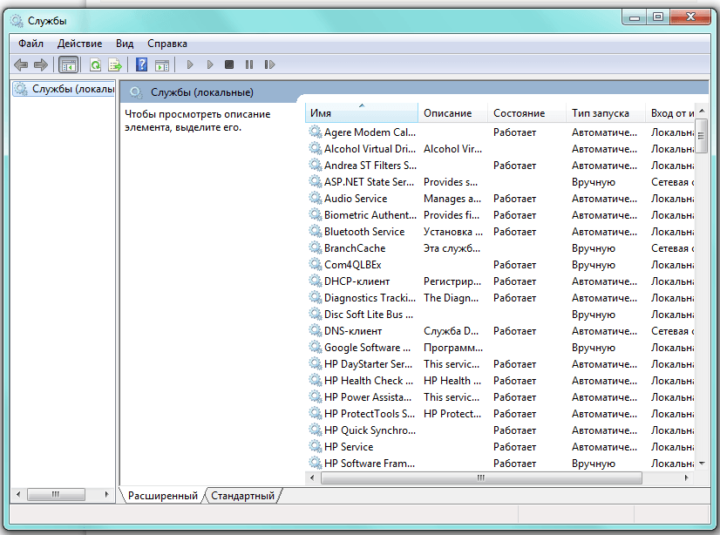 В «Службах» представлены описание, состояние, тип запуска и другие данные обо всех службах
Через «Конфигурацию системы»
Одновременно нажимаем клавиши Win (со значком Windows) и R — появится окно «Выполнить». В поле вводим msconfig и жмём «ОК».
 Набираем msconfig
Откроется «Конфигурация системы», где нам нужно перейти во вкладку «Службы».
 Во вкладке «Службы» вы найдёте список служб, производителей каждой из них, а также информацию о том, в каком состоянии находится служба
Убрав галочку рядом со службой, вы её отключите. Учтите, что некоторые службы безопасности Windows выключить не получится — это запрещено системой.
С помощью «Панели управления»
Переходим по пути «Пуск» — «Панель управления» — «Администрирование» — «Службы».
Для изменения настроек следует щёлкнуть правой кнопкой мыши (ПКМ) по любой службе и выбрать с помощью левой кнопки мыши (ЛКМ) пункт «Свойства».
На вкладке свойств каждой службы встроены следующие типы запуска:
- Отключена — запуск службы запрещён.
- Вручную — может запускаться пользователем вручную или по запросу другой службы.
- Автоматически — служба запускается во время загрузки Windows 7.
- Автоматически (отложенный запуск) — отложенный во времени запуск.
При входе в систему из-за одновременного запуска большого количества служебных программ может наблюдаться задержка загрузки компьютера и даже его зависание. Отложив на какое-то время запуск некоторых служб, можно существенно сократить время загрузки системы и в целом стабилизировать работу Windows 7. Также в окне свойств в любой момент можно остановить или запустить службу, выбрав соответствующую команду.
Примеры изоляции серверов и домена
Изоляция серверов и домена предоставляет слой сетевой защиты, которая может значительно уменьшить угрозу от доступа ненадежных хостов к доверенным членам домена во внутренней сети организации. Эта технология позволяет IT-администраторам ограничить соединения TCP/IP членами домена, которые являются доверяемыми компьютерами. Почти все сетевые соединения TCP/IP могут быть защищены без изменений в приложениях, потому что IPsec работает на сетевом уровне ниже слоя приложения, предоставляя защиту каждого пакета информации и соединения между компьютерами. Сетевой трафик может быть аутентифицирован, или аутентифицирован и зашифрован, во множестве разнообразных сценариев. Групповая политика и конфигурации IPsec управляются централизованно в Active Directory. Также следует отметить, что стоимость реализации решений на основе логической изоляции, как правило, существенно ниже решений, использующих физическую изоляцию сетевой среды.
Понятие логической изоляции, о котором мы будем говорить, воплощает два решения — изоляция домена, чтобы изолировать члены домена от ненадежных подключений, и изоляцию сервера, чтобы гарантировать, что сервер принимает сетевые соединения только от доверяемых членов домена или определенной группы членов домена. Эти решения могут использоваться отдельно или вместе как часть полного логического решения изоляции.
Демонстрацию логической изоляции серверов и домена с применением политик IPSec я покажу на примере небольшой сети, состоящей из четырех компьютеров.
Для управления политиками IPSec, основанными на Active Directory, необходимо входить в группу «Администраторы домена Active Directory» либо получить соответствующие полномочия путем делегирования. Для управления политикой IPSec на локальном или удаленном компьютере необходимо быть членом группы «Администраторы» на локальном или удаленном компьютере. Если компьютер присоединен к домену, эту процедуру могут выполнять члены группы «Администраторы домена».
Компьютер DC1 работает под управлением ОС Windows 2003 EE и является контроллером домена VIRT. На нем запущены службы DNS и DHCP. IP-адрес — статический, из диапазона частной сети. Компьютер FS1 также работает под управлением ОС Windows 2003 EE, ему настроена роль файлового сервера. Компьютеры WKST1 и WKST2 работают под управлением ОС Windows XP с установленным пакетом обновлений SP2. Компьютер WKST1 присоединим к домену. На сервере FS1 создадим общий ресурс с именем CommonShare. Компьютер WKST2 введем в рабочую группу с тем же названием, что и домен — VIRT.
Мы предполагаем, что пользователь компьютера WKST2 знает учетную запись и пароль пользователя в домене VIRT (пусть это будет User01). Для доступа к ресурсам домена он создает на компьютере WKST2 точно такую же локальную учетную запись и вводит ее в группу локальных администраторов.
Проверяем доступ к общей папке на FS1 с компьютера WKST1 и убеждаемся, что ее можно открыть.
Теперь проделаем то же самое с компьютера WKST2. Хотя он и не является членом домена, для доступа к папке CommonShare потребуется всего лишь указать один раз в начале сеанса учетные данные, которые совпадают с учетной записью в домене (в формате имя_домена\пользователь):
Как вы видите, пользователь, находящийся за компьютером, который не принадлежит домену (и к этому компьютеру, следовательно, невозможно применить групповую политику настройки рабочей станции — по сути, компьютер, которому нельзя доверять!), получает доступ к ресурсам домена. Попробуем исключить такую потенциальную угрозу с помощью применения политик IPSec.
Создадим в домене OU с именем Isolated и переместим в нее компьютеры FS1 и WKST1. Схема нашей сети теперь будет выглядеть так:
Необходимо создать политику изоляции домена, которая позволит связываться только компьютерам, находящимся в пределах изолированного домена. Запросы с неизолированных компьютеров вне домена должны игнорироваться. Для этого будет создан список фильтров и настроено их действие, затем политика будет настроена, назначена и применена к членам домена.
Какие службы можно удалить: таблица
| Описание службы | Имя службы |
| Удалённый реестр — удалённые пользователи имеют возможность работать с вашим системным реестром. При отключении службы доступ к реестру имеют только непосредственные пользователи компьютера. | RemoteRegistry |
| Автономные файлы — обслуживание кеша автономных файлов. Контроль событий входа пользователя в систему и выхода из неё. Реализация свойств API, касающихся автономных файлов. В большинстве случаев поддержка автономных файлов не требуется. | CscService |
| Служба ввода планшетного ПК — нужна для функционирования пера и осуществления возможности рукописного ввода на планшетных персональных компьютерах. | TabletlnputService |
| Служба регистрации ошибок Windows — отправляет отчёты об ошибках при сбоях в работе компьютера и установленных программ. Контролирует ведение журналов ошибок диагностических и восстановительных служб. | WerSvc |
| Модули ключей IPsec для обмена ключами в интернете и протокола IP с проверкой подлинности — используется для дополнительной защиты корпоративных сетей. | IKEEXT |
| Клиент отслеживания изменившихся связей — отслеживание перемещений в пределах системы и сети NTFS-файлов. | TrkWks |
| Поиск Windows (Windows Search) — индексация ресурсов для ускорения поиска файлов. Если нет необходимости постоянно искать нужные файлы, то службу можно отключить. | WSearch |
| Parental Control (родительский контроль) — в Windows 7 выполняет роль заглушки и не несёт никакой функциональности. | ParentalControl |
| Агент политики IPSec — на домашних компьютерах служба практически не используется, а её выключение на ноутбуке позволит сохранить заряд батарей и работать гораздо дольше в автономном режиме. | PolicyAgent |
| KtmRm для координатора распределенных транзакций — координация транзакций между их ядром и MS DTC. | KtmRm |
| Вспомогательная служба IP — туннельное подключение с использованием соответствующих технологий для протокола IPv6. | iphlpsvc |
| Диспетчер печати — при отсутствии обычного или сетевого принтера службу можно сразу отключать. При их наличии можно попробовать использовать запуск вручную, а при невозможности следует использовать автоматический тип запуска. | Spooler |
| Вторичный вход в систему — запускаются рабочие процессы от имени стороннего пользователя. | seclogon |
| Факс — отправление и получение факсов через компьютер и сетевые ресурсы. | Fax |
| Защитник Windows — защита компьютера от шпионского программного обеспечения. Можно смело удалять, если в системе установлена альтернативная защита. | WinDefend |
Брандмауэр Windows — можно отключить при наличии установленного в системе альтернативного брандмауэра.
MpsSvc
Политика удаления смарт-карт — если не планируется использование этой технологии при доступе к компьютеру, то службу можно отключить.
SCPolicySvc
Служба инициатора Майкрософт iSCSI — в случае отсутствия устройств с интерфейсом iSCSI (Интернет-SCSI) эта служба не потребуется.
MSiSCSI
Обнаружение SSDP — служит для обнаружения сетевых устройств и служб, использующих протокол SSDP.
SSDPSRV
Адаптивная регулировка яркости — регулировка яркости монитора в зависимости от освещения. Если на компьютере нет установленного датчика света, то службу можно отключить.
SensrSvc
Доступ к HID-устройствам — служба отключается только в том случае, если у вас на компьютере нет USB-клавиатуры или мыши, а также беспроводной мыши или клавиатуры.
hidserv
Основные службы доверенного платформенного модуля — служба используется только в том случае, если на компьютере установлены чипы ТМР и/или BitLocker.
TBS
Сервер — если компьютер не используется в качестве сервера, например, для организации хостинга, и нет необходимости в общем доступе к файлам и принтерам, эта служба не потребуется.
LanmanServer
Служба поддержки Bluetooth — служба необходима только для подключения устройств через Bluetooth.
bthserv
Программа для конфигурирования службы
Из-за того, что службы должны настраиваться соответствующим образом в системном реестре, применять для их установки команду хсору нельзя. В системном реестре содержится параметр, отвечающий за то, как должна запускаться служба. Он может быть настроен так, чтобы служба запускалась автоматически или вручную либо вообще была отключена. Также необходимо настраивать пользователя служебной программы и зависимости службы, например, другие службы, которые должны запускаться перед запуском данной.
Все эти настройки производятся в программе для конфигурирования службы. Эта программа может использоваться как в программе установки для первоначальной настройки службы, так и позже для изменения ее конфигурационных параметров.
Классы, с помощью которых можно реализовать три описанных составляющих службы, находятся в пространстве имен System.ServiceProcess:
- Класс ServiceBase
-
Является главным классом, от которого должно осуществляться наследование для реализации службы. Этот класс применяется для регистрации службы и ответа на запросы, касающиеся ее запуска и остановки.
- Класс ServiceController
-
Позволяет реализовать программу для управления службой. С помощью этого класса можно отправлять службам запросы.
- Классы ServiceProcessInstaller и ServiceInstaller
-
Как не трудно догадаться по их именам, позволяют устанавливать и конфигурировать программы служб.
Теперь можно переходить к рассмотрению процесса создания новой службы.
Права пользователя и особенности реализации Править
Службы Windows по умолчанию запускаются от имени пользователя «LocalSystem», который обладает полными правами в системе (превосходящими права даже учётной записи «Administrator»). Рабочим каталогом будет каталог Windows (определяется переменной , которая обычно равна или «C:\WINDOWS»), а каталог для хранения временных файлов будет «%WinDir%\TEMP».
Поскольку это не настоящий пользователь, а «системный», то появляются некоторые трудности, когда приложению необходимо сохранить данные, относящиеся к пользователю (user-specific data), поскольку домашней директории этого пользователя не существует.
Важно также то, что в случае, если служба работает от имени локального пользователя (реальный пользователь, созданный для служебных целей), если пароль такого пользователя изменён, служба не будет запускаться до тех пор, пока пароль для службы тоже не будет изменён.
Список всех служб Windows 7. Отключаем неиспользуемые службы
Добрый день! Уважаемые читатели лучшего IT блога России. Сегодня я хочу вас познакомить, со всеми службами, которые присутствуют в операционной системе Windows 7, и главное, как их можно все посмотреть. Будут представлены 4 метода, и вы сами сможете подобрать, для себя оптимальный
Внимание: данное действо подразумевает, что Вы имеете хотя бы некоторое представление о том что делаете!
Полное описание служб, а также название и отображаемое имя можно посмотреть и изменить состояние по этому пути: «Мой компьтер» (правой кнопкой мыши, далее ПКМ)-«Управление»-«Службы» или «Пуск» — «Панель управления» — «Администрирование» — «Службы».
Не все службы необходимы для нормальной работы компьютера. Многие из них попросту не нужны для той или иной конфигурации компьютера. Например если у вас нет принтера то служба очереди печати на совсем не нужна и далее в таком же духе. Ниже приводиться список служб, которые отключены или включены Asus 1101HA c Windows7. Пользователь один (с правами админа), в сеть выхожу через роутер по Wifi либо через прокси сервер.
Программа службы
Прежде чем рассматривать реализацию служб в .NET, давайте в общем посмотрим, как выглядит архитектура служб Windows и их внутренняя функциональность.
За реализацию функциональных возможностей отвечает программа службы. Она должна состоять из трех частей:
-
главная функция;
-
главная служебная функция;
-
обработчик.
Для начала следует ознакомиться с диспетчером управления службами — Service Control Manager (SCM). Этот диспетчер играет важную роль для служб. Именно он отправляет службам запросы на выполнение запуска или остановки.
Диспетчер управления службами
Диспетчер управления службами (Service Control Manager — SCM) представляет собой часть операционной системы, которая взаимодействует со службами. На рисунке это взаимодействие показано на диаграмме последовательностей:
Во время загрузки системы запускается каждый процесс, для которого настроен автоматический запуск службы, и вызывается его главная функция. Служба отвечает за регистрацию главных служебных функций для всех своих составляющих. Главная функция служит точкой входа в программу службы и в ней с помощью SCM должны регистрироваться точки входа для всех ее главных служебных функций.
Главная функция, главная служебная функция и обработчики
Главная функция службы представляет собой обычную точку входа в программу, т.е. метод Main(). В ней может регистрироваться более одной главной служебной функции. В главной служебной функции содержится сама функциональность службы. Служебная программа должна регистрировать главную служебную функцию для каждой из предоставляемых ею служб. Одна служебная программа может предоставлять множество служб; например, <windows>\system32\services.ехе представляет собой служебную программу, которая включает помимо прочих элементов такие службы, как Alerter, Application Management, Computer Browser и DHCP Client.
Далее диспетчер SCM вызывает главные служебные функции каждой из подлежащих запуску служб. Одной из важнейших задач главной служебной функции является регистрация обработчика в SCM.
Функция-обработчик представляет собой третью часть служебной программы. Она должна обязательно уметь отвечать на события SCM. Работа служб может останавливаться, приостанавливаться и возобновляться, и обработчик должен обязательно быть способен реагировать на все такие события.
После регистрации обработчика в SCM программа для управления службой может начинать посылать SCM запросы на завершение, приостановку и возобновление работы службы. Эта программа не зависит ни от SCM, ни от самой службы. В операционной системе поставляется множество подобных программ; одной из них является, например, оснастка Services (Службы) консоли ММС, упомянутая ранее. Можно также писать собственные программы для управления службами; хороший пример — приложение SQL Server Configuration Manager (Диспетчер настройки сервера SQL).
Полезная вводная
В виду бесконечных холиваров в прошлым, стоит пояснить несколько важных и простых тезисов.
- Во-первых, здесь никто никого ни к чему не принуждает, не утверждает, что для Вас лично это будет полезно, даст прирост или безопасность на столько-то (конкретно) процентов и прочее прочее. Все действия Вы производите исходя из личных соображений, будь уже упомнятые цели или просто желание изучить систему глубже и лучше;
- Во-вторых, как ни крути, польза от этого есть. Для кого, какая и в каких случаях, — как только что было сказано, — это вопрос второй. Так или иначе службы, не просто создают полезную/холостую нагрузку, но и несут в себе уязвимости, причем, порой очень существенного характера. Каждый желающий может быстро нагуглить последледние скандалы на эту тему;
- В-третьих, если Вы не сторонник ничего изучать, отключать, оптимизировать и Вам нравится всё как есть, то просто пройдите мимо этой статьи. Можете счастливо похихикивать про себя, но Ваши холиварные комментарии тут никому не нужны. Их хватило здесь, как ранее, так и на нашем форуме, так и прилично существует по всему интернету. Идите ругаться туда.
Еще раз для тех, кто в танке, — статья написана потому, что на неё был спрос. Результативность зависит от ситуации и машины.
Всё.
NSSM
NSSM — программа, предназначенная для создания служб из исполняемых файлов Windows, в том числе и из графических утилит, что ставит её на уровень выше средств от Microsoft. С её помощью можно запускать большинство приложений, даже которые рассчитаны на взаимодействие с пользователем.
В архиве для скачивания можно найти версию для 64-битной версии Windows (папка win64), для 32-битной (папка win32) и исходные коды приложения (папка src). Выбираем нужное приложение под разрядность своей системы, копируем его в удобное для вас место на жестком диске. Никакая установка приложения не требуется.
Пример использования:
- Предположим, нужно создать службу для веб-сервера nginx под Windows. Для этого, запускаем командную строку с правами администратора, и переходим в директорию с распакованным исполняемым файлом nssm.exe.
-
Затем выполняем команду, начинающую установку службы:
- Откроется окно с настройками создаваемой службы.
На самой первой вкладке «Application», в строке «Path» задается путь к исполняемому файлу, «Startup Directory» — рабочая директория, а «Arguments» — параметры запуска. В самом низу расположена строка «Service Name», где задается имя создаваемого сервиса.
На вкладке «Details» можно задать имя, под которым будет отображаться создаваемая служба в списке служб, а так же описание службы, которое будет отображаться там же. В выпадающем списке «Startup Type» можно выбрать тип запуска службы.
Вкладка «Log on» позволяет указать пользователя, под которым будет запускаться служба.Заполним все нужные поля и выбрав нужные настройки, остается только нажать кнопку «Install service», для установки службы. - После нажатия кнопки «Install service», служба будет создана, но при этом запустить её нужно будет вручную (либо перезагрузить компьютер, чтобы служба с параметром запуска «Auto» запустилась при его запуске).
Так же удалить службу можно с помощью команды в командной строке:







