Какую версию ubuntu выбрать
Содержание:
Готова ли Btrfs к использованию?
Вокруг Btrfs до сих пор сохранилось много неправильных представлений. Многие из них происходят от реальных проблем, которые были в начале разработки файловой системы. Но люди, просматривая эту информацию не смотрят на ее дату. Да Btrfs действительно была нестабильной и неустойчивой. Было очень много проблем с потерей данных и много пользователей писали об этом, но это было еще в 2010 году.
Самая важная часть файловой системы — это ее формат хранения на диске. Но формат файловой системы Btrfs уже зафиксирован, это случилось еще в 2012 году и он больше не изменяется без крайней необходимости. Это само по себе достаточно, чтобы признать стабильность btrfs.
Но почему же Btrfs считается многими нестабильной? Этому есть несколько причин. Во-первых, это боязнь пользователей к новым технологиям. Это было не только в Linux, но и в Microsoft, при их переходе на NTFS, и в Apple. Но здесь есть некоторый парадокс, файловая система XFS прошла 20 лет стабильного развития, но самой стабильной файловой системой считается ext4, которая была разработана из форка ext3 в 2006 году. Фактически она на год старше Btrfs.
Вторая причина в активной разработке, хотя формат хранения данных заморожен, основная кодовая база еще активно разрабатывается и там есть еще много места для улучшения производительности и внедрения новых функций.
Но уже есть много подтверждений, что файловая система готова. Эта файловая система используется на серверах Facebook, где компания хранит свои важные данные. А это уже само по себе важный фактор. Над улучшением файловой системы работают такие компании как Facebook, SuSE, RedHat, Oracle, Intel и другие. Эта файловая система используется в SUSE Linux Enterprise по умолчанию, начиная с выпуска 12. Все эти факторы вместе доказывают, что файловая система вполне готова к использованию. А учитывая функциональность и особенности btrfs ее уже можно использовать.
Что такое Linux Mint
Linux Mint — это одна из наиболее популярных операционных систем в мире. Она развивается сообществом и основана на операционной системе Ubuntu. Главной своей задачей разработчики Линукс Минт ставят сделать максимально удобную в использовании систему и у них это получилось. Linux Mint имеет открытый исходный код и является бесплатной операционной системой, которая включает в себя все необходимые программы для повседневного использования.
Система доступна для скачивания и последующей установки в виде 32-битных и 64-битных образов. Давайте рассмотрим какой из них нужно скачивать.
Если на вашем компьютере имеется 4 ГБ оперативной памяти и больше, то скачивать можно 64-битный образ.
Если оперативной памяти меньше 4 ГБ, то вам подойдет 32-битный образ.
Помимо разделения на 32 и 64 бит, имеется разделение по рабочим окружениям. На данный момент, Линукс Минт доступен с версиями оболочек Cinnamon, MATE, Xfce и KDE:
- MATE — является форком Gnome2 и рекомендуется для установки всем новичкам.
- Cinnamon — это дружелюбный внешний вид на базе Gnome3.
- KDE — подойдет пользователям с мощными компьютерами и изысканным вкусом.
- XFCE — найдет спрос на старых машинах с устаревшим железом.
Ubuntu со «вкусом » Windows
Linuxfx представляет собой сильно модифицированный дистрибутив Ubuntu Linux версии 20.04 LTS, который вышел в апреле 2020 г. Ubuntu 20.04 поставляется с расширенной пятилетней поддержкой, что в полной мере касается и Linuxfx – обновления на него будут приходить через официальные каналы Canonical, разработчика Ubuntu.
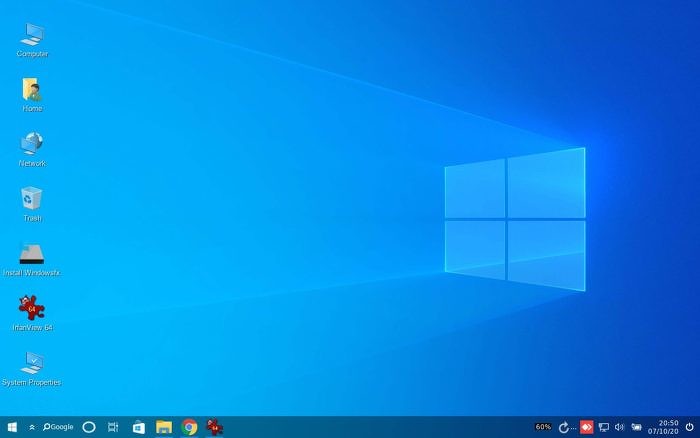
Рабочий стол Linuxfx
Windows-подобная оболочка – это глубокого кастомизированная среда Cinnamon, и визуально отличить ее от оболочки, разработанной Microsoft, будет трудно, поскольку даже при загрузке ОС на экране отображается логотип Windows 10. Девелоперы скопировали «Пуск», панель задач, окна календаря и часов, системный трей, «Проводник» и даже меню виртуальных рабочих столов, как и окно переключения между запущенными программами.
Все функции Linuxfx
В Linuxfx даже есть поддержка «гаджетов» — мини-программ, расширяющих штатные возможности рабочего стола, а также окно «Параметры» и «Панель управления» – классический компонент ОС Microsoft, появившийся еще в 1985 г. в Windows 1.0, и от которого компания планирует избавиться в одном из ближайших обновлений.
Компоненты системы [ править | править код ]
Минимальные системные требования Linux Mint такие же, как и у Ubuntu:
- x86-процессор (для Linux Mint 64-bit требуется 64-битный процессор. Linux Mint 32-bit работает и на 32-битном, и на 64-битном процессорах);
- ОЗУ: 512 МБ (Cinnamon, XFCE, MATE), 2 ГБ (KDE);
- 9 ГБ свободного места на жёстком диске;
- видеокарта: любая, для которой есть драйвер;
- привод CD-ROM или порт USB.
Рекомендуемые системные требования Linux Mint такие же, как и у Ubuntu:
- x86-процессор (для Linux Mint 64-bit требуется 64-bit процессор. Linux Mint 32-bit работает и на 32-bit, и на 64-bit процессорах);
- ОЗУ: 1 ГБ (XFCE, MATE), 2 ГБ (Cinnamon), 3 ГБ (KDE);
- 20 ГБ свободного места на жёстком диске;
- видеокарта: 1024×768;
- привод DVD-ROM или порт USB.
Linux Mint изначально включает в себя больше компонентов, чем Ubuntu:
- основные компоненты — Ubuntu 16.04, Ядро Linux 4.8 generic , GTK+ 3.6.1, Xorg 1.18.4;
- имеет стандартизированный интерфейс, собственные значки и цветовую гамму меню, окон и панелей;
- набор аудио- и видеокодеков, OpenJDK;
- имеет удобный центр управления;
- в базовом комплекте включает в себя Firefox, Thunderbird, LibreOffice, GIMP, Pidgin, Rhythmbox, HexChat, GParted, VLC (медиаплеер), LightDM (набор инструментов в зависимости от дистрибутива может варьироваться);
- предоставляет «из коробки» 3D-рабочий стол (Compiz Fusion);
- системы обновления (mintUpdate) и установки новых приложений (mintInstall).
Cinnamon
Специально для своего дистрибутива программистами Linux Mint была разработана дружелюбная среда рабочего стола Cinnamon, которая (как и Mate) продолжает проект GNOME 2 в плане более традиционного и привычного подхода к интерфейсу пользователя, нежели Unity или GNOME 3 .
Mint Menu
В состав Linux Mint входит модернизированное главное меню на базе GNOME. Оно похоже на Slab (меню OpenSUSE), которое подразделено на разделы: «Места», «Система», «Все приложения», а также «Избранное». Такая концепция меню позволяет быстрее управлять приложениями и параметрами системы. В меню имеется встроенный контекстный поиск, позволяющий также устанавливать новые пакеты и программы-приложения из репозиториев прямо из поисковой строки. При желании можно легко включить стандартное пользовательское меню GNOME или меню Ubuntu.
Mint Install
Linux Mint включает свой собственный менеджер программ (mintInstall), который обеспечивает удобную навигацию по программным категориям, поиск по ключевым словам, лёгкую установку в фоновом режиме, а также сортировку программ по рейтингу и популярности. Менеджер программ доступен в разделе «Система» главного меню.
Mint Update
Mint Update — собственный менеджер для гибкой установки обновлений в Linux Mint. По умолчанию включает в себя установку следующих уровней пакетов:
- сертифицированные пакеты от сообщества Linux Mint;
- рекомендуемые пакеты, проверенные сообществом, например, пакеты Canonical;
- непроверенные, но безопасные с высокой степенью вероятности пакеты, например, пакеты третьих разработчиков;
- небезопасные пакеты, потенциально могут повлиять на стабильность системы;
- опасные пакеты, могут повлиять на работу системы в зависимости от оборудования.
Какую версию Ubuntu выбрать 32 или 64
Ubuntu разрабатывается для нескольких архитектур процессоров. Нас будут интересовать только компьютерные архитектуры 32 бит и 64 бит. Или i386 и amd64.
На данный момент, все современные процессоры поддерживают новую архитектуру — 64 бит. Это улучшенный вариант 32 бит, здесь поддерживается использование памяти больше 4 гигабайт, а также новые инструкции безопасности низкого уровня. Программы, при выполнении в 64-битном режиме занимают больше памяти и дают большую нагрузку на процессор, но и работают быстрее.
Посмотреть какие архитектуры поддерживает ваш процессор в Linux можно командой:

Узнать сколько у вас оперативной памяти вы можете выполнив:

Если у вас больше 4х гигабайт памяти, нужно однозначно выбрать Ubuntu с архитектурой 64 бит. Если же памяти меньше чем 4 Гигабайта, то прироста производительности вы, скорее всего, не почувствуете, но система будет потреблять больше памяти, потому, возможно, лучше использовать 32 битную версию.
Если процессор не поддерживает 64 бит, что наблюдается только на достаточно старых процессорах, то у вас остается только один вариант.
Какую версию Ubuntu выбрать 32 или 64 вы уже знаете. Теперь рассмотрим какие бывают редакции и версии Ubuntu, а затем разберем что и почему вам лучше выбрать.
Yum: установка, обновление и удаление пакетов
Полная справка по менеджеру пакетов :
yum help
Очистить кеш всех пакетов (обчычно используется при возникновении проблем при работе yum):
yum clean all
Пересоздать кеш пакетов заново:
yum makecache
Отобразить список подключенных репозиториев:
yum repolist
Вывести список всех доступных пакетов для установки:
yum list available
Список всех пакетов, которые установлены в системе:
yum list installed
Вывести список пакетов, которые относятся к ядру Linux:
yum list kernel
Проверить установлен ли в системе определенный пакет, например, apache:
yum list installed httpd
Loaded plugins: fastestmirror
Loading mirror speeds from cached hostfile
* base: mirror.awanti.com
* epel: mirror.datacenter.by
* extras: mirrors.powernet.com.ru
* updates: mirror.axelname.ru
Installed Packages
httpd.x86_64    2.4.6-93.el7.centos    @base
Можно получить более подробную информацию о пакете:
yum info httpd
Loaded plugins: fastestmirror
Loading mirror speeds from cached hostfile
* base: mirror.awanti.com
* epel: mirrors.glesys.net
* extras: mirrors.powernet.com.ru
* updates: mirror.axelname.ru
Installed Packages
Name        : httpd
Arch        : x86_64
Version     : 2.4.6
Release     : 93.el7.centos
Size        : 9.4 M
Repo        : installed
From repo   : base
Summary     : Apache HTTP Server
URL         : http://httpd.apache.org/
License     : ASL 2.0
Description : The Apache HTTP Server is a powerful, efficient, and extensible
            : web server.
Чтобы установить пакет используется команда . Для установки веб-сервера apache выполните:
yum install httpd
Перед установкой пакета можно проверить его на зависимости и необходимые пакеты с помощью команды:
yum deplist httpd
Если вы хотите установить какой-либо пакет, но забыли его полное название, можно воспользоваться подстановочным символом . Например:
yum install epel-*
Можно установить сразу несколько пакетов:
yum install wget htop yum-utils
Переустановка пакета:
yum reinstall proftpd
Удалить установленный пакет:
yum remove httpd
!Но перед удалением любого пакета, рекомендуется сначала проверить его на зависимости (бывают пакеты, удаление которых влечет за собой удаление множества других пакетов, что в следствии приводит к неработоспособности системы):
yum deplist httpd
Найти пакет по имени или описанию:
yum search httpd
С помощью опции вы можете найти пакеты, содержавшие определенный файл, например:
yum provides */squid.conf
Выполнить обновление всех установленных пакетов:
yum update
Вы можете обновить только определенный пакет, указав его имя:
yum update httpd
Проверить если доступные обновления для системы можно командой:
yum check-update
Получить информацию о доступных обновлениях безопасности:
yum updateinfo list security
Бывают случаи, когда после обновления какого-либо пакета или сервиса, возникают проблемы. Например, после обновления php, перестало работать ваше приложение или сайт. Вы можете вернуть предыдущую версию пакета, откатив установленный пакет:
yum downgrade php
Имеется возможность группой установки пакетов командой . В репозитории существуют предопределенные группы пакетов с различными наборами программ. Вы можете вывести список имеющихся групп:
yum grouplist
Рассмотрим на примере группового листа «Basic Web Server». Получить информацию о группе и пакетах в ней:
yum groupinfo "Basic Web Server"
При проверке мы видим, что будут установлены набор пакетов и сервисов для веб-сервера.
Ещё один полезный групповой лист «System Administration Tools»:
yum groupinfo "System Administration Tools"
Как видим, в данном листе содержатся пакеты, которые будут полезны для мониторинга и отладки.
Установить групповой лист можно командой:
yum groupinstall "System Administration Tools"
Поиск больших файлов командой find
Простой поиск
Команда find имеет опцию -size, которая позволяет указать размер файлов для поиска.
Найдем файлы, которые занимают больше 1Gb:
- Символ точка . после самой команды find, означает, что поиск нужно вести в текущей директории. Вместо точки вы можете указать, например, корневой раздел или путь до любой другой директории.
- -mount означает, что в процессе поиска не нужно переходить на другие файловые системы.
- -type f означает, что мы ищем файлы.
-
-size +1G означает, что нужно найти файлы, размер которых превышает 1Gb. Размер можно указать в различных форматах:
- b — блоки размером 512 байт. Числом указывается количество блоков.
- c — в байтах. Например: -size +128с
- w — в двухбайтовых словах
- k — в килобайтах
- M — в мегабайтах
- G — в гигабайтах
- 2>/dev/null используется, чтобы не показывать ошибки (например, если нет доступа к файлу).
В результате выполнения команды будет выведен список файлов без какой-либо дополнительной информации.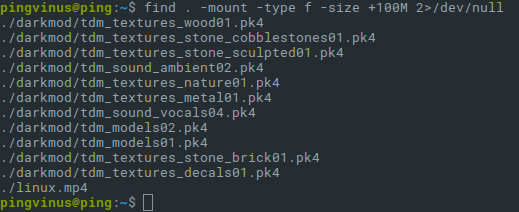
Вывод подробной информации
Добавим в вывод информацию о каждом файле и отсортируем список по размеру. Выполняем команду

Данная команда состоит из трех частей:
- Команда find ищет файлы, которые имеют размер больше 512 мегабайт.
- Результирующий список файлов передается команде xargs, которая, в свою очередь, запускает команду ls -lh над этим списком файлов. В результате получается таблица с файлами и информацией о файлах.
Опция -r, команды xarg, используется для того, чтобы не запускать команду ls, если команда find вернула пустой результат (не нашла файлов). Вместо -r можно использовать длинную запись — опцию —no-run-if-emptyОпция -d ’\n’ используется, чтобы разделять список файлов только по символу новой строки (по \n). А у нас так и есть — каждый файл на новой строке. Иначе неправильно будут обработаны файлы, в названии которых содержится пробел, так как по умолчанию команда xarg в качестве разделителя использует одновременно пробел, табуляцию или символ новой строки.
Примечание: Для BSD-систем вместо -d ’\n’ нужно использовать опцию −0, а у команды find вместо -print использовать -print0. Пример: find . -mount -type f -size +512M -print0 2>/dev/null | xargs -0 ls -lh | sort -k5,5 -h -r
- Затем результат команды ls передается команде sort, которая выполняет сортировку списка (таблицы) по пятой колонке — 5-я колонка содержит размеры файлов.Ключ -h означает, что результат нужно вывести в удобно-читаемом виде (human-readable).Ключ -r означает, что сортировку нужно выполнять по убыванию (reverse).
Yum: история и логи установки/удаления пакетов
Вы можете вывести информацию об истории установки пакетов yum (списка транзакций) с помощью команды:
yum history list
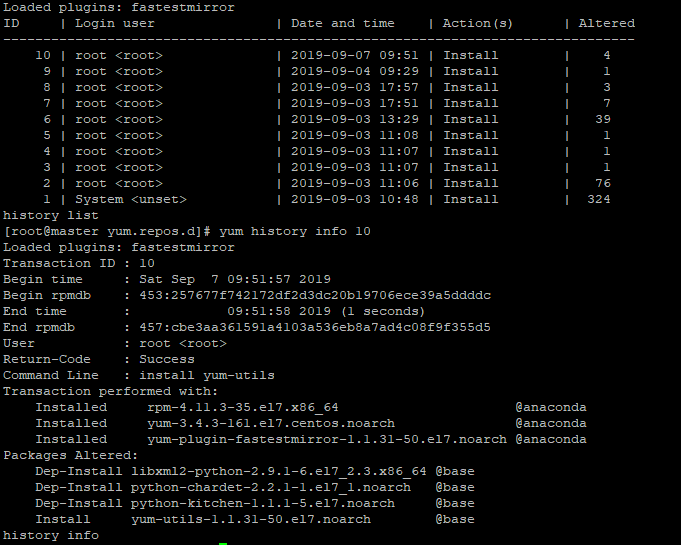
Вывод состоит из 5 столбцов, в первом выводится ID транзакции по которому можно посмотреть всю информацию (установленные пакеты, зависимости):
Например:
yum history info 10
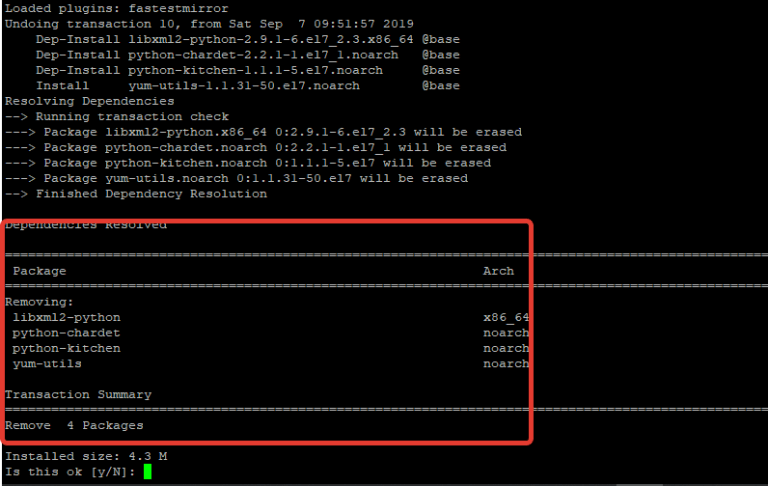
Более того, можно отменить данную транзакцию командой:
yum history undo 10
В моем случае удалилось бы 4 пакета:
Так же всю информацию об истории установки/удаления пакетов менеджером yum можно посмотреть в логе :
cat /var/log/yum.log
Jun 15 05:34:39 Installed: perl-Getopt-Long-2.40-3.el7.noarch
Jun 15 05:34:41 Installed: 4:perl-5.16.3-295.el7.x86_64
Jun 15 05:34:41 Installed: 2:vim-filesystem-7.4.629-6.el7.x86_64
Jun 15 05:34:43 Installed: 2:vim-common-7.4.629-6.el7.x86_64
Jun 15 05:34:44 Installed: 2:vim-enhanced-7.4.629-6.el7.x86_64
Jun 15 05:34:44 Installed: 1:mc-4.8.7-11.el7.x86_64
Jun 15 05:34:44 Installed: htop-2.2.0-3.el7.x86_64
Jun 15 05:34:44 Installed: tree-1.6.0-10.el7.x86_64
Jun 15 05:35:04 Installed: net-tools-2.0-0.25.20131004git.el7.x86_64
Jun 15 06:46:19 Installed: apr-1.4.8-5.el7.x86_64
Jun 15 06:46:19 Installed: apr-util-1.5.2-6.el7.x86_64
Jun 15 06:46:19 Installed: httpd-tools-2.4.6-93.el7.centos.x86_64
Jun 15 06:46:19 Installed: mailcap-2.1.41-2.el7.noarch
Jun 15 06:46:20 Installed: httpd-2.4.6-93.el7.centos.x86_64
Свободная и занятая оперативная память
Для получения информации о количестве свободной и занятой оперативной памяти в Linux можно использовать различные утилиты и команды. Рассмотрим несколько распространенных способов.
Команда free
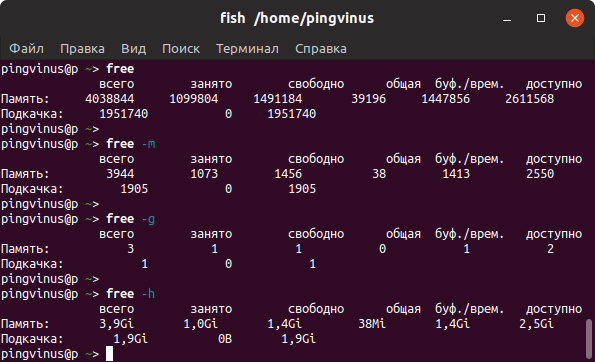
Команда free очень простая, она выводит информацию о общем количестве оперативной памяти, о количестве занятой и свободной памяти, а также об использовании файла подкачки.
По умолчанию объем памяти выводится в килобайтах. Используя опции, можно выводить объем памяти в других форматах. Некоторые опции:
- -m — в мегабайтах
- -g — в гигабайтах
- -h — автоматически определить формат
Команда vmstat
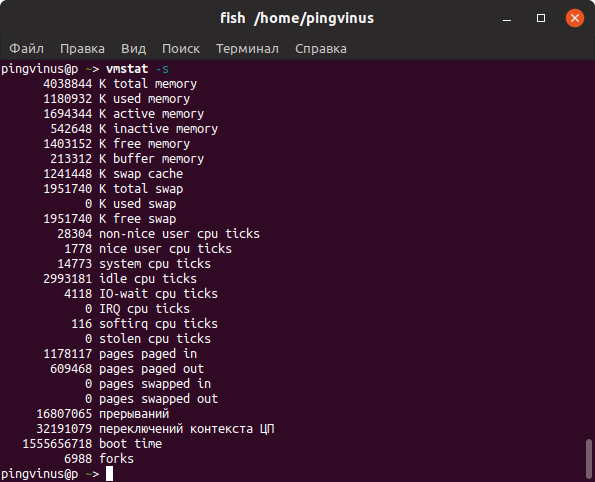
Команда vmstat выводит различную статистику по использованию памяти. Используя ключ -s можно вывести подробную статистику в табличном виде.
Команда top
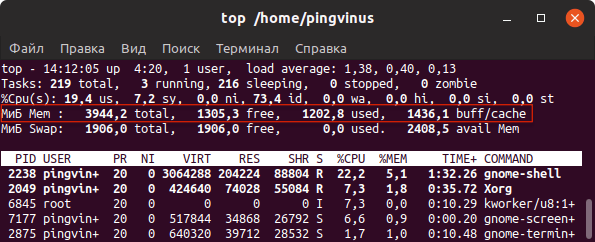
top — это утилита командной строки, которая используется для мониторинга процессов и используемых ресурсов компьютера.
Запуск утилиты top:
В заголовке выводится информация об использованной оперативной памяти.
Команда htop
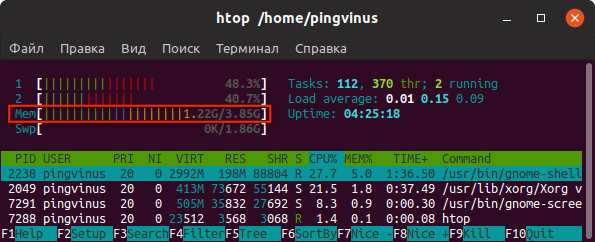
Утилита htop, также как и top, используется для мониторинга ресурсов и процессов.
Для установки утилиты htop в Ubuntu Linux (Linux Mint и других Ubuntu/Debian-дистрибутивах) выполните команду:
Запуск утилиты htop:
Файл /proc/meminfo
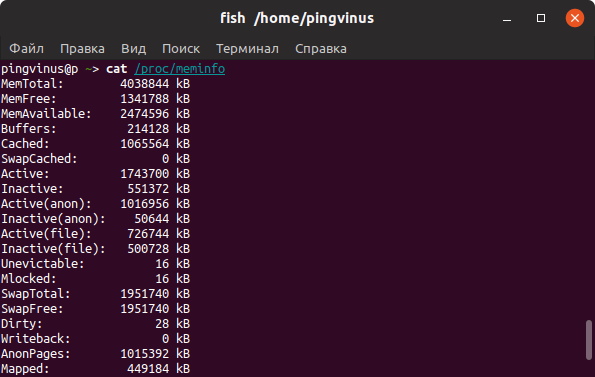
Описанные выше команды, в качестве источника информации используют системные файлы из файлов, хранящихся в виртуальной файловой системе /proc. В файле /proc/meminfo содержится информация об использовании памяти. Выведем содержимое файла /proc/meminfo:
Выпуски [ править | править код ]
Начиная с Linux Mint 9, он официально выпускается в четырёх редакциях : CD, DVD, OEM и Universal.
- CD — выпуск, в силу ограниченности места на CD, не включающий в себя некоторые приложения (например, Java) и локализации.
- DVD — выпуск, включающий в себя больше приложений и локализаций, нежели CD.
- OEM — для OEM-предустановки.
- Universal (US/Japan) — особая версия системы, распространяемая на DVD, которая не включает в себя, по умолчанию, проприетарных медиакодеков, пользователь сам решает, соглашаться с лицензией в их использовании или нет.
Также доступны версии с оболочками рабочего стола, отличными от GNOME: KDE, Xfce, LXDE и Fluxbox. Начиная с версии 12 «Lisa», в состав дистрибутива включена среда рабочего стола MATE — форк от GNOME 2.x, благодаря чему пользователи могут выбирать между новым GNOME 3 или более привычным окружением MATE (подобным GNOME 2).
GUI
Графический интерфейс во многом облегчает жизнь новичкам, которые только установили дистрибутив Linux. Данный метод поиска очень похож на тот, что осуществляется в ОС Windows, хотя и не может дать всех тех преимуществ, что предлагает «Терминал». Но обо всем по порядку. Итак, рассмотрим, как сделать поиск файлов в Linux, используя графический интерфейс системы.
Способ 1: Поиск через меню системы
Сейчас будет рассмотрен способ поиска файлов через меню системы Linux. Проводимые действия будут выполняться в дистрибутиве Ubuntu 16.04 LTS, однако инструкция общая для всех.
Допустим, вам необходимо найти в системе файлы под именем «Найди меня», также этих файлов в системе два: один в формате «.txt», а второй — «.odt». Чтобы их отыскать, необходимо изначально нажать на иконку меню (1), и в специальном поле для ввода (2) указать поисковый запрос «Найди меня».
Отобразится результат поиска, где будут показаны искомые файлы.

Но если в системе было бы много таких файлов и все они отличались расширениями, то поиск бы усложнился. Для того чтобы исключить в выдаче результатов ненужные файлы, например, программы, лучше всего воспользоваться фильтром.
Расположен он в правой части меню. Фильтровать вы можете по двум критериям: «Категории» и «Источники». Разверните эти два списка, нажав по стрелочке рядом с названием, и в меню уберите выделения с ненужных пунктов. В данном случае разумнее будет оставить лишь поиск по «Файлы и папки», так как мы ищем именно файлы.

Сразу можно заметить недостаток этого способа — нельзя детально настроить фильтр, как в «Терминале». Так, если вы ищите текстовый документ с каким-то названием, в выдаче вам могут показать картинки, папки, архивы и т. п. Но если вы знаете точное наименование нужного файла, то сможете быстро отыскать его, не изучая многочисленные способы команды «find».
Способ 2: Поиск через файловый менеджер
Второй способ имеет существенное преимущество. Используя инструмент файлового менеджера, можно произвести поиск в указанном каталоге.
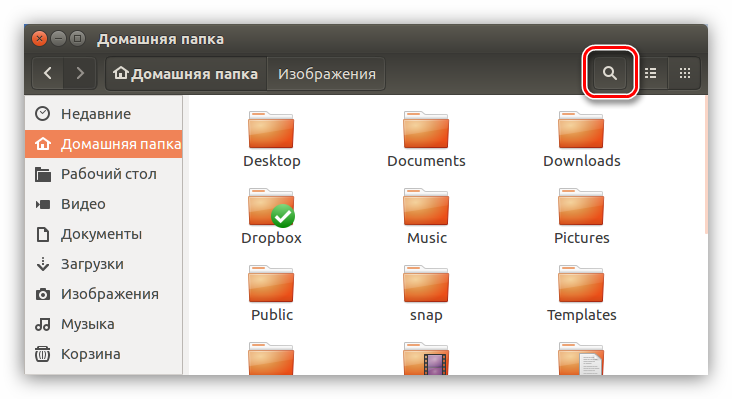
Выполнить данную операцию проще простого. Вам необходимо в файловом менеджере, в нашем случае Nautilus’е, войти в папку, в которой предположительно находится искомый файл, и нажать кнопку «Поиск», расположенную в верхнем правом углу окна.
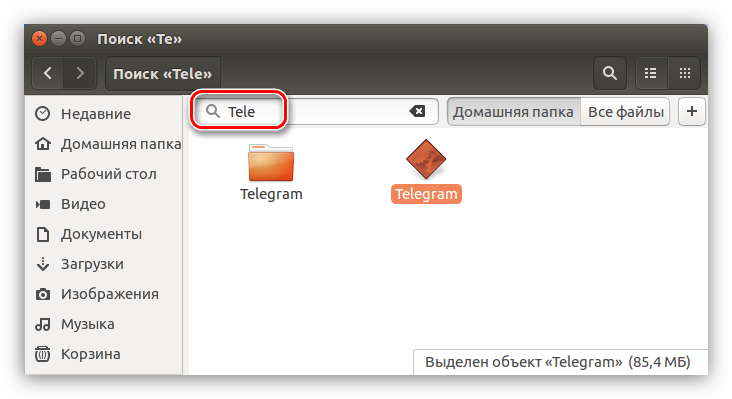
В появившееся поле для ввода вам нужно ввести предполагаемое название файла. Также не забывайте, что поиск может быть проведен не по целому имени файла, а лишь по его части, как показано на примере ниже.
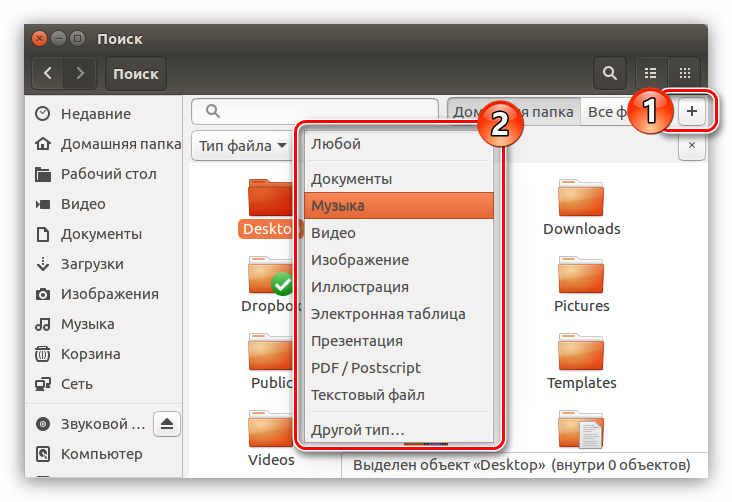
Как и в предыдущем способе, в этом точно так же можно использовать фильтр. Для его открытия нажмите на кнопку со знаком «+», расположенную в правой части поля ввода поискового запроса. Откроется подменю, в котором вы можете из выпадающего списка выбрать искомый тип файла.
Шаг 1 — Анализ свободного места на диске в Linux
Первой командой, которой мы воспользуемся станет df. Это команда означает файловая система диска. Она отобразит свободное место на диске в Linux. После выполнения команды, вы увидите несколько стандартных колонок: Файловая система, Размер, Использовано, Доступно, %Использования, Смонтирован на. Выглядеть это должно так:
- Файловая система (filesystem)- предоставляет имя файловой системы.
- Размер (size) — дает общий размер всех файлов в конкретной файловой системе.
- Использовано (used) — показывает количество уже использованного места в конкретной файловой системе.
- Доступно (avail) — показывает, как много свободного места осталось в конкретной файловой системе.
- %Использования (use%) — показывает процент использованного дискового пространства.
- Смонтирован на (mounted on) — последняя колонка показывает точку монтирования файловой системы.
С использованием определенных опций для этой команды, будут показаны другие колонки. Мы рекомендуем использовать эту команду с такими дополнительные опциями:
- df -h — данная опция отобразит информацию в удобном, более понятном для человека формате. При использовании этой команды, дисковое пространство будет показано в Гб (но только не в том случае, если оно меньше одного Гб).
- df -m — может быть использована для отображения информации в Мб.
- df -k — также как и предыдущая, может быть использована для отображения использования файловой системы в Кб.
- df -T — эта опция отобразит тип файловой системы (появится новая колонка).
- df -ht /home — использовав эту опцию, вы сможете увидеть информацию о конкретной файловой системе (в более удобном для человека формате).
- df —help — поможет отобразить полезные команды, которые вы можете использовать и информацию о них.
Еще одна полезная команда это du. Она означает использование диска. Эта команда, покажет вам информацию об использовании дискового пространства файлами и папками на компьютере Linux. Эта команда очень полезна, так как позволяет рекурсивно собирать информацию об использовании файлами и папками дискового пространства. Вы можете использовать эту команду для того, чтобы получить информацию об определенной папке и увидеть информацию о том, что внутри нее. Вот еще немного полезных опций для использования с этой командой:
- du /home/user/Desktop/ — эта опция позволяет посмотреть на Desktop (Рабочий стол) пользователя и увидеть информацию об использовании дискового пространства файлами и папками, расположенными на вашем рабочем столе (все подпапки также включены).
- du -h /home/user/Desktop/ — также как и df, позволяет увидеть информацию в более удобном для человека формате.
- du -sh /home/user/Desktop/ — опция -s даст нам полный объем определенной папки (в этом случае покажет полный объем папки Desktop).
- du -m /home/user/Desktop/ — также как и с df, предоставит вам информацию в Мегабайтах (вы можете использовать -k, чтобы увидеть информацию в Килобайтах.
- du -h —time /home/user/Desktop/ — это даст вам информацию, основанную на последнем изменении файлов и папок.
- df —help — покажет вам другие полезные команды, которые вы можете использовать и информацию о них.
Как китайцы Windows XP клонировали
В мире существует еще как минимум один пример интеграции графической оболочки Microsoft в состав дистрибутива Windows – национальная операционная система Китая NeoKylin. Но, если в Linuxfx используется интерфейс современной Windows 10, то NeoKylin, показанной в 2015 г., имеет дизайн, схожий с Windows XP образца 2001 г.
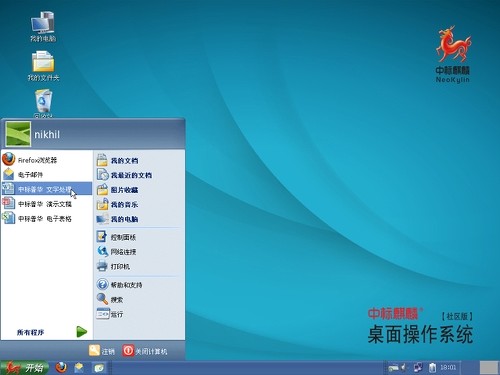 Интерфейс китайского дистрибутива NeoKylin
Как сообщал CNews, NeoKylin разработана компанией China Standard Software, и за ее основу взят дистрибутив Fedora.
NeoKylin тоже поставляется с небольшим количеством приложений: веб-браузером Firefox, музыкальным плеером, редактором изображений GIMP, калькулятором и т. д. В системе даже есть игра, напоминающая «Сапера» в Windows. Однако, в отличие от Linuxfx, установка сторонних приложений в NeoKylin не поддерживается.
- Короткая ссылка
- Распечатать
Бразильский клон Windows 10
Бразильские разработчики из Linuxfx Software выпустили одноименный дистрибутив, интерфейс которого как две капли воды похож на оболочку OC Microsoft Windows 10. Сходство практически 100-процентное – авторы проекта постарались скопировать каждую иконку и каждый элемент интерфейса, влияющий на общее его восприятие, включая стартовое меню, таскбар и вид окон файлового менеджера.
Новая оболочка доступна в составе дистрибутива Linuxfx 10.3, распространяемого на бесплатной основе. На момент публикации материала он был доступен для скачивания для настольных ПК и ноутбуков на базе чипов Intel и AMD, а также для одноплатных ПК Raspberry Pi второго, третьего и четвертого поколений.
Особенности файловой системы ReiserFS
Как я уже сказал, первая версия файловой системы ReiserFS вышла в 2001 году и на то время, она была очень перспективной. Это эффективная файловая система, которая очень быстро работает с небольшими файлами и поддерживает журналирование для быстрого восстановления в случае проблем. В основе структуры файловой системы, также как и для ReiserFS лежат деревья. Максимальный размер файла составляет 1 экзабайт, а количество файлов, которые находятся на одном разделе около четырех миллиардов.
Кроме того, файловая система поддерживает быструю перестройку своего дерева и имеет обширные возможности восстановления. Она быстрее файловых систем семейства ext4. И самое главное — это то, что Reiserfs можно использовать в качестве основной файловой системы для корня, также как и ext4. Но ее минус в том, что вы не можете использовать фоновое шифрование.
На этом особенности Reiserfs не завершаются. Она позволяет помещать небольшие файлы и хвосты файлов в один блок, это снижает занимаемое ими место.
На данный момент существуют две стабильные версии файловой системы. Это Reiser3 или как ее еще называют ReiserFS и новая версия Reiser4. В ней было добавлено шифрование, улучшена производительность и многое другое. Она вышла в 2004 году. Но после ареста руководителя, Ганса Рейзера, разработка файловой системы замедлилась, а новая версия до сих пор не включена в состав ядра. Поэтому мы будем рассматривать только возможности Reiser3.
Дополнительные полезные параметры yum
Утилита yum имеет несколько полезных опций, которые часто приходитя использовать при управлении пакетами. Чтобы при установке или удалении пакетов, после ввода команды не подтверждать своих действий, можно воспользоваться опцией , например,:
yum install httpd -y
Чтобы ответить при запросе, нужно указать опцию:
--assumeno
Использовать yum без плагинов или отключить конкретный плагин:
--noplugins

--disableplugin=fastestmirror
Включить отключенный плагин:
--enableplugin=fastestmirror
Задействовать отключенный репозиторий:
yum update –enablerepo=atomic
Отключить определенный репозиторий:
yum update –disablerepo=atomic
Заключение
Вообще, Linux Mint можно установить практически на любое оборудование и оно будет работать либо из коробки, либо после установки дополнительных драйверов. Если поддержка вашего оборудования закончилась, то имеется возможность воспользоваться более старыми версиями системы.
| Состояние | отпатрулирована |
| Linux Mint | |
|---|---|
| Рабочий стол Linux Mint 19.3 (Cinnamon) | |
| Семейство ОС | Linux |
| Основана на | Ubuntu и Debian |
| Первый выпуск | 27 августа2006 |
| Последняя версия |
|
| Последняя тестовая версия | |
| Метод обновления | Advanced Packaging Tool |
| Менеджеры пакетов | Dpkg и Advanced Packaging Tool |
| Поддерживаемые платформы | x86-64 , x86 и IA-32 |
| Интерфейс | Cinnamon , Xfce , MATE , LXDE и KDE |
| Лицензия | GNU GPL |
| Веб-сайт | linuxmint.com |
| Медиафайлы на Викискладе |
Linux Mint (от англ. mint — «мята»)— развиваемый сообществом бесплатный дистрибутив Linux, основанный на Ubuntu и Debian. Цель проекта — предоставить пользователю «современную, элегантную и удобную операционную систему, которая одновременно является мощной и простой в использовании» . Linux Mint предоставляет полную поддержку разнообразных форматов мультимедиа, включает в себя некоторые проприетарные программы и поставляется в комплекте с обширным набором приложений с открытым исходным кодом. Основатель проекта — Клемент Лефевр, в развитии также активно участвуют команда разработчиков (Mint Linux Team ) и сообщество пользователей.







