Как вызвать сири на айфон
Содержание:
Возможные проблемы при использовании Сири
Всё-таки сервисы Siri пока что работают не идеально. Так что, иногда, при ее использовании не все запросы будут выполняться корректно, а также возможно возникновение различных ошибок. Например, голосовой помощник не реагирует, не работает, не слышит или что-то подобное.
Чтобы определить, почему Сири не желает с вами разговаривать, обратитесь к настройкам.
Проверка настроек
- В настройках устройства перейдите в раздел «Основные».
- Проверьте, включенные ли функции, которые у вас не работают, и правильно ли настроено все остальное.
Проверка интернет-соединения
Siri не работает без интернета, поэтому проверьте, стабильно ли работает ваш интернет. Попробуйте переподключиться к мобильному интернету или сети Wi-Fi.
Переподключаемся к интернету
Перезагрузка устройства
Очень часто все проблемы решает простая перезагрузка устройства, так как все процессы и приложения автоматически запустятся заново и, возможно, начнут работать так, как от них требуется.
Перезагружаем устройство
Сброс настроек
Самое радикальное решение, но действенное — выполнить сброс настроек устройства, при этом все изменения сбросятся до стандартных, а приложения, фотографии и другие медиафайлы останутся в памяти. Но на всякий случай перед началом операции создайте резервную копию через ITunes.
- Открываем приложение «Настройки».
- Переходим в раздел «Основные».
- Переходим в раздел «Сброс».
- Выбираем вариант «Сбросить все настройки».
- Подтверждаем действие и дожидаемся окончания процесса.
Голосовая помощница Siri очень упрощает доступ к использованию многих функций и приложений. Она идеально подойдет для тех, кто в силу каких-то обстоятельств не может управлять устройством при помощи рук, так как все действия с помощью нее можно выполнять простыми голосовыми командами. В том случае, если Siri работает некорректно или выдает ошибку, воспользуйтесь одним из вышеперечисленных способов для устранения проблемы. Если ни один из них не помог, обратитесь в официальную службу поддержки Apple, где помощь в вашем уникальном случае окажет квалифицированный специалист.
Голосовые команды
Помощник умеет выполнять определенные голосовые команды, разберем основные:
- Покажи мои сэлфи. Когда кто-то просит прислать фотографию, можно очень быстро сориентироваться и попросить Сири открыть соответствующий альбом в галерее. Ещё она может показать, например, фотографии, сделанные в Турции, если они имеет такую геометку, и поделиться с друзьями деталями своего отдыха и вспомнить их самому.
- Напомни мне… Уходит эпоха, когда мы рисовали черточки на руках или ставили будильники, чтобы не забыть что-то сделать. Теперь обо всем может напомнить Сири, стоит только её об этом попросить. Назначьте конкретное время, например: «Сири, напомни мне позвонить маме через час» или упомяните конкретное место: «Сири, напомни мне отдать доклад, когда я буду на работе». Второе, конечно, сработает, только если включена геолокация, а дом и работа отмечены на карте.
- Включи/Выключи. Если нужно быстро воспользоваться какой-то функцией, поручите это Сири. «Выключи мобильные данные» — голосовая помощница предупредит, что тогда и сама перестанет работать и запросит подтверждения, после чего выполнит команду. Аналогично всё срабатывает и с просьбой включить или выключить любую другую функцию.
- Посчитай. Чтобы не приходилось гуглить каждый раз, как перевести футы в метры, а фунты в килограммы, Сири сделает это для вас. Вообще она может ответить на любой вопрос: назвать дату какого-то события, сделать математические вычисления или найти по запросу в интернете термин, который тщетно пытались вспомнить последние пару минут. С включенными геоданными она также легко определит, где ближайший магазин, и какую погоду обещали синоптики.
- Напиши Саше. Стоит всего лишь назвать имя контакта и продиктовать свое сообщение, как помощник свяжется с другом. Если печатать времени нет, просто говорите: «Напиши Саше, что я опоздаю» — и связь поддерживается, будто лично это написали.
- Разбуди меня. Настроить будильник с помощью голоса легче легкого. Назовите верную команду и время, в которое хотите проснуться.
- Включи музыку Siri с радостью включит названный трек или плейлист, а может и сама создать подборку. Скажите, к примеру, что хотите послушать «лучшие рок-песни».
Патенты Apple, о которых мы ничего не знали
Функции Сири
Персональный ассистент Siri умеет отвечать на вопросы, давать рекомендации и выполнять команды. Давайте рассмотрим некоторые из них.
- Звонки и сообщения. Одни из самых полезных и часто-используемых команд для Siri, особенно для водителей, – это звонки и сообщения. Допустим, вы хотите позвонить своему другу, который записан в вашей телефонной книге как «Дмитрий». Вместо того, чтобы доставать телефон и тратить время на разблокировку телефона и поиск нужного контакта, достаточно активировать Siri и сказать: «Позвони Диме». При этом, можно добавить, что звонок необходимо сделать через WhatsApp или по громкой связи. Siri прекрасно вас поймет и выполнит данную команду. Это невероятно удобная функция, позволяющая делать звонки и писать сообщения исключительно с помощью голоса.
- Погода. Среди часто задаваемых вопросов Siri – вопросы про погоду. С этим помощник от Apple справляется превосходно. Вы можете просто спросить у Siri: «Какая сегодня погода?», — и сразу же получить актуальную информацию по прогнозу погоды в вашем городе. Сири может с довольно высокой точностью предсказать погоду на день или неделю вперед в любом городе России и других странах. Также Siri охотно отвечает на вопросы про осадки, влажность и скорость ветра. Достаточно сказать: «Привет Siri, сегодня будет дождь?», как Siri незамедлительно проинформирует вас о возможных осадках.
- Музыка. Siri способна управлять и проигрыванием музыки. Так, если у вас есть подписка в Apple Music, достаточно сказать «Привет Siri, Включи музыку», — и помощник включит воспроизведение треков из вашей медиатеки. Siri позволяет включить любую песню или исполнителя из Apple Music, достаточно её об этом попросить. А если вы хотите быть в тренде, команда «Включи 10 самых популярных треков» поможет вам быстро найти актуальные хиты. Во время прослушивания можно спросить у Siri, что это за исполнитель, попросить добавить трек в избранное или поставить ему оценку.
- Будильники и таймеры. Еще одна полезная функция Siri состоит в управлении будильниками и таймерами. Вместо того, чтобы открывать приложение «Часы», создавать там новый будильник или редактировать старый, прокручивать часы и минуты для установки будильника, достаточно сказать Siri: «Установи будильник на 8 утра». Кроме этого можно установить регулярный будильник на каждый день всего одной фразой, а также проверить созданные ранее. Это относится и к таймерам, которые невероятно полезны во время приготовления еды, когда ваши руки заняты и голосовое управление – наиболее удобно.
- Умный дом. С помощью Siri можно управлять всеми умными устройствами с поддержкой HomeKit, в числе которых лампочки, розетки, вентиляторы, замки и многое другое. Специально для умного дома Apple выпустила умную колонку HomePod с поддержкой Siri. Колонка имеет 6 микрофонов, что обеспечивает отличное распознавание речи, а мощный динамик позволяет выполнять функции домашней аудиосистемы. Функция «Привет Siri» здесь работает в режиме «Всегда слушать» и оказывается особенно полезной для управления любым совместимым устройством.Всеми устройствами, добавленными в приложение Дом можно управлять с помощью Сири
Это лишь малая часть всего того, что умеет Siri. Ознакомиться с большим количеством команд можно в нашей статье о командах для Сири. Полный же список команд для голосового помощника в айфонах и умных колонках Хоум Под вы найдете в нашем справочном мобильном приложении, которое мы регулярно обновляем. Скачать приложение «Команды Siri» можно бесплатно. Установив его, вы всегда будете иметь под рукой самый актуальный список команд для голосового помощника.
Команды для Сири
Платформа: iOS
Цена: Бесплатно
Команды для Siri
Платформа: Android
Цена: Бесплатно
Если у вас есть вопросы, оставляйте их в . Подпишитесь на YouTube канал и , чтобы быть в курсе новых статей и видео о Siri.
Команды для Сири
Все возможности помощника от Apple
УстановитьX
Способ 5: Устраните системные сбои iOS 12 для решения проблемы с Siri
Все вышеуказанные способы не помогли исправить ситуацию, когда «Привет, Siri» перестала работать на iPhone/iPad с iOS 12? Не волнуйтесь, финальное средство – это утилита , мощный инструмент восстановления системы iOS 12, способное легко справляться с различными системными багами и сбоями в работе приложений. С помощью простых действий Ваша система будет полностью восстановлена без потерь данных. Если Вы не знаете, как исправить ошибку «Siri не работает на iOS 12», используйте надежную программу Tenorshare ReiBoot.
Ниже предлагается инструкция по использованию ReiBoot для восстановления системы iOS 12.
1. Начните с загрузки и установки программы на Ваш ПК/Mac. Затем подключите Ваше устройство к ПК/Mac.
2. В Главном меню выберите «Исправить операционную систему» и нажмите на «Исправить».
3. Загрузите из Интернета пакет прошивки. Он будет использован при восстановлении операционной системы.
4. Процесс загрузки не займет много времени. После его завершения нажмите на «Исправить» для запуска процесса восстановления. После этого Ваше устройство перезагрузится в обычном режиме.
Теперь Вы можете без проблем использовать «Привет, Siri». Если у Вас остались какие-либо вопросы касательно сбоев iPhone, например, или iPhone завис, данная утилита по восстановлению системы iPhone поможет Вам и в этих ситуациях. Теперь программа также поддерживает новые iPhone XS/XS Max/XR и iOS 12.
Если Вы обнаружили, что не работает siri на IPhone 6, приходите в наш сервисный центр Apple. Мы сделаем диагностику, в ходе которой выясним все сбои в работе. После этого наши специалисты возьмутся за устранение поломки. Эта услуга далеко не единственная, которую мы предоставляем. У нас можно заменить непригодную аккумуляторную батарею или любую неисправную деталь, осуществить ремонт любой сложности, установить любые нужные настройки, убрать заводскую недоработку, настроить бесперебойное фай-фай соединение, ввести айфон в режим восстановления и многое другое. Кроме этого, мы проводим консультации.
IPhone 6 уже был популярный до своего торжественного выхода. Ведь эта модель имеет довольно мощную начинку. Оснащен iOS 8, прочный и немаркий корпус, nano SIM, дисплей 4,7 дюймов, цветной IPS, сенсорный, Wi-Fi 802.11ac, Bluetooth 4.0, USB, NFC, продуманная спутниковая навигация GPS/ГЛОНАСС, скоростной Apple A8 процессор, поддержка диапазонов LTE, не пропадает просто так соединение с интернетом, Geo Tagging, голосовой помощник, вместительное хранилище для важных данных, сопроцессор M8, чистейший звук, система мобильных платежей Pay. Такой аппарат примечателен и тем, что может работать до 14 часов без подзарядки.
Нарушить идеальное представление об Айфоне может тот факт, что не работает siri на IPhone 6. Это довольно неудобно, особенно для тех, кто регулярно пользуется этой функцией.
Как пользоваться Сири на Айфоне и Айпаде?
«Привет, Сири!» смехотворно прост в использовании. Вы буквально просто говорите: «Привет, Сири», чтобы начать ваше взаимодействие с голосовым помощником.
- Будьте в диапазоне вашего iPhone или iPad.
- Скажите «Привет, Сири!» достаточно громко для вашего iPhone или iPad, чтобы услышать.
- Скажите Сири, что вы хотите сделать: «Позвони Маме», «Купить билеты на поезд», «Какая погода на Бермудских островах?» и так далее.
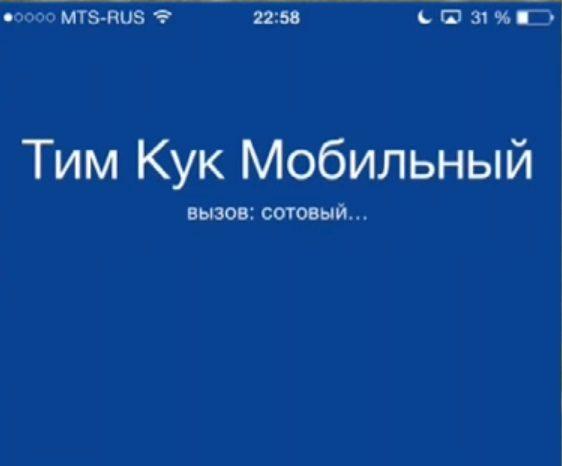
Начните говорить с команды или вопроса.
Если у вас iPad или iPhone (iPhone 4S или новее, iPad 3 или новее, все поколения iPad mini и iPod touch 5 поколения или новее), вы можете запустить Siri одним из следующих способов:
- Удерживайте кнопку «Домой» .
- Удерживайте кнопку управления на наушниках.
- Скажите «Привет, Сири».
- Когда вы спросите Сири, фон должен размыться, вы услышите рингтон и «Чем я могу вам помочь?» появится на экране.
- Вы также должны увидеть волнистую белую линию внизу экрана.
- Говорите ваш запрос в iPad или iPhone.
- Когда вы закончите говорить, белая линия превратится в круглый значок микрофона.
- Сири должна вернуться к вам с ответом (хотя иногда Сири принимает несколько вариантов).
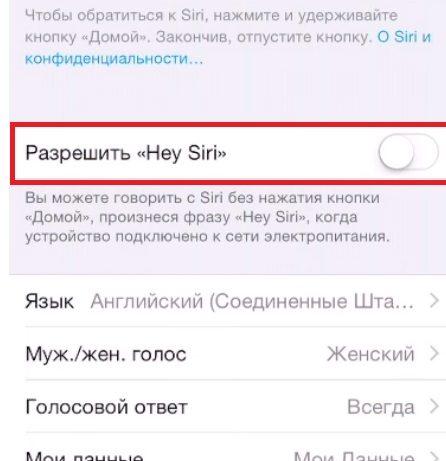
На старых iPhone (до iPhone 6) вы сможете использовать Привет Siri, когда вы подключены к источнику питания. Вам также потребуется подключение к интернету для использования Siri.
Как пользоваться Сири на Айфоне X
Поскольку iPhone X не имеет кнопки «Домой» для вызова Siri, вам необходимо:
- Удерживайте кнопку «Питания» (также известную как кнопка «Вкл/Выкл»).
- Скажите “Привет Siri”.
Изменение голоса или языка Siri
Чтобы изменить голос Siri, выберите «Настройки» > Siri > «Голос Siri».Чтобы изменить язык Siri, выберите «Настройки» > Siri > «Язык». Затем выберите требуемый вариант в списке языков, на которых говорит и которые понимает Siri .
Чтобы изменить отзыв Siri, перейдите на экран «Настройки» > Siri > «Аудиоотзыв» и выберите нужный вариант.
Siri можно использовать в любой стране или регионе с любым из поддерживаемых языков. Поскольку функция Siri способна учитывать акценты и диалекты поддерживаемых стран или регионов, речь носителей языка Siri будет распознавать максимально точно. Узнайте о
Siri – это уникальная система распознавания голоса на устройствах IPhone/IPad. С её помощью вы можете получить быстрый доступ к функциям и поиску данных в телефоне или Интернете, используя голосовые команды.
У вас возникли проблемы с использованием «умного помощника»? Если не работает Сири, необходимо проверить настройки смартфона. Повторите все указанные ниже действия, чтобы исправить возникшую проблему.
Расположение смартфона
Еще с выходом IOS 9 пользователи заметили некую особенность в использовании Siri: если в помещении находятся сразу несколько устройств под управлением IOS, на фразу «Привет, Сири» отреагирует только один девайс, который находится к вам ближе всего. Перед использованием голосового помощника убедитесь в том, что рядом нет другого смартфона или планшета.
Говорить нужно четко в разговорный динамик девайса. Это обеспечивает 100% возможность распознавания вашего голоса.
Откат настроек
Голосовой помощник совместим со всеми устройствами от Apple, на которых установлена IOS 8 и выше. Если вы заметили любые неточности или ошибки в процессе работы Сири, советуем откатить смартфон к заводским настройкам. Это действие гарантировано устранит все программные баги.
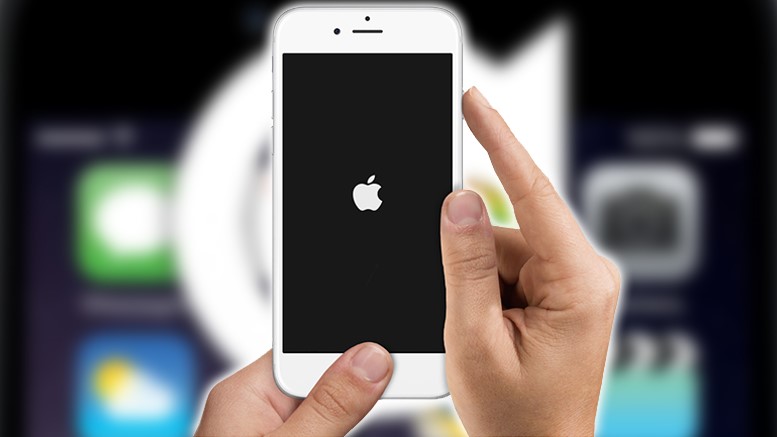
Зажмите одновременно клавишу «Домой» и клавишу включения. Удерживайте кнопки пока на дисплее не появится значок яблока. Теперь смартфон перезагрузится и запросит повторную регистрацию. Введите данные уже существующего Apple ID, чтобы продолжить использование IPhone.
Работа с обновлениями
Проблемы с Сири часто объясняются одновременной несовместимостью помощника, модели телефона и установленной операционной системы. Если разработчики выпустили новый пакет обновлений и адаптировали под него Siri, скорее всего, поддержка утилиты в более старой ОС уже не будет такой активной, потому могут появляться сбои.
Чтобы использовать стандартное ПО без каких-либо проблем, регулярно обновляйте IOS до новой версии. Проверить наличие апдейтов можно в окне настроек «Основные»-«ПО и обновления». Подключите IPhone к маршрутизатору и установите обнаруженную прошивку.
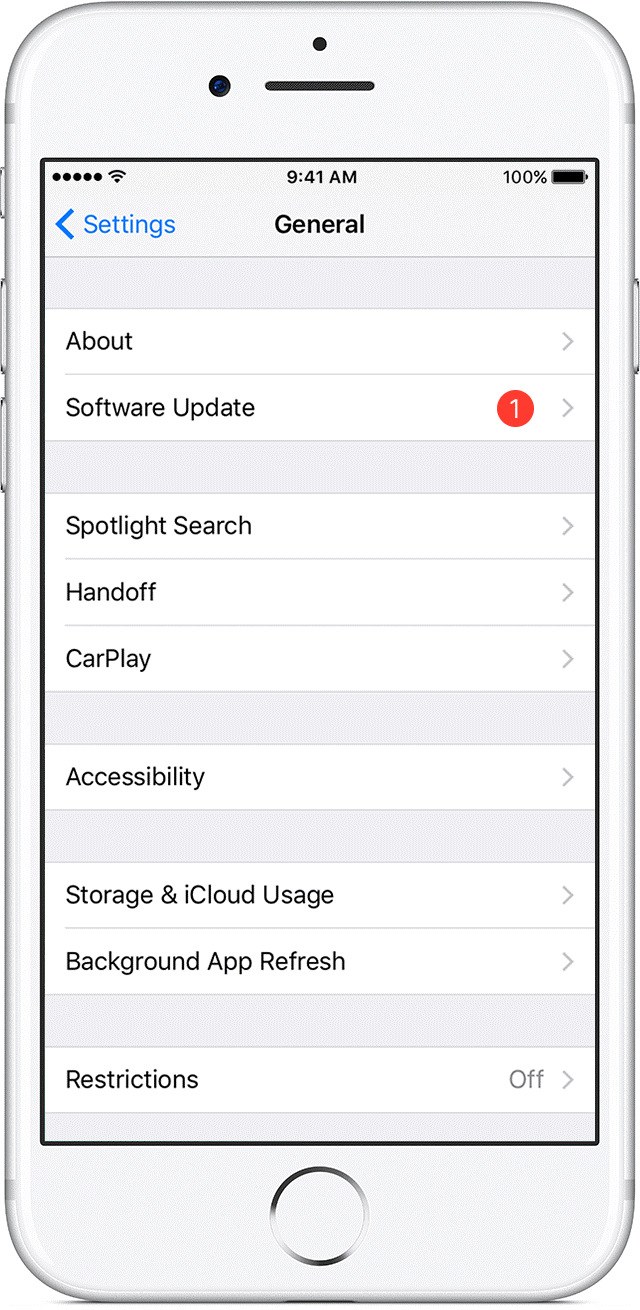
Включение утилиты в настройках
Убедитесь, что на IPhone включена функция отображения умного помощника.
- В основных настройках активируйте ползунок «Siri»;
- Затем включите пункт «разрешить “Привет, Сири”». Впредь программа будет включаться после произношения данной фразы;
- Перезагрузите телефон, чтобы изменения вступили в силу.
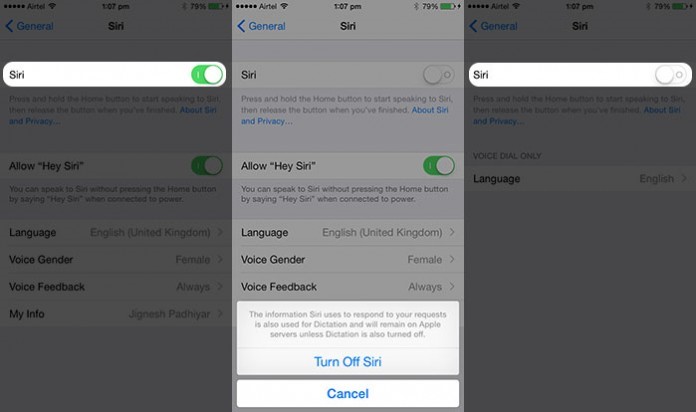
Siri долго не отвечает
Для записи обращения к Сири нужно сначала нажать клавишу «Домой», а затем задать нужный вопрос. Если утилита не распознала вашу команду, попробуйте подключить к IPhone наушники со встроенным микрофоном. Проговорите команду в гарнитуру.
Если не работает Сири на айфоне, убедитесь, что утилита настроена на распознавание вашего языка. Зайдите в настройки и кликните на пункт «Siri». В поле язык выберите нужное значение. Полный список языков, которые поддерживает программа доступен на официальном сайте Apple.
После всех настроек смартфона Сири все равно не реагирует? Скорее всего, динамики телефона не работают. Потребуется ремонт телефона. Подробная инструкция о том, как самостоятельно заменить динамик . Также, убедитесь, что используете быстрое соединение с глобальной сетью (Wi-Fi или 3G).
Хоте ли бы вы иметь личного ассистента в айфоне? Например, чтобы вы смогли планировать свой день, неделю и даже месяц, и кто-то в приятной манере напоминал о важных делах, планировал ваши встречи, направлял действия, звонил или отправлял почту прямо из вашего смартфона. Такую интеллектуальную программу голосового интерфейса Siri на iPhone разработала в России проектная группа SiriPort.
Что такое Siri
Siri — помощник по управлению устройствами Apple начиная с версии IPhone 4S. В отличие от своих предшественников, Siri способна выстраивать полноценный диалог, распознавать практически любую речь, даже с дефектами, а для того чтобы найти ответ, она использует не только обычную поисковую систему, но и специальные сервисы.
Её возможности
При помощи Siri вы можете управлять происходящими на вашем устройстве процессами, активировать и деактивировать приложения, включать и отключать различные функции, искать ответы на всевозможные вопросы, регулировать настройки телефона. Но главное, что все это можно делать при помощи одних лишь голосовых команд. То есть, вам необязательно даже прикасаться к экрану устройства, достаточно активировать Siri и задать ей команду. Единственный небольшой недостаток Siri — для ее работы необходимо подключение к мобильному интернету или сети Wi-Fi.
Список того, на что еще способна Siri:
- Управлять аудиозаписями, которые уже есть на устройстве, и находить новые, сортируя их по жанрам;
- работать со списком контактов, искать нужные номера и редактировать их;
- добавлять события в календарь;
- прокладывать путь до какой-либо точки через навигатор.
На каких устройствах поддерживается
Для работы Siri вам необходим IPhone 4S, IPad третьего поколения или IPod touch 5g. На данных моделях вызов Siri работает только при подключении устройства к розетке. На более поздних моделях вызвать Siri голосом можно практически всегда, кроме тех случаев, когда устройство находится в кармане или лежит на столе экраном вниз, так как автоматически срабатывает защита от ложных вызовов. Для использования голосового помощника также необходима версия IOS 8.3 и выше.
Как включить «Сири»
Разговор с Помощником, его вызов осуществляются после активации функции. Обычно она подключается автоматически. Бывают, однако, ситуации, когда пользователь приобрел Айфон на вторичном рынке, не смог найти настройки самостоятельно, случайно сбил параметры. В этом случае установка ведется вручную.
Активация выполняется следующим образом:
- Перейти к «Настройкам».
- Выбрать «Siri и Поиск».
- Активировать зеленые переключатели, в том числе параметр «Слушать «Привет, Siri».
- Далее произносим фразы, предлагаемые на экране, чтобы iPhone запомнил Ваш голос.
Помощник выполняет команды владельца Айфона, реагируя на его голос. Поэтому нужно сделать настройки под собственные тембр и ритм. Это уменьшит шанс разблокировать телефон посторонними людьми. Также предусмотрены другие возможности, позволяющие сделать работу голосового помощника удобнее. К ним относятся:
- управление приложениями, программами;
- вызов абонента;
- аналог автоответчика и другие.
Причина №2 — Поломка микрофона
Siri «слышит» и распознает нашу речь благодаря микрофону. Соответственно, если эта деталь не работает, то голосовой ассистент не будет реагировать на наш голос и распознавать его. Как выяснить, что во всем виноват именно микрофон? Есть несколько способов:
Так вот, если при воспроизведении видео (которое записано на фронтальную камеру) слышен шум вместо звука, да и все остальные вышеописанные проблемы не чужды вашему iPhone, то скорей всего мы нашли виновника неполадок Siri. Что можно сделать в этом случае?
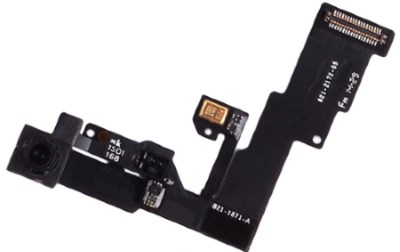
Конечно, если iPhone или iPad на гарантии, то ничего этого делать не надо — достаточно (скорей всего его заменят на новое).
Впрочем, расстраиваться не стоит и после окончания гарантийного срока — ремонт не будет дорогим (цена на шлейф небольшая, да и работа не такая уж и тяжелая — при должной сноровке можно сделать самостоятельно).
Головой ассистент Siri давно стал неотъемлемой частью гаджетов от Apple. С его помощью легко узнать погоду, найти подходящий ресторан или просто подурачиться, попросив рассказать анекдот. Однако, пользователи могут столкнуться с проблемой, что у них больше не работает сири на айфоне. Проблема возникает как при активации голосом на iphone, так и при запуске с кнопки «Домой». Давайте разберёмся, почему не работает голосовой помощник и как это исправить.
Чтобы разобраться, почему сири прекратила реагировать на запросы пользователя, проверяем по списку:
- Подключен ли ваш айфон 5 к интернету посредством 3G, LTE или Wi-Fi соединения.
- Убедитесь в том, что микрофон устройства работает исправно (позвоните другу).
- Проверьте, чтобы опция Siri на iPhone была включена в настройках.
- Чётко и громко произносите фразы.
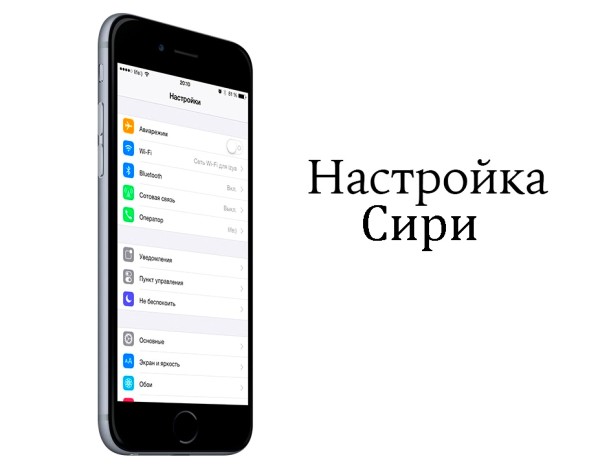
В подавляющем большинстве случаев, всему виной проблемы с подключением к интернету, из-за которых невозможно отобразить информацию по запросу пользователя. Поэтому сразу проверьте подключение к интернету через Wi-Fi или мобильное соединение. Если ничего не изменилось, смотрим ниже.
Как включить Сири снова
Конечно, к работе голосового ассистента Siri есть масса вопросов. Это касается и качества распознавания речи, и отработки заданных команд. Но у владельцев Apple по сути нет альтернативы, схожей по своему функционалу и возможностям. Поэтому даже после отключения нужно иметь в виду, как Сири повторно включается на Айфоне.
Герман
Эксперт в области цифровых технологий и деятельности мобильных операторов. Занимаюсь постоянным мониторингом изменений отрасли в России и за рубежом.
Задать вопрос
Проблемы и решения
Что нужно сделать для повторной активации?
Вам потребуется открыть настройки iPhone и перейти в раздел «Siri». Там вы увидите ползунок, который отвечает за включение ассистента. Останется лишь передвинуть его вправо, после чего помощник вновь начнет работать.
Как включить работу Сири при помощи команды и нажатия кнопки «Домой»?
Аналогично первому включению следует посетить настройки телефона, а конкретно раздел «Siri». Помимо ползунка с активацией здесь можно заметить несколько пунктов меню, отвечающих за работу тех или иных функций ассистента. В том числе здесь будет запуск Сири кнопкой «Домой» и при помощи команды.
Нужно ли настраивать ассистента?
Операция выполняется по желанию пользователя. В настройках вы можете изменить голос помощника с женского на мужской. То же самое касается поддерживаемого языка.
Как расширить функционал Siri?
Вы можете задать для ассистента собственные голосовые команды. Таким образом, помощник будет выполнять больше действий. Но данная функция доступна только на устройствах с iOS 12 и более актуальной версией прошивки. Если условия соблюдены, то перейдите в меню настроек «Siri и поиск», а затем – «Быстрые команды». Задайте команду голосом, а также те действия, которые должен выполнить ассистент.
4.5 / 5 ( 22 голоса )
Автор
Герман
Эксперт в области цифровых технологий и деятельности мобильных операторов. Занимаюсь постоянным мониторингом изменений отрасли в России и за рубежом.
Причина №2 — Поломка микрофона
Siri «слышит» и распознает нашу речь благодаря микрофону. Соответственно, если эта деталь не работает, то голосовой ассистент не будет реагировать на наш голос и распознавать его. Как выяснить, что во всем виноват именно микрофон? Есть несколько способов:
Вставить наушники и проверить — если через них Siri заработает, то вероятность «железных» проблем повышается.
Обратить внимание на другие функции, так как «беда не приходит одна». Может не работать громкая связь в Skype или WhatsApp, диктовка, голосовой набор и т.д.
Бывает, что Siri не слышит вас на расстоянии, а вот если кричать сильно и делать это близко к устройству — то все «ОК».
Можно попробовать включить запись видео на фронтальную камеру и проверить пишется ли звук
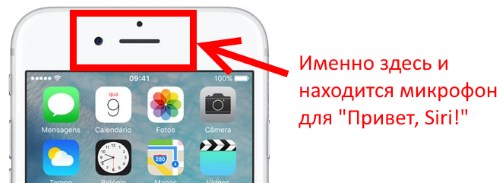
Единственный момент, говорить нужно в тот микрофон, который расположен рядом с камерой на передней панели устройства (именно через него Siri различает голос). Зачем? Просто при видеосъемке iPhone использует все три микрофона и в ином случае распознать нерабочий будет невозможно.
Так вот, если при воспроизведении видео (которое записано на фронтальную камеру) слышен шум вместо звука, да и все остальные вышеописанные проблемы не чужды вашему iPhone, то скорей всего мы нашли виновника неполадок Siri. Что можно сделать в этом случае?
Почистить сетку разговорного динамика
Со временем она «засаливается» и на ней скапливаются жир, грязь, пыль.
Некоторым помогает надавить на экран (делайте это осторожно) в районе передней камеры — дескать, коннектор шлейфа встает на место. Актуально в том случае, когда он отошел после падения или некачественного ремонта.
Иногда придется заменить весь передний шлейф (именно на нем располагается камера, разговорный динамик, датчик приближения и микрофон для Siri).
Конечно, если iPhone или iPad на гарантии, то ничего этого делать не надо — достаточно сдать устройство в гарантийный ремонт (скорей всего его заменят на новое).
Впрочем, расстраиваться не стоит и после окончания гарантийного срока — ремонт не будет дорогим (цена на шлейф небольшая, да и работа не такая уж и тяжелая — при должной сноровке можно сделать самостоятельно).
Но я, как обычно, верю в лучшее и надеюсь, что Siri начнет распознавать ваш голос без сборки-разборки устройства и посещения сервисного центра.
Почему не работает Siri и что делать?
Сири меня не слышит, не реагирует на голос
Во-первых, следует попробовать перезагрузить мобильное устройство и обновить программное обеспечение на смартфоне.
После этих мер если работоспособность не была восстановлена, то необходимо отключить и повторно включить голосового ассистента в настройках смартфона. И те же самые действия, то есть полную перезагрузку делаем для следующих параметров: «Привет, Сири», «Язык распознавания», «Доступ с блокировкой экрана».
После этого Сири все равно не работоспособна? Тогда следует проверить активность подключения к сети интернет и наличие трафика.

При наличии неполадок с интернетом необходимо сбросить настройки подключения: перейти к настройкам в меню смартфона, открыть вкладку с основными параметрами и инструментарием встроенные приложений в операционную систему устройства и произвести сброс настроек сети. Если не помогает, то следует сбросить мобильное устройство до заводских настроек. После этого для восстановления актуальной версии данных и личных приложений необходимо воспользоваться резервной копией, надодящейся в облачном хранилище.
Вторая причина менее радужная – неисправен микрофон.
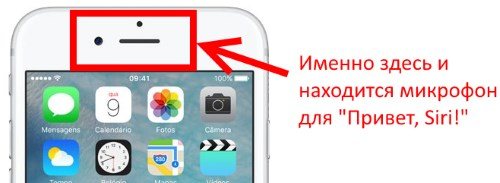
Для поверки можно воспользоваться сторонними средствами, использующими в своей конструкции микрофон – наушники. Если в этом случае Сири слышит и распознает речь, то причина точно в данном устройстве.
Далее есть второй способ – попробовать написать Сири, если она реагирует на текстовые команды, значит приложение функционирует нормально.
Для устранения причины следует обратиться в сервисный центр
Самостоятельно можно попробовать только почистить динамик микрофона, но только предельно осторожно
Siri не говорит, только пишет
При условии, что Сири слышит голосовые запросы, но ответы выдает лишь в печатном виде, значит, что проблема либо с динамиком, либо с разрешениями и настройками звука.
В первом случае поможет лишь обращение в сервисный центр.
Во втором случае следует проверить на другом программном обеспечении, например, запустить воспроизведение мелодии. При отсутствии звука подтверждается проблема с устройством динамика.
Если звук есть, то следует запустить клавиатуру и включить проговаривание, при отсутствии виртуального диктора необходимо проверить настройки и включить самый высокий порог чувствительности.
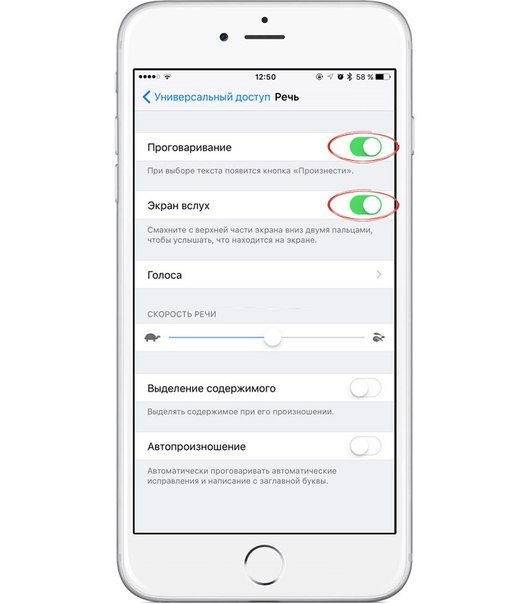
- Откройте настройки мобильного устройства.
- Перейдите в основную вкладку.
- Откройте параметр «Универсальный доступ».
- Найдите характеристику «Речь» и ее настройку проговаривание.
- Тумблер должен быть подсвечен зеленым, что свидетельствует о включении функции.
- Далее следует проверить распознавание именно русского языка.
- И включить тайпом улучшенное качество чтения русских букв.
Если это не помогло, то голосовые ответы в Сири могут быть попросту отключены, для включения:
- Откройте настройки айфона.
- В основной вкладке найдите Сири.
- Откройте тайпом параметр «Голосовой ответ» и выберите характеристику «Всегда».
Не отвечает на команду «Привет, Сири»
Сири отключает функцию голосовой активации в автоматическом режиме в двух случаях, когда включен режим энергосбережения и когда мобильное устройство лежит экраном вниз, что активирует режим малого потребления энергии.
Где найти быстрые команды
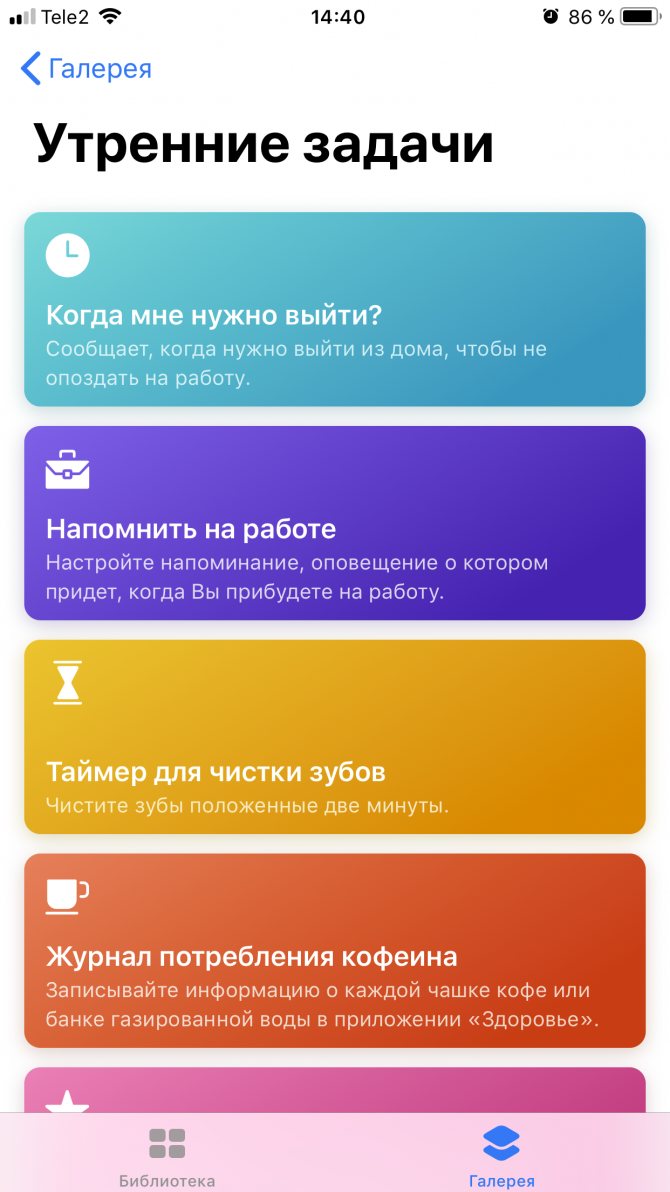
В разделе «Галерея», подобно контенту в App Store, представлены подборки популярных и тематических команд, составленные редакторами Apple. Если вы ищите новые команды для добавления в свою коллекцию или чтобы посмотреть, как выглядят и создаются специальные команды, встроенная галерея — то, что вам нужно. Также вы можете искать дополнительные команды, не показанные в галерее. Для поискового запроса в верхней части раздела есть поле поиска.
Команды в галерее насчитывают более 300 различных сценариев и разделены на множество категорий: «Популярное», «Основное», «Утренние задачи», «Всё для здоровья», «Добавить в календарь», «Домашние дела», «Фотография», «В интернете», «Новые горизонты», «Набор инструментов писателя» и другие. Как видите, выбор огромен, поэтому наверняка каждый найдёт что-то в соответствии со своими потребностями.
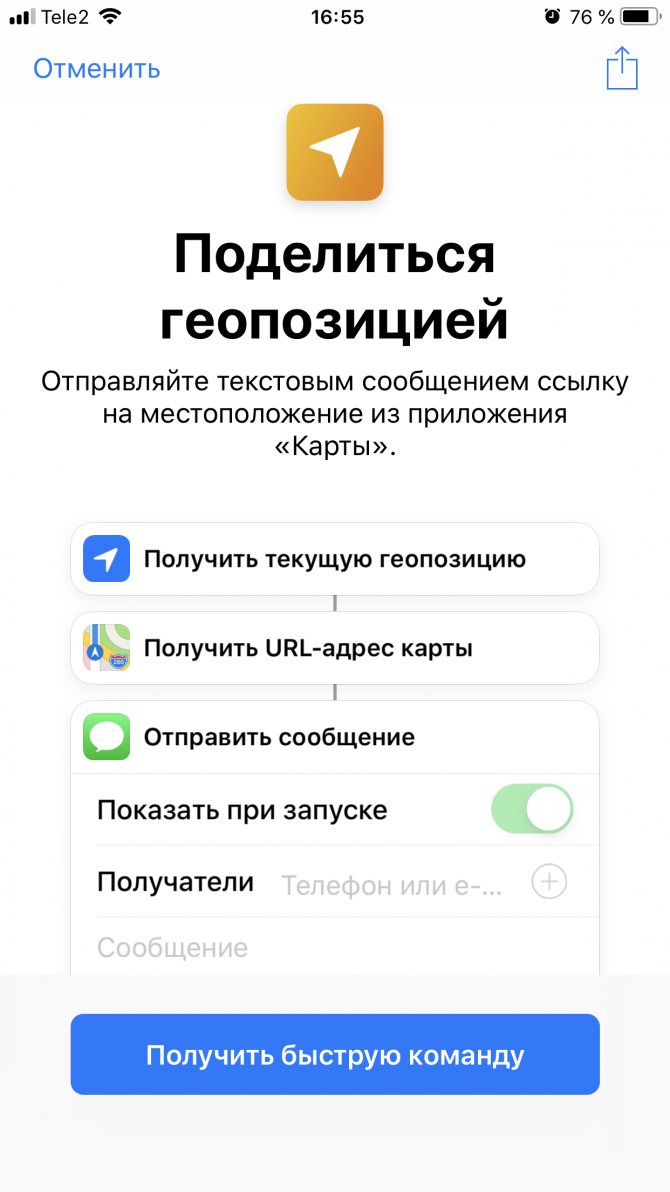
Нажатие на карточку команды открывает описание команды со списком использующихся в ней программ и сервисов и возможностью предварительного просмотра действий. Оттуда же вы можете получить команду, то есть добавить её в свою библиотеку.
Кроме встроенной галереи в приложении «Быстрые команды» в настоящее время уже существуют сторонние источники от американских и российских энтузиастов. Например, вы можете воспользоваться веткой обсуждения на портале Reddit или сайтом-агрегатором быстрых команд Siri (англоязычный и русскоязычный).







