Мфп hp laserjet pro m125ra
Содержание:
Установка драйвера в Windows 10
Для любого печатающего устройства производителя НР, перед началом работы потребуется установить специальное программное обеспечение (драйвер), которое поможет системе правильно передавать информацию для печати. Начать выполнение инструкции нужно с того, что нужно скачать драйвер HP LaserJet Pro M125r по ссылкам выше. Запустите загруженный файл нажатием правой кнопкой мышки и выбором меню «Открыть».
В первом окне установщика будет доступна возможность выбора компонентов драйвера для установки. Если не уверены, какие из них точно нужны, то сразу нажмите «Далее». Если хотите поменять перечень, то нажмите на ссылку «Выбор устанавливаемых программ».
На следующем шаге внимательно изучите лицензионное соглашение, нажав по первой ссылке в окне. Если все пункты не вызывают возражений, то поставьте галочку напротив пункта «Прочитав условия установки, я принимаю их» и нажмите кнопку «Далее».
Программа установки начнет автоматически распаковывать временные файлы. Никаких действие не требуется.
После завершения извлечения файлов, нажмите на кнопку «Далее», для перехода к следующему шагу.
Выберете каким образом принтер будет получать информацию от системы – через кабель (первая опция) или «по воздуху» (через WiFi сеть, вторая опция). Обычно используют традиционное подключение через USB, поэтому выбираем первую опцию и нажимаем «Далее».
Соединяем принтер с системным блоком компьютера (квадратный штекер в печатающее устройство, а прямоугольный в системный блок). Включаем питание принтера и ждем, пока мастер установки завершит настройку принтера. Устройство готово к работе.
Windows XP / Vista / 7 / 8 / 8.1 / 10 — полный пакет драйверов
Варианты разрядности: x32/x64
Размер драйвера: 109 MB
Windows — базовый пакет драйверов с установщиком
Варианты разрядности: x32/x64
Размер драйвера: 88 MB
Windows — базовый пакет драйверов без установщика
Варианты разрядности: x32/x64
Размер драйвера: 15 MB
Загрузка драйверов к HP LaserJet Pro MFP M125ra
Получить служебное программное обеспечение к этому МФУ можно несколькими несложными способами. Нужно учитывать, впрочем, что выбор конкретного метода зависит от множества факторов, потому мы советуем сначала ознакомиться со всеми представленными, и только затем выбирать, которому следовать.
Способ 1: Ресурс поддержки HP
С точки зрения безопасности и надёжности оптимальным вариантом будет загрузка драйверов с веб-портала производителя, пусть этот способ и более трудоёмкий, чем остальные.
- Используйте ссылку выше для загрузки раздела поддержки компании. Далее воспользуйтесь блоком поиска, в котором введите LaserJet Pro MFP M125ra, после чего нажмите «Добавить».

Откроется страница, посвящённая сегодняшнему принтеру. Первое, что нужно на ней сделать – отфильтровать драйвера по версии и разрядности операционной системы. Для этого нажмите кнопку «Изменить» и воспользуйтесь появившимися списками.

Затем следует прокрутить сайт ниже, до раздела с результатами. Традиционно для подобных устройств, наиболее подходящая версия ПО отмечена как «Важно». Воспользуйтесь кнопкой «Загрузить» для начала скачивания пакета.

Дождитесь окончания загрузки, переходите в каталог с инсталлятором и запускайте его.
В стартовом окошке HP Installer ознакомьтесь со списком устанавливаемого ПО. Если вы не нуждаетесь в каком-либо из представленных компонентов, отключить его инсталляцию можно, нажав «Выбор устанавливаемых программ».
Проделав эту операцию, нажимайте «Далее» для начала установки.
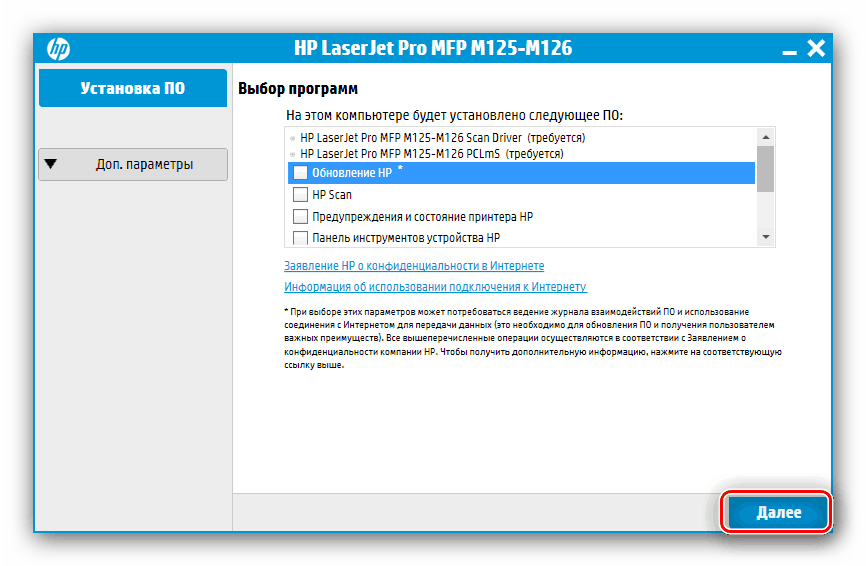
Далее HP Installer проделает всю работу самостоятельно – вам остаётся только дождаться сигнала об окончании установки и закрыть окно.
Способ 2: Служебная утилита HP
- Воспользуйтесь ссылкой «Загрузить HP Support Assistant» для скачивания установочного файла программы.

Загрузите сетап утилиты и запустите его. Установка HP Support Assistant ничем не отличается от других Windows-приложений и происходит без участия пользователя – единственно, потребуется принять лицензионное соглашение.

По завершении операции приложение откроется. Начните поиск обновлений нажатием на соответствующий пункт в главном окне.
Процесс займёт некоторое время, запаситесь терпением.

После загрузки списка доступных обновлений вы вернётесь к основному меню Суппорт Ассистант. Нажмите на кнопку «Обновления» в блоке сведений о рассматриваемом МФУ.

Следующий шаг – выбор пакетов для загрузки и установки. Скорее всего, появится только один доступный вариант – отметьте его и нажимайте «Загрузить и установить».

Как и в случае с установкой драйверов с ресурса поддержки, остальное программа сделает самостоятельно.
Способ 3: Сторонние апдейтеры
Если официальные варианты получения драйверов вас чем-то не устраивают, к вашим услугам выбор сторонних решений, одним из которых является использование универсальных программ для поиска недостающего служебного ПО
Хотим обратить ваше внимание на продукт под названием DriverPack Solution, который представляет собой отличное средство добиться поставленной в этой статье цели
Урок: Использование DriverPack Solution для обновления драйверов
Конечно, эта программа может и не подойти. На такой случай у нас на сайте есть статья-обзор других сторонних апдейтеров, с которой тоже рекомендуем ознакомиться.
Подробнее: Программы для установки драйверов
Способ 4: ИД многофункционального устройства
В поисках драйверов поможет и аппаратное имя рассматриваемого принтера, узнать которое можно из «Диспетчера устройств». Мы облегчим вам задачу – ИД указанного МФУ выглядит так:
Этот код следует скопировать и использовать на специализированных сайтах. Более подробное руководство по данной процедуре найдёте далее.
Подробнее: Поиск драйверов по ID оборудования
Способ 5: Системный инструментарий
В описании предыдущего решения мы упомянули «Диспетчер устройств» Windows. Многие пользователи не знают или забыли о весьма полезной опции обновления драйверов с помощью данного средства. Никаких специфических навыков процедура не требует и занимает совсем мало времени, однако зависит от скорости и качества подключения к интернету.
Подробнее: Обновляем драйвера системными средствами
Заключение
Конечно, список вариантов установки драйверов к HP LaserJet Pro MFP M125ra на этом не заканчивается, однако остальные методы либо предполагают вмешательство в работу системы, либо требуют наличия определённых навыков. Описанные же выше способы подойдут для любой категории пользователей.
Опишите, что у вас не получилось.
Наши специалисты постараются ответить максимально быстро.
ошибка установки драйвера на принтер HP LaserJet Pro MFP M125ra
02-10-2018 10:24 AM
Welcome to HP Forums. This is a great place to get support, find answers and tips.
I understand that you are unable to install the drivers for your HP LaserJet professional MFP M125ra
Let’s start with a Printer Reset.
(1) Turn the printer on, if it is not already on. (2) Wait until the printer is idle and silent before you continue. (3) With the printer turned on, disconnect the power cord from the rear of the printer. (4) Unplug the power cord from the wall outlet. (5) Wait at least 60 seconds. (6) Plug the power cord back into the wall outlet. NOTE: HP recommends connecting the printer power cord directly to the wall outlet. (7) Reconnect the power cord to the rear of the printer. (8) Turn on the printer, if it does not automatically turn on.
The printer might go through a warm-up period. The printer lights might flash, and the carriage might move. Wait until the warm-up period finishes and your printer is idle and silent before you proceed.
Then uninstall the Printer Driver from Root level
1.) In Windows, search for and open Programs and features 2.) Select your HP Printer 3.) Select Uninstall 4.) In Windows, search for and open Devices and printers 5.) In the Devices and Printers windows look for your HP printer. If you see it listed right-click on it and choose ‘Delete’ or ‘Remove Device’ 6.) Open up the run command with the “Windows key + R” key combo. 7.) Type printui.exe /s and click Ok. (Note: there is a space in between “printui.exe” and “/s”) 8.) Click on the “Drivers” tab 9.) Look for HP Printer driver. If you see it Click on it and click Remove at the bottom 10.) Select Ok 11.) Select Apply and Ok on the Print Server Properties windows 12.) Close Devices and Printers
13.) Restart the computer and download the Full Feature Software from Here and follow the onscreen Instructions
Let me know how it goes.
Thank you.
If the information I’ve provided was helpful, give us some reinforcement by clicking the “Solution Accepted” and “Kudos” Buttons.
Как установить драйвер в Windows 10
В первом окне менеджер предложит список программ, которые будут установлены на компьютер. Также полезная информация будет доступна по ссылкам. Здесь жмем «Далее».

Знакомимся с документами, доступными по ссылкам во вкладке. Ставим флажок возле «Прочитав условия установки…». Переходим на следующий этап кнопкой «Далее».

Изучаем рекомендации производителя по снижению воздействия на окружающую среду и нажимаем «Далее».

В предложенном списке выбираем тип соединения «Напрямую с помощью кабеля USB…» — первый вариант. Переходим «Далее».

Подключаем принтер к сети и подсоединяем его к компьютеру с помощью USB-кабеля. Проверяем соединение с устройством, система должна распознать оборудование. Нажимаем «Назад».
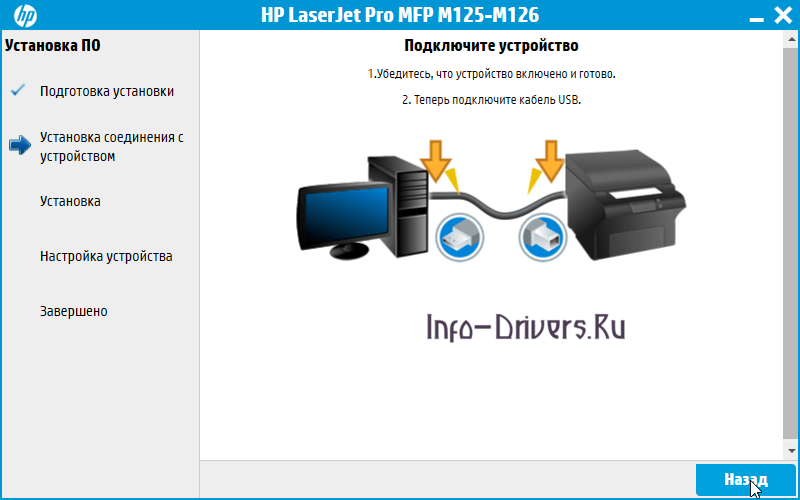
Установка драйвера прошла успешно, если отсутствуют сообщения об ошибках. Пользоваться МФУ можно сразу после завершения рассматриваемого процесса.
02-08-2018 04:57 AM
устанавливал драйвера на принтер HP LaserJet Pro MFP M125ra, когда установка достигла 99% появилась ошибка:операция установки выполнялась слишком долго. Это фатальная ошибка не позволяет использовать продукт, перезагрузите компьютер и повторно запустите программу установки. Если неполадка не будет устранена попробуйте найти способ её устранения на вэб сайте поддержки устройства.перезагрузка не помогла, в конце установки опять появилась эта ошибка
- Mark as New
- Bookmark
- Subscribe
- Subscribe to RSS Feed
- Permalink
- Email to a Friend
- Flag Post







