Kls backup 2020 professional 10.0.2.1 + portable + rus
Содержание:
Преимущества использования утилиты для резервного копирования данных
Автоматизация всех шагов
С помощью утилиты резервного копирования Handy Backup можно получить автоматический доступ к данным любого типа, от файлов и папок до баз данных и виртуальных машин. Также могут выполняться задачи бэкапа и восстановления по расписанию, без участия пользователя.
Экономия системных ресурсов
Утилита для резервного копирования Handy Backup нетребовательна к системным ресурсам машины и сети, так как использует эффективные алгоритмы работы. Сжатие данных и частичный бэкап (инкрементальный, дифференциальный, смешанный) экономят также место в хранилищах.
Безопасность данных
Handy Backup позволяет использовать безопасные хранилища, как локальные, так и сетевые, и зашифрованные протоколы передачи данных по сети. Дополнительные средства защиты – сжатие и шифрование исходных данных по желанию пользователя.
Преимущества Handy Backup для бэкапа Windows
Универсальное решение для бэкапа любых данных
Вы можете не только создавать с помощью Handy Backup загружаемый образ диска Windows, но и сохранять ключевые данные системы (partial Win backup), такие, как реестр, пользовательские папки и библиотки, каталоги Windows и т.д.
Широкий выбор мест хранения резервных копий
Программа Handy Backup позволяет вам осуществлять резервное копирование Windows на такие носители, как локальные, внешние и сетевые диски, серверы FTP, облачные сервисы Яндекс Диск, Mail.ru Hotbox и Icebox, Google Диск, Amazon S3, Dropbox, OneDrive и др., а также по сети*.
Преимущества копирования и восстановления баз Exchange с Handy Backup
«Горячий» бэкап Exchange без остановки работы
Handy Backup позволяет осуществлять резервное копирование Exchange без остановки сервера. Это означает, что в ходе копирования Exchange обмен сообщениями продолжается. Кроме того, программа Handy Backup нетребовательна к ресурсам, что снижает общую нагрузку на сервер.
Поддержка копирования Exchange любых версий
Handy Backup поддерживает все версии Exchange и может использоваться как решение для бэкапа Exchange 2016, 2013 и более старых версий, таких, как копирование Exchange 2010, 2007 и 2003, как для x86 (32-разрядной), так и для х64 (64-разрядной) архитектуры.
Business Software
Handy BackupSmall Business
Supports server-level OS and any data types, provides auto backup of databases (including MySQL, MS SQL, Oracle, PostgreSQL, Lotus Notes and IBM DB2), virtual machines Hyper-V and VMware.
Learn more
Handy Backup Server Network
The ultimate server backup software that provides centralized backup of pro-level workstations and server machines with all Handy Backup plug-ins in a network of any architecture.
Learn more

List of Supported Databases
Which Solution is Right for Me?
WHAT OUR CLIENTS SAY
I’ve been using Handy Backup for years, and I like this software because it allows me to backup to native file format, and if I want to secure certain files and folder backups, I can compress and encrypt them easily. In my experience the program was also very stable compared to the others I tested.
Carl Williams, Developer, NetSec
I have tested several network backup solutions. Some are a lot more sophisticated and expensive but cannot handle the three things I needed: workstation backup, LAN asset backup and website backup (FTP) for multiple environments and tasks. Good work.
Bruce G. Mills, Designer/Developer, StudioTech
Over the years, I have utilized Handy Backup for moving data from a remote air quality monitoring station. This program allows backup to external hard drive, as well as to different FTP servers on an hourly basis. This data provides real-time air quality information to our community, state and nation to protect public health and inform decision-makers about air conditions.
Ohio University, USA
I am a computer support business and I use Handy Backup on 3 different sites. I make disk image backup and file backup to store via FTP to a NAS or offsite server. It protects me from ransomware which may have hit our clients. I use Handy Backup for over 10 years. I will purchase the Professional edition for clients and be purchasing the server version for network tasks.
iiNet, Australia
Решения Handy Backup
| Количество копий | 1 | 2-9 | 10 и больше |
| Оптовая скидка | 0% | 5% | 10% |
| Цена за 1 шт. | 1200 ₽ | 1140 ₽ | 1080 ₽ |
| Количество копий | 1 | 2-9 | 10 и больше |
| Оптовая скидка | 0% | 5% | 10% |
| Цена за 1 шт. | 1900 ₽ | 1805 ₽ | 1710 ₽ |
| Количество копий | 1 | 2-9 | 10 и больше |
| Оптовая скидка | 0% | 5% | 10% |
| Цена за 1 шт. | 2900 ₽ | 2755 ₽ | 2610 ₽ |
Handy Backup Office Expert
| Количество копий | 1 | 2-9 | 10 и больше |
| Оптовая скидка | 0% | 5% | 10% |
| Цена за 1 шт. | 9200 ₽ | 8740 ₽ | 8280 ₽ |
Handy Backup + Плагин
| Решение + Плагин, цена за 1 шт. | Количество копий |
| 1 и больше | |
| Handy Backup Standard + Плагин OneDrive for Business | 2880 руб. |
| Handy Backup Standard + Плагин Disk Image | 2880 руб. |
| Handy Backup Standard + Плагин MS SQL | 4600 руб. |
| Handy Backup Professional + Плагин 1С | 5600 руб. |
| Handy Backup Professional + Плагин MySQL | 5600 руб. |
| Handy Backup Professional + Плагин MS SQL | 5600 руб. |
Обновление Handy Backup
| Обновление, цена за 1 шт. | Количество копий | ||
| 1 | 2 и больше | ||
| Handy Backup Standard до версии 8 | 400 руб. | 320 руб. | Обновить |
| Handy Backup Professional до версии 8 | 750 руб. | 600 руб. | Обновить |
| Handy Backup Office Expert до версии 8 | 1800 руб. | 1440 руб. | Обновить |
| Handy Backup Server Network до версии 8 | Чтобы приобрести данное обновление, напишите нам на sales@handybackup.ru | ||
| С версии Standard до версии Professional | 1700 руб. | Обновить | |
| С версии Professional до версии Office Expert | 6300 руб. | Обновить |
Плагины Handy Backup
| Приобрести плагины к версии | Плагин, цена за 1 шт. | Количество копий |
| 1 и больше* | ||
| Handy Backup Standard | OneDrive for Business Backup | 980 руб. |
| Disk Image Backup | 980 руб. | |
| ODBC Database Backup | 980 руб. | |
| Handy Backup Standard или Handy Backup Professional | 1C Backup | 2700 руб. |
| MS Exchange Server Backup | 2700 руб. | |
| MySQL Backup | 2700 руб. | |
| MS SQL Server Backup | 2700 руб. | |
| Oracle Backup | 2700 руб. |
* Если вы хотите приобрести плагины для нескольких решений со скидкой, напишите нам на sales@handybackup.ru
Что нового в новой версии Server Network
Все преимущества выше относятся и к этому решению, но Handy Backup Server Network этим не ограничивается:
Быстрый обмен данными между сервером и рабочей станцией
Увеличение скорости (заметнее всего во время бэкапа значительного количества файлов, или их большого размера).
Совместимость с Windows 8, Windows Server 2012, SQL Server 2012
Хотя об этом говорилось выше, сообщаем и здесь: так же, как и несерверная версия, Handy Backup Server Network полностью совместим с Windows 8 и работает ничуть не медленнее, чем под другими версиями.
Множество обновлённых плагинов
Например, Disk Image, отвечающий за горячий бэкап всей системы (создание образа диска) или MySQL, в разы упрощающий низкоуровневое резервирование популярных баз данных.
Обмен данными между рабочими станциями
Отныне данными могут обмениваться не только рабочие станции и сервер, но и сами рабочие станции! Загруженность сетевых ресурсов и время передачи данных по сети никогда ещё не были так малы.
Обновления резервирования на серверы FTP, SFTP, FTPS, а также бэкап онлайн
Теперь также доступно правильное обращение с файлами после потери соединения и упрощённое управление настройками (впрочем, не беспокойтесь, вы по-прежнему можете настроить каждую функцию самостоятельно).
Горячий бэкап и создание образа диска
Можно создавать резервные копии и образы дисков без остановки выполнения основных задач. Такой подход высвобождает много времени, обычно уходящего на рутинные вещи.
Кроме того, нельзя не отметить небольшие, но важные улучшения, вроде гибких настроек авторизации для бэкапа по сети (упрощённый доступ для локальных и доменных администраторов), обновлённый плагин 1C (доступна работа с версией 8.2, кроме того, мы учли все проблемы и пожелания пользователей), полные локализации на самые разные языки (Bonjour, installateur français). Перечисленное — менее половины замечательных возможностей нашего продукта. Другая половина включает, например, скорый выход Handy Backup под Linux. А резервирование серверов, использующих эту ОС, можно выполнять уже сейчас.
Однако, меньше слов — больше дела! Протестируйте новый быстрый Handy Backup 7 сегодня!
Скачать Handy Backup
Версия 8.1.3 от 6 августа 2020. 106 MB
Есть вопросы? Теперь вы можете задать их в . Может быть, вы найдёте ответ в ветках, начатых другими пользователями, может быть, отправите сообщение нашим инженерам техподдержки — для нас важнее всего, чтобы вы остались довольны. Увидимся!
Оглавление
- Общая информация
- Обзор продукта
- Авторские права
- Сторонние файлы
- Лицензионное соглашение пользователя
- Связь с технической поддержкой
Установка программы
- Системные требования
- Установка версий программы для одной машины (Standard, Professional, Office Expert)
- Установка серверной версии (Server Network)
- Установка сетевых агентов для ОС Windows
- Автоматическое конфигурирование Сетевых Агентов
- Установка и конфигурирование сетевых агентов вручную
- Централизованная установка сетевых агентов с Centralized Deploy
- Установка сетевых агентов централизованно
- Решение проблем с сетевыми агентами
- Установка программы под Linux
- Установка и конфигурирование сетевых агентов
- Установка и настройка Java Workstation
- Обновление предыдущих версий
- Деинсталляция
Регистрация программы
- Функциональные возможности версий
- Активация обновлений и плагинов
- Обновление с версий 3.0-7.20 до версии 8
- Перенос лицензии на новый компьютер
Быстрый старт
- Соединение с сервером (для Серверных Решений)
- Первая задача бэкапа: Простой режим
- Первая задача бэкапа: Продвинутый режим
- Первая задача восстановления: Простой режим
- Первая задача восстановления: Продвинутый режим
- Первая задача синхронизации: Простой режим
- Первая задача синхронизации: Продвинутый режим
Работа с данными
- Шаг 1: Выбор типа задачи: резервное копирование, восстановление, синхронизация
- Задача резервного копирования
- Шаг 2: Выбор данных для бэкапа
- Шаг 3: Выбор места назначения
- Шаг 4: Дополнительные настройки
- Создание временных меток
- Шаг 5: Сжатие и шифрование
- Задача восстановления
- Шаг 2: Указание индекс-файла (backup.hbi)
- Шаг 3: Выбор места для восстановления
- Шаг 4: Дополнительные настройки
- Шаг 5: Ввод пароля для шифрования (необязательно)
- Задача синхронизации
- Шаг 2: Выбор первой папки
- Шаг 3: Выбор второй папки
- Шаг 4: Дополнительные настройки
- Установка расписания
- Задачи до и после копирования
- Последний Шаг: Название для задачи
- Работа в режиме службы Windows
Основные возможности программы
- Архитектура
- Сетевые Агенты
- Панель Управления
- Клиент
- Прочие компоненты
- Плагины
- Файловая система
- Конфигурация
- Источники данных
- User Folders (My Desktop, Documents, Music, Videos, Pictures)
- Computer
- Network
- Windows Libraries
- FTP/SFTP/FTPS
- Gmail
- MS Exchange
- Outlook
- Database
- MSSQL
- MySQL
- PostgreSQL
- Oracle
- MariaDB
- Lotus Notes
- DB2
- 1C
- Amazon S3
- S3 Clouds
- Dropbox
- Google Drive
- OneDrive и OneDrive for Business
- Handy Backup Drive
- WebDAV
- Yandex Disk
- Backblaze
- Mail.ru Hotbox
- Mail.ru Icebox
- Disk Image
- System Recovery
- Hyper-V
- VMware Workstation
- 4shared
- Box.com
- Registry
Интерфейс пользователя
- Главное меню
- Главное меню -> Файл
- Экспорт и импорт задач
- Окно отчетов
- Свойства задачи
- Главное меню -> Вид
- Главное меню -> Действия
- Главное меню -> Сервис
- Главное меню -> Сервер
- Главное меню -> Язык
- Как создать различные языковые версии
- Главное меню -> Помощь
- Панель инструментов
- Окно просмотра задач
- Окно логов
- Горячие клавиши
- Агент на панели задач
- Командная строка
Настройки
- Настройки сервера
- Настройки логов
- Настройки прокси
- E-mail уведомления
- Место хранение бэкапов по умолчанию
- Настройки клиента
- Логирование
- Подтверждения
- Обновления
Дополнительные опции
Плагин WebDAV для резервного копирования и синхронизации
Программа Handy Backup позволяет использовать плагин WebDAV Backup как для хранения резервных копий данных, так и для копирования информации из WebDAV хранилища или синхронизации WebDAV папок. Во всех этих случаях используется один и тот же плагин.
Резервное копирование WebDAV данных
На Шаге 2 мастера новых задач выберите плагин WebDAV из группы данных Cloud. Вы можете использовать уже существующее подключение WebDAV server или создать новое (щёлкните для создания нового подключения на строчке «Создать подключение…» в окне плагина).

Использование WebDAV облака в качестве хранилища
Для копирования в хранилище по WebDAV протоколу выберите WebDAV на Шаге 3. Вы точно так же можете создать новое подключение к WebDAV серверу или выбрать нужный вариант из списка существующих подключений.

Синхронизация WebDAV папок
Выбрав на Шаге 1 задачу синхронизации, вы можете использовать плагин WebDAV бэкапа на Шаге 2 и Шаге 3 для выбора первой и второй папок. На любом из этих шагов вы можете создать новое подключение. Кроме того, вы можете выбрать любое направление синхронизации на Шаге 4.

Создание нового подключения по протоколу WebDAV
На любом шаге любой задачи, выбрав «Создать подключение…» в плагине WebDAV, вы увидите диалог конфигурации подключения. Заполните в этом диалоге все необходимые поля:

- Имя подключения: дайте создаваемому соединению имя.
- Имя сервера: имя или IP-адрес WebDAV сервера. Если нужно, укажите также порт.
- Пользователь: зарегистрированный пользователь WebDAV соединения.
- Пароль: пароль для доступа к WebDAV.
Заполнив все поля, вы можете нажать кнопку «Пробное соединение». Программа сделает попытку подключиться к WebDAV HTTPS или HTTP с указанными параметрами и выдаст сообщение об успешном подключении или о неправильно введённых параметрах WebDAV.
Скачать Handy Backup
Версия 8.1.3 от 6 августа 2020. 106 MB
Программа Handy Backup — удобный и быстрый WebDAV клиент для копирования и синхронизации данных. Попробуйте 30-дневную бесплатную версию программы в работе!
Как сделать резервную копию папки доступной и удобной?
Сохранение исходного формата файлов в папке
По умолчанию (если не выбрана функция шифрования), Handy Backup сохраняет все данные бэкапа в исходных форматах. Это открывает пользователю возможности на прямую использовать файлы и папки из резервных копий:
- Просматривать и изменять файлы в копиях папки обычными средствами;
- Восстанавливать папки из копий с помощью любого файлового менеджера;
- Резервное копирование папок с целью простой репликации исходного содержимого.
Совет: вы можете использовать бэкап папок для сохранения, размножения (репликации), копирования, клонирования или зеркалирования исходного содержимого в «горячем» режиме!
Большой выбор хранилищ для папок
Вы можете сохранять ваши пользовательские папки в резервных копиях на всех современных носителях данных:
- Локальные диски и подключаемые устройства (USB, FireWire);
- Сетевые диски (прикреплённые или на сетевых машинах – для сетевых решений);
- Хранилища FTP, SFTP и FTPS, устройства NAS;
- Облачные сервисы Google и Яндекс Диски, OneDrive, Dropbox, Amazon S3 и т.д.;
- Специализированное облачное хранилище HBDrive;
- Частные облака через протокол WebDAV.
Управление созданием резервной копии папки
Handy Backup полностью управляет процессом бэкапа папок, позволяя использовать множество возможностей для автоматизации, ускорения и упрощения резервного копирования:
- Полное, инкрементальное, дифференциальное и смешанное копирование папок;
- Запуск задач по расписанию, по подключению хранилища USB, пропущенных задач;
- Выполнение других программ до и/или после задачи бэкапа папок;
- Сжатие информации по алгоритму ZIP и встроенное 128-битное шифрование;
- Хранение нескольких версий, установка временных меток в имени бэкапа папки.
Скачать Handy Backup
Версия 8.1.3 от 6 августа 2020. 106 MB
Резервная копия папок на вашем компьютере с помощью Handy Backup – простой путь сохранить все нужные данные в надёжном месте! Попробуйте бэкап папок, загрузив прямо сейчас 30-дневную бесплатную версию программы!
Программные решения компании Новософт
Несмотря на постоянное совершенствование программы Handy Backup, это не единственный продукт компании Новософт на IT-рынке.
ERP решение для планирования ресурсов предприятия — NERPA
Система NERPA — это модульная ERP программа, предназначенная для управления ресурсами предприятия и бизнес-процессами. Состоит из таких модулей, как EAM (управление активами), ECM (электронные документы), WMS (склад) и т.д., используемых по отдельности или вместе.
Система АСОМИ
Эта программа предназначена для автоматизации работы метрологической службы предприятия. Решение автоматизирует поверки, калибровки, составление заказ-нарядов, графиков и отчётов, учёт запчастей и т.д. Может работать как часть модуля NERPA EAM.
Converter RTF TO XML
Программа конвертирует документы RTF (например, документы MS Word, сохраненные в RTF формате) в корректные XML, PDF, HTML, PostScript, TXT, PCL, SVG, AWT, Print, MIF и другие документы, приспособленные для печати и просмотра.
Наши пользователи и партнёры
Мы работаем для всех заинтересованных пользователей — индивидуальных владельцев ПК, малого бизнеса и крупных предприятий. Узнайте подробнее о партнёрских программах Handy Backup.
WHAT OUR CLIENTS SAY
I’ve been using Handy Backup for years, and I like this software because it allows me to backup to native file format, and if I want to secure certain files and folder backups, I can compress and encrypt them easily. In my experience the program was also very stable compared to the others I tested.
Carl Williams, Developer, NetSec
I have tested several network backup solutions. Some are a lot more sophisticated and expensive but cannot handle the three things I needed: workstation backup, LAN asset backup and website backup (FTP) for multiple environments and tasks. Good work.
Bruce G. Mills, Designer/Developer, StudioTech
Over the years, I have utilized Handy Backup for moving data from a remote air quality monitoring station. This program allows backup to external hard drive, as well as to different FTP servers on an hourly basis. This data provides real-time air quality information to our community, state and nation to protect public health and inform decision-makers about air conditions.
Ohio University, USA
I am a computer support business and I use Handy Backup on 3 different sites. I make disk image backup and file backup to store via FTP to a NAS or offsite server. It protects me from ransomware which may have hit our clients. I use Handy Backup for over 10 years. I will purchase the Professional edition for clients and be purchasing the server version for network tasks.
iiNet, Australia
Переход с Windows 7 на Windows 8
Другой частой причиной для создания полной резервной копии образа системы и всех установленных программ является переход с Windows 7 на Windows 8. В процессе перехода вы можете столкнуться со следующими трудностями:
Ваш компьютер не соответствует аппаратным требованиям к Windows 8. Требования Windows 8 к «железу» мало отличаются от требований Windows 7, но если ваша копия Windows 7 работала на пределе возможностей машины, вы можете столкнуться с проблемами.
Ваше аппаратное или программное обеспечение несовместимо с Windows 8. Некоторые программы могут некорректно работать с новой версией Windows (даже если формально они совместимы).
В среде Windows 8 имеется множество изменений, отличающих её от предыдущих версий (например, в структуре файлов). Кроме того, вам понадобятся новые драйверы для ваших устройств; если какие-то из этих устройств устарели, драйверы для них могут отсутствовать.
Если вы переходите с Windows 7 на версию 8 через обновление, система автоматически сохранит все настройки, приложения и данные. Однако и старые системные данные, в которых Windows 8 не нуждается, будут также сохранены, «отъедая» часть дискового пространства.
По вышеупомянутой причине многие пользователи выбирают инсталляцию Windows 8 «с нуля». Этот вариант требует предварительного сохранения всех важных данных, включая системные настройки. В последствии вы можете использовать их при необходимости.
Планируете переход с Windows 7 на Windows 8? У нас есть идеальное решение, которое поможет вам сохранить в безопасности все необходимые данные.
Как сделать бэкап WhatsApp в безопасное место?
Встроенная утилита резервной копии сохраняет для WhatsApp резервную копию на Google Диск или локальный диск. Напротив, Handy Backup позволяет хранить резервные копии переписки WhatsApp где угодно, в том числе на:
- Локальных и внешних устройствах (дисках);
- Файловых серверах FTP, SFTP и FTPS;
- Внешние диски, бэкап на NAS устройствах;
- Машинах в локальной сети (доступно только для сетевого решеия Server Network);
- Облачных сервисах, таких, как Яндекс Диск, Google Диск, Amazon S3, OneDrive и др.;
- Специальном облачном хранилище для Handy Backup – HBDrive.
Помимо широкого выбора хранилищ, в программе доступно множество других полезных функций, включая инкрементальный, дифференциальный и смешанный бэкап WhatsApp, хранение нескольких версий, временные метки, шифрование, сжатие и т.д.
Преимущества создания копии OwnCloud с помощью Handy Backup
Универсальность
Использование Handy Backup для бэкапа OwnCloud позволяет копировать файлы, базы данных MySQL (или любые другие), веб-сайты, другие облачные сервисы и т.д., в рамках одного приложения. Вы можете создать собственный сервер для бэкапа любых данных на OwnCloud!
Регулярность
Handy Backup предоставляет внутренний планировщик задач для запуска бэкапа OwnCloud в заданное время, через определённые интервалы или по событию, такому, как вход в систему или подключение связанного с задачей внешнего диска USB к компьютеру.
Управляемость
Вам не нужно будет создавать скрипты или командные файлы для работы с OwnCloud или использовать сторонние программы! Управляйте стратегией бэкапа с такими инструментами, как инкрементальный, дифференциальный и смешанный бэкап, шифрование и временные метки.
Архитектура программы
Программа Handy Backup основана на архитектуре «клиент-сервер», позволяющей организовать как локальное, так и сетевое взаимодействие между интерфейсом пользователя, операционной системой и рабочими алгоритмами программы. В основе работы с данными лежит разветвлённая система плагинов, предоставляющих доступ к различным типам данных и хранилищ информации. Список поддерживаемых программой плагинов постоянно пополняется.
Расширение возможностей программы
В зависимости от приобретённого пользователем решения, ему доступны все или часть плагинов, поддерживаемых текущей версией handy Backup, прямо «из коробки». При необходимости пользователь может приобретать дополнительные плагины для расширения возможностей своего решения Handy Backup.
Архитектура сетевых решений
Сетевые решения Handy Backup состоят из Панели Управления — самостоятельного, снабжённого графическим интерфейсом ПО, устанавливаемого на компьютер администратора сети, и Сетевых Агентов — небольших программ, обеспечивающих связь удалённой машины в сети с Панелью Управления.
- Сетевой Агент функционирует под удалённым управлением с Панели, обеспечивая резервное копирование и восстановление данных на подключенных к сети компьютерах
- При необходимости расширения эксплуатируемой сети пользователь может дополнительно приобрести необходимое ему количество Сетевых Агентов
Формат резервной копии, снабжённой временными метками
Когда пользователь создаёт резервную копию, пользуясь временными метками, то имя каталога резервной копии получает следующий формат:
(),
- Номер копии – это порядковый номер версии, начиная с «0» (неверсионные копии всегда имеют название, начинающееся с нуля).
-
Тип копирования может выглядеть как одно из трёх строковых значений:
- full для полного копирования;
- inc для инкрементального;
- diff для дифференциального.
- Дата и время создания копии представлены в символьном виде.

Полное и инкрементальное копирование может быть версионным или неверсионным. Дифференциальное копирование всегда подразумевает версионность.
История версий резервных копий всегда сохраняется в файлах «Backup History.xml». Эти файлы присутствуют в каталогах размещения резервных копий, соседствуя с папками, содержащими сохранённую информацию.
Какие облака для хранения данных поддерживаются в Handy Backup?
Handy Backup поддерживает несколько типов доступа к сервисам облачного хранения: прямой доступ к облаку через API, доступ через WebDAV или S3, либо доступ с использованием сторонних программ для синхронизации папок.
Плагины для доступа к облачным сервисам
- Резервное копирование Google Диска;
- Бэкап в OneDrive облако для хранения данных;
- Резервное копирование на Яндекс.Диск;
- Бэкап на Dropbox;
- Автоматическое копирование в облако Amazon S3;
- Облака бизнес-уровня Mail.ru Hotbox и Icebox для бэкапа;
- Плагин S3 Cloud для работы с облаками по протоколу S3 (бэкап на Яндекс.Облако, Wasabi и др.);
- Бэкап в облако Box;
- Резервное копирование на облачный сервис 4shared.
Все перечисленные плагины не требуют внешних утилит или веб-сервисов для резервного копирования и восстановления из облака, а также использования локальной синхронизированной папки; вместо этого они используют собственный интерфейс облачных сервисов (API).
Резервное копирование на облачные хранилища данных через WebDAV
Интерфейс WebDAV поддерживается как многими коммерческими облачными хранилищами, так и частными облаками, организованными на устройствах NAS или выделенных серверах. Handy Backup позволяет использовать WebDAV для бэкапа в облака, например:
- Бэкап облака mail.ru через экспериментальный порт https://webdav.cloud.mail.ru;
- Доступ к резервным копиям в облаке хранения данных Apple iCloud по WebDAV;
- Работа через интерфейс WebDAV с облаками OwnCloud, NextCloud и т.д.
- Использование WebDAV для домашних облаков хранения данных.
Синхронизация с облаком через локальную папку
Многие облачные серверы предоставляют утилиты для синхронизации, автоматически связывающие выделенную папку на локальном компьютере с облаком; чтобы сделать резервную копию в такое облако, достаточно сохранить данные в соответствующей локальной папке.
Совет: Handy Backup может сохранять бэкапы в локальных папках. Для автоматического резервного копирования в облачное хранилище с помощью синхронизируемой папки достаточно создать задачу локального бэкапа в эту папку с помощью инструмента Computer.
История Handy Backup
2002
Первая программа бэкапа
Программа Handy Backup ведёт свою историю с 2002 года, когда компания «Новософт» выпустила её первую версию, умевшую работать с такими актуальными данными, как ICQ и реестр Windows.
2007
Решение для серверов
Версия 5.7, выпущенная в мае 2007 года, позволяла делать централизованный бэкап по сети и называлась Handy Backup Server Network. Это решение доступно и сейчас в Handy Backup 7 и 8.
2008
Решения для дома и бизнеса
С марта 2008 года программа Handy Backup 6 разделена на три решения: для домашних пользователей, для рабочих станций и для серверов. Это разделение существует и сейчас, отличаясь ценой и функциями.
2009
Множество плагинов
Версия 6 также отличалась от предыдущих большим количеством плагинов для бэкапа и хранения данных. Теперь программа Handy Backup смогла копировать базы SQL и ODBC, облака, FTP и т.д.
Ключевые возможности партнёрской программы Handy Backup
В качестве решения для резервного копирования по сети для провайдеров облачных услуг Handy Backup имеет следующие преимущества, делающие партнёрскую программу эффективным и удобным выбором для провайдеров облачных технологий:
- Автоматизация. Основное назначение Handy Backup – автоматизация создания копий локальных и сетевых данных. Задавайте расписание работы задач, получайте оповещения о задачах по почте, объединяйте задания в пакеты – всё в пределах одной программы!
- Кастомизация и ребрендинг. Превратите Handy Backup в инструмент вашего бизнеса! Сделайте его частью пакета облачных сервисов провайдера, измените логотип и внешний вид, встройте его в пакет инструментов, предоставляемых вами клиентам!
- Масштабируемость. Разворачивайте Handy Backup на отдельных компьютерах, серверных узлах или во всей сети, чтобы охватить услугами копирования данных необходимый сегмент задач. Масштабирование Handy Backup в сетях осуществляется очень просто!
- Режим незаметной работы. Handy Backup может работать как служба Windows, скрывая свой интерфейс от пользователя. Сетевые Агенты Handy Backup всегда выполняются как службы. Этот режим позволяет избегать отвлечения пользователей от работы.
- Высокая скорость работы. За счёт оптимизации внутренних алгоритмов, многопоточности и нетребовательности к системным ресурсам, Handy Backup демонстрирует высокую скорость операций, способствующую оптимизации работы провайдеров облачных услуг.
- Совместимость. Программа поддерживает все современные версии Windows, включая Windows 10/8/7/Vista, серверные решения Windows 2016, 2012(R2) и Windows 2008(R2). Основные компоненты и Сетевые Агенты Handy Backup работают также под Linux.
Мультиплатформенное решение
Как программа для бэкапа Windows, Handy Backup может использоваться со всеми современными версиями ОС Windows и связанных с ней системных приложений:
- Резервное копирование Windows 10, самой популярной и современной настольной (десктопной) версии ОС.
- Бэкап Windows 8 и 8.1, чрезвычайно распространённых у владельцев ноутбуков.
- Резервное копирование Windows 7, продолжающей пользоваться популярностью благодаря стабильности.
- Бэкап Windows Server 2019/2016/2012(R2)/2008(R2).
Для серверных версий Windows программа Handy Backup предлагает ряд системных решений, обеспечивающих резервное копирование (Win backup for apps) для ряда серверных приложений:
- Бэкап MS Exchange, популярного почтового приложения для обмена сообщениями в сфере малого и корпоративного бизнеса.
- Бэкап Microsoft SQL Server, востребованной во многих сферах СУБД.
- Бэкап Hyper-V, виртуальных машин и серверов Microsoft.
Для настольных (десктопных) систем, помимо создания образов диска и данных Windows, предлагается также отдельный плагин, обеспечивающий копирование почтового клиента Outlook.
Внимание! К числу средств бэкапа Windows, предоставляемых решениями Handy Backup, относится также плагин для бэкапа на облако OneDrive, или копирования этого облака на другой носитель!
Скачать Handy Backup
Версия 8.1.3 от 6 августа 2020. 106 MB
Попробуйте бэкап Windows с Handy Backup, скачав и установив последнюю версию программы со всеми плагинами и функциями на 30-дневный бесплатный пробный период!
Системные требования Windows File Recovery
Приложение можно использовать в 64-битных и 32-битных операционных системах Windows 10, начиная с версии 2004 (сборка 19041.0). В программе нет поддержки облачных и сетевых хранилищ.
Утилита Windows file Recovery Microsoft имеет следующие системные требования:
- Windows 10 19041.0 или более поздняя версия;
- поддержка архитектуры: x64, x86, ARM64, ARM.
Приложение работает с несколькими файловыми системами, с подробностями можно ознакомиться в таблице:
| Файловая система | Поддержка |
|---|---|
| FAT и exFAT | SD карты, USB флеш накопители (размером до 4ГБ) |
| ReFS | Windows Server и Windows Pro for Workstations |
| NTFS | Компьютеры (HDD, SSD), внешние жесткие диски, USB флешки (нет ограничений в 4ГБ) |
На SSD-дисках имеются ограничения из-за использования TRIM.
Чтобы узнать, какая файловая система используется на конкретном диске, выполните следующие действия:
- Нужно открыть Проводник, потом щелкнуть по диску (жесткому диску, разделу жесткого диска, внешнему жесткому диску, флешке, карте памяти) правой кнопкой мыши.
- В контекстном меню необходимо выбрать «Свойства».
- В окне свойств диска, во вкладке «Общие» будет отображен тип файловой системы.
При помощи Windows File Recovery можно возвратить на компьютер ранее удаленные файлы: музыку в MP3, видео в MP4 и в других видеоформатах, фотографии в JPEG и PNG, PDF-файлы, документы Word, Excel и PowerPoint, ZIP-архивы.
Для увеличения шансов на восстановление потерянной информации, необходимо минимизировать использование компьютера. Из-за того, что в файловой системе Windows пространство, занимаемое удаленным файлом, помечается как свободное, на это место может быть записаны другие данные. Поэтому, для целей восстановления удаленных файлов используется другой раздел диска или съемное устройство, отличные от того, с которого выполняется восстановление утерянных данных. Рекомендуется восстанавливать потерянные файлы как можно скорее, чтобы предотвратить их перезапись.
Как восстановить файлы из резервной копии автоматически?
Восстановление файлов программа выполняет с помощью специальной задачи восстановления, или же при запуске режима восстановления для задачи резервного копирования через контекстное меню. В последнем случае вам достаточно проделать следующие операции:
Щёлкните правой клавишей мыши на названии задачи резервного копирования данных на главной панели.
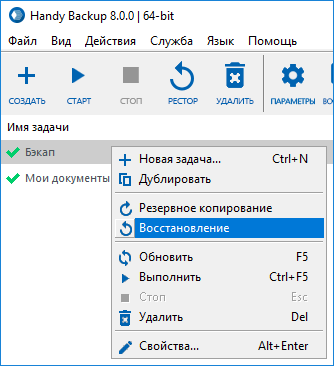
Выберите пункт «Восстановление» и задача автоматически выполнит восстановление файлов на прежнее место.
Восстановление данных с помощью специализированной задачи
Для создания задачи автоматического восстановления (включая такие операции, как, например, восстановление файлов SQL для зеркалирования базы данных) воспользуйтесь, пожалуйста, следующей краткой инструкцией.
- Откройте Handy Backup и создайте новую задачу кнопкой на панели или через меню.
- Выберите задачу восстановления на Шаге 1. Нажмите «Далее».
- На Шаге 2 откройте хранилище, где лежит резервная копия ваших данных. Выберите файл backup.hbi.
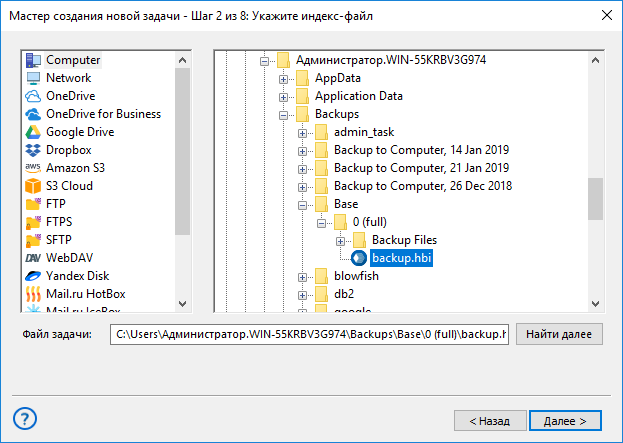
- На Шаге 3 нажмите «Далее», если вы восстанавливаете данные в прежнее место.
- Чтобы изменить место восстановления данных, нажмите «Изменить место».
- В открывшемся диалоге выберите новое место для ваших данных*.
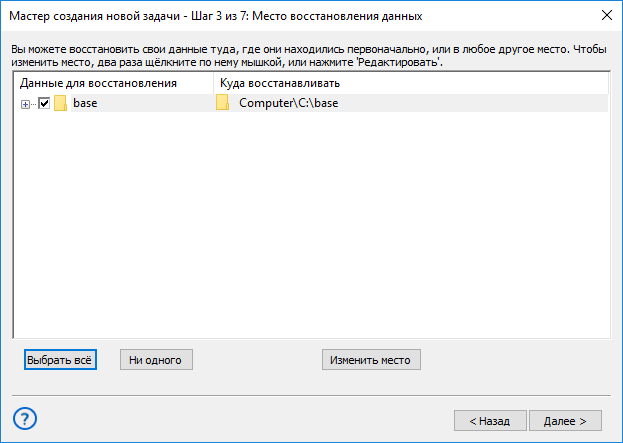
- На следующем шаге вам будет предложено выбрать дополнительные параметры для восстановления данных.
- Если вы восстанавливаете файлы и папки из зашифрованного архива, введите пароль.
- На Шаге 6 можно настроить расписание работы задачи для автоматического восстановления из бэкапа.
Внимание! Будьте осторожнее с операцией автоматического возвращения данных на прежнее место по расписанию — это может привести к потере важных файлов и папок! Пользуйтесь функцией расписания только тогда, когда программа выполняет восстановление файлов в другое место!
- Вы можете также выбрать программы, которые будут запущены до или после вашей задачи восстановления.
- На последнем шаге дайте вашей задаче имя. Теперь задача полностью готова к работе!
* Источники данных MS Exchange и Hyper-V на данный момент не поддерживают выбор места восстановления и позволяют только выполнять восстановление данных на их исходное место.







