Cmd.exe
Содержание:
Командная строка Windows — Take Command 21.01.47
 Take Command — предлагает вам новый подход в работе с операционной системой Windows, предоставляя пользователям всю мощь командной строки и простоту в использовании с интерфейсом Windows. Take Command поддерживает существующие CMD.EXE команды и пакетные файлы и добавляет тысячу новых функций, предоставляя вам всю мощь и гибкость, которую вы только можете представить. И CMD и PowerShell пользователи полюбят Take Command консоль с закладками и интеграцией с оболочкой Windows.Работает на:Windows XP, 2003, Vista, Windows 7, Server 2008R2, Windows 8, Server 2012, and Windows 10, and are available in 32-bit and 64-bit versions (32/64-бит)Торрент Командная строка Windows — Take Command 21.01.47 дополнительно:Take Command добавляет такие мощные функции, как: контекстное онлайн меню справки, плагины, сборники часто используемых команд, мощный редактор командной строки, вызов истории, заполнение файловых названий (даже по сети), всплывающие окна команды и истории директорий, а также расширенные директории поиска, которые могут быть в любой директории в вашей системе: вам нужно ввести только часть названия. Take Command расширяет команды управления файлами Windows, предоставляя вам возможность копирования, перемещения, удаления или просмотра списка различных файлов с одной команды. Вы можете выбирать или исключать файлы из любой команды по дате, времени, размеру и расширенным контрольным суммам для дополнительной гибкости.Дополнительная информация:Пользователи пакетных файлов будут впечатлены всей мощью и скоростью добавления пакетных файлов с Take Command в Windows, с массивом новых пакетных команд. Расширенный пакетный язык в Take Command включает подпрограммы, DO утверждения, утверждения IF THEN ELSE, SWITCH утверждения, управление ошибками, более чем 100 внутренних команд и 250 внутренних переменных. И если вы не хотите работать со стандартным поведением программы, Take Command позволит вам настроить свою конфигурацию с помощью интерактивных диалогов или в командной строке. И если вы хотите получить еще больше мощи, то скачивайте профессиональную версию программы, которая имеет поддержку FTP и HTTP, интерактивную программу пакетного устранения неполадок, более чем 40 дополнительных внутренних команд и 130 дополнительных внутренних переменных и функций переменных.Особенности программы:·Take Command добавляет такие функции, как обширная контекстно-зависимая интерактивная справка, псевдонимы для часто используемых команд, мощный редактор командной строки, журнал истории выполнения команд, расширенный поиск каталогов, который может провести вас в любую папку системы, введя лишь часть его имени.·Take Command расширяет файл обработки команд Windows, предоставляя возможность копировать, перемещать, удалять несколько файлов с помощью одной команды, а также добавляет поддержку FTP и HTTP(включая SSL).·Вы можете добавлять или исключать файлы из любой команды, их даты, время создания и изменения, размер и расширенную маску для еще большей гибкости.·Используя пакетные файлы вы будете поражены мощностью и скоростью функционала, добавляемого Take Command с множеством новых команд, мощным отладчиком, подсветкой синтаксиса, всплывающими окнами переменной и редактирования.·К уникальным особенностям продукта Take Command относится возможность создания дополнительного рабочего Windows-стола непосредственно из командной строки либо из сценария. А полезная команда RESOLUTION помогает установить разрешение дисплея, его частоту обновления и, конечно же, глубину цвета.·В Take Command, по заявлениям разработчиков, интегрировано множество интересных инструментов, включая усовершенствованный механизм для сетевого взаимодействия и мощный редактор текста, основанный на популярной технологии Scintilla. Пакет Take Command гарантирует эффективное применение самых разных команд.Процедура лечения:Установить программу, зарегистрировать с помощью кейгена.
Командная строка Windows — Take Command 21.01.47 скриншоты: Командная строка Windows — Take Command 21.01.47 скачать через торрент:
take-command.torrent (cкачиваний: 192)
Распространенные сообщения об ошибках в Cmd.exe
Наиболее распространенные ошибки cmd.exe, которые могут возникнуть на компьютере под управлением Windows, перечислены ниже:
- «Ошибка приложения Cmd.exe.»
- «Cmd.exe не является приложением Win32.»
- «Возникла ошибка в приложении Cmd.exe. Приложение будет закрыто. Приносим извинения за неудобства.»
- «Файл cmd.exe не найден.»
- «Cmd.exe не найден.»
- «Ошибка запуска программы: cmd.exe.»
- «Файл Cmd.exe не запущен.»
- «Отказ Cmd.exe.»
- «Неверный путь к приложению: cmd.exe.»
Такие сообщения об ошибках EXE могут появляться в процессе установки программы, когда запущена программа, связанная с cmd.exe (например, Windows), при запуске или завершении работы Windows, или даже при установке операционной системы Windows
Отслеживание момента появления ошибки cmd.exe является важной информацией при устранении проблемы
Genel Cmd.exe Hata İletileri
Windows tabanlı bir bilgisayarda ortaya çıkabilecek en yaygın cmd.exe hataları şunlardır:
- «Cmd.exe Uygulama Hatası.»
- «Cmd.exe geçerli bir Win32 uygulaması değil.»
- «Cmd.exe bir sorunla karşılaştı ve kapatılması gerekiyor. Sorun için özür dileriz.»
- «cmd.exe bulunamadı.»
- «Cmd.exe bulunamadı.»
- «Program başlatmada hata: cmd.exe.»
- «Cmd.exe çalışmıyor.»
- «Cmd.exe başarısız oldu.»
- «Hata Uygulaması Yolu: cmd.exe.»
Bu EXE hata mesajları, cmd.exe ile ilişkili yazılım programı çalışırken (örn. Windows) program yükleme sırasında, Windows başlatma ve kapatma veya hatta Windows işletim sisteminin yüklenmesi sırasında ortaya çıkabilir. cmd.exe hatasının nerede ve ne zaman ortaya çıktığının kaydını tutmak, sorun gidermenin önemli bir parçasıdır.
Öneri: cmd.exe kayıt bozulması için bilgisayarınızı tarayın [WinThruster İndir- Solvusoft Ürünü]
Geliştirme deneyiminizi artırmak — WinThruster (Solvusoft) | EULA | Gizlilik İlkesi | Koşullar | Kaldır
Best practices for resolving cmd issues
A clean and tidy computer is the key requirement for avoiding problems with cmd. This means running a scan for malware, cleaning your hard drive using 1cleanmgr and 2sfc /scannow, 3uninstalling programs that you no longer need, checking for Autostart programs (using 4msconfig) and enabling Windows’ 5Automatic Update. Always remember to perform periodic backups, or at least to set restore points.
Should you experience an actual problem, try to recall the last thing you did, or the last thing you installed before the problem appeared for the first time. Use the 6resmon command to identify the processes that are causing your problem. Even for serious problems, rather than reinstalling Windows, you are better off repairing of your installation or, for Windows 8 and later versions, executing the 7DISM.exe /Online /Cleanup-image /Restorehealth command. This allows you to repair the operating system without losing data.
To help you analyze the cmd.exe process on your computer, the following programs have proven to be helpful: ASecurity Task Manager displays all running Windows tasks, including embedded hidden processes, such as keyboard and browser monitoring or Autostart entries. A unique security risk rating indicates the likelihood of the process being potential spyware, malware or a Trojan. BMalwarebytes Anti-Malware detects and removes sleeping spyware, adware, Trojans, keyloggers, malware and trackers from your hard drive.
Загрузите и замените файл login.cmd
Последнее решение — вручную загрузить и заменить файл login.cmd в соответствующей папке на диске. Выберите версию файла, совместимую с вашей операционной системой, и нажмите кнопку «Скачать». Затем перейдите в папку «Загруженные» вашего веб-браузера и скопируйте загруженный файл login.cmd.
Перейдите в папку, в которой должен находиться файл, и вставьте загруженный файл. Ниже приведен список путей к каталогу файлов login.cmd.
Если действия не помогли решить проблему с файлом login.cmd, обратитесь к профессионалу. Существует вероятность того, что ошибка (и) может быть связана с устройством и, следовательно, должна быть устранена на аппаратном уровне. Может потребоваться новая установка операционной системы — неправильный процесс установки системы может привести к потере данных.
Значение c: \ windows \ system32 \ cmd.exe Доступ запрещен.?
Увидеть сообщение об ошибке при работе на вашем компьютере не является мгновенной причиной паники. Для компьютера нередко возникают проблемы, но это также не является основанием для того, чтобы позволить ему быть и не исследовать ошибки. Ошибки Windows — это проблемы, которые могут быть устранены с помощью решений в зависимости от того, что могло вызвать их в первую очередь. Некоторым может потребоваться только быстрое исправление переустановки системы, в то время как другим может потребоваться углубленная техническая помощь
Крайне важно реагировать на сигналы на экране и исследовать проблему, прежде чем пытаться ее исправить
Ошибки EXE происходят по ряду причин, но в основном из-за проблем с исполняемыми файлами или EXE-файлами. EXE — это расширение приложения в Windows. Подобно другим типам файлов, встроенных в вашу компьютерную систему, EXE-файлы могут время от времени входить в ошибки. Некоторые ошибки являются общими, но некоторые из них трудно устранить и устранить.
Программное обеспечение, которое вы используете, и приложения, необходимые для работы операционной системой, используют EXE-файлы для выполнения своих задач. В этой записке ПК содержит много EXE-файлов, возможно, тысячи, что позволяет с большой вероятностью иметь место ошибка. Иногда ошибки EXE могут повлиять на вашу компьютерную систему. Программы могут перестать работать, или ваш компьютер может замедлить работу. Хуже того, EXE-ошибка может помешать вам получить доступ к вашему компьютеру и войти в него.
Некоторые проблемы, которые могут вызвать ошибки EXE:
- Вирусы, вредоносные программы и программы-шпионы
- Неверные, поврежденные, поврежденные или устаревшие файлы или драйверы
- Конфликт записей в системном реестре Windows
- Конфликты приложений
Большинство компьютерных ошибок идентифицируются как внутренние для сервера, а не в отношении оборудования или любого устройства, которое может быть связано с пользователем. Одним из примеров является системная ошибка, в которой проблема нарушает процедурные правила. Системные ошибки не распознаются операционной системой и уведомляют пользователя с сообщением, «Произошла системная ошибка. Пожалуйста, попробуйте еще раз.»
Системная ошибка может быть фатальной, и это происходит, когда операционная система останавливается на мгновение, потому что она находится в состоянии, когда она больше не работает безопасно. Некоторые из этих ошибок — ошибка остановки, проверка ошибок, сбой системы и ошибка ядра.
Информация о файле cmd.exe
Процесс Windows Command Processor или Обработчик команд Windows или Stub принадлежит программе Microsoft Windows Operating System или Операционная система Microsoft Windows или wyflEMBhddchRY от Microsoft (www.microsoft.com) или Корпорация Майкрософт.
Описание: cmd.exe это файл командной строки Microsoft Windows. Командная строка обеспечивает текстовый доступ к файловой системе и программам компьютера. Некоторые приложения запускают cmd.exe как часть обычного режима работы. Отключение командной строки может прекратить нормальную работу этих программ. Вам не следует удалять данную программу с вашего компьютера.
Подробный анализ: cmd.exe часто вызывает проблемы и необходим для Windows. Cmd.exe находится в папке C:\Windows\System32.
Известны следующие размеры файла для Windows 10/8/7/XP 302,592 байт (33% всех случаев), 399,360 байт и .
Это заслуживающий доверия файл от Microsoft. Приложение не видно пользователям.
Поэтому технический рейтинг надежности 12% опасности.
Рекомендуем: Выявление проблем, связанных с cmd.exe
Является ли cmd.exe вирусом? Нет, это не вирус. Настоящий файл cmd.exe — это безопасный системный процесс Microsoft Windows, который называется «Windows Command Processor».
Тем не менее, авторы зловредных программ, таких как вирусы, черви, и трояны намеренно называют процессы таким же именем, чтобы избежать обнаружения. Вирусы с тем же именем файлов: например, TROJ_GEN.R3ECDBP (определяется антивирусом TrendMicro), и Backdoor:Win32/Bifrose (определяется антивирусом Microsoft).
Чтобы убедиться, что работающий cmd.exe на вашем компьютере — это не вредоносный процесс, нажмите здесь, чтобы запустить Проверку на вирусы.
Как распознать подозрительные процессы?
- Если cmd.exe находится в подпапках C:\Windows, тогда рейтинг надежности 5% опасности. Размер файла 302,592 байт (50% всех случаев), 301,568 байт и .
Это заслуживающий доверия файл от Microsoft. Приложение не видно пользователям. - Если cmd.exe находится в подпапках «C:\Program Files», тогда рейтинг надежности 56% опасности. Размер файла 20,480 байт.
Нет информации по файлу. У процесса нет видимого окна. Это не системный файл Windows. - Если cmd.exe находится в папке C:\Windows, тогда рейтинг надежности 72% опасности. Размер файла 16,384 байт.
- Если cmd.exe находится в подпапках C:\Windows\System32, тогда рейтинг надежности 100% опасности. Размер файла 696,000 байт.
Системный реестр
Здесь тоже может быть много чего интересного. Реестр будем монтировать к своему. Для этого скопируем несколько файлов:
- SOFTWARE
- SYSTEM
из каталога C:\Windows\System32\config\ – именно тут хранится системный реестр. Остальные мне пока не нужны. Можно воспользоваться различными утилитами для работы с реестром, хоть даже штатным редактором. Подмонтируем файл и поищем разные интересные места. Например вот:
Ещё один маркер – загрузка чего-то с сервера. Лежит в классическом автозапуске (секция Run). Ещё один маркер. Файл нашёлся в system32. И там же рядом куча других файлов с похожими именами. Работы выше крыши.
Таким образом можно начинать практически с любого места и найти одни маркеры, которые в ходе разбора приведут к другим.
Как избавиться от вируса
В данной ситуации прекрасным помощником может оказаться программа «CCleaner». Ее нужно скачивать только с официальных источников, а не с непроверенных сайтов, во избежание еще большего заражения вирусами.
-
При установке в самом верху экрана можно выбрать язык. По умолчанию в большинстве случаев уже стоит русскоязычная версия, но при желании можно изменить на украинский язык или другой. Если пользователь не пользуется браузером «Google Chrome», то внизу экрана будет стоять соответствующая галочка. При установке программы появится и этот браузер, однако эту галочку можно снять. Теперь нужно нажать кнопку «Установить».
-
Откроется окно, в левом столбце нужно отыскать «Очистка». Благодаря данной функции можно очистить свой компьютер от ненужного мусора и вредоносных приложений. Нажав на «Анализ», программа просканирует все имеющиеся файлы, после чего нужно вновь нажать на кнопку «Очистка», которая находится в правом нижнем углу.
-
В самом верху окна появится строка, отображающая процесс очистки. Когда появится 100%, система выдаст сообщение «Очистка завершена».
-
Теперь стоит перейти в другую вкладку, а именно в раздел «Реестр». Здесь имеется кнопка «Поиск проблем», на которую нужно кликнуть левой кнопкой мыши.
-
Пользователю потребуется нажать на «Исправить избранное» и дожидаться результата.
-
Далее необходимо открыть следующий раздел «Сервис» и с левой стороны отыскать вкладку «Автозагрузка». Здесь нужно отыскать все программы, которые пользователю незнакомы, после чего нажать на кнопку «Выключить».
File versions list
Filename
cmd.exe.mui
System
Windows 10
File size
131584 bytes
Date
2017-03-18
Download
| File details | ||
|---|---|---|
| MD5 | 28312987e78ed82691761fc961229178 | |
| SHA1 | 6e02c36c772b060fb8f275746e54335f0f1e26a3 | |
| SHA256 | d48fccad3de3f055f638a9e068b71aa88b5a01f0de06f238b789c9d20c706c5b | |
| CRC32 | 443d431c | |
| Example file location | C:\Windows\System32\en-US\ |
Filename
cmd.exe.mui
System
Windows 8.1
File size
131072 bytes
Date
2014-11-21
Download
| File details | ||
|---|---|---|
| MD5 | 8e731de269ba244d97619414b11be484 | |
| SHA1 | 1d8f85eaeb1865ed76b9458040ecde3c98e9a5e6 | |
| SHA256 | cf8c5755c9d0422bb060a174f920aa9957d9c0773651ed1155a6dea0bd530041 | |
| CRC32 | da00010a | |
| Example file location | C:\Windows\System32\en-US\ |
Filename
cmd.exe.mui
System
Windows 8
File size
131072 bytes
Date
2012-07-26
Download
| File details | ||
|---|---|---|
| MD5 | a77ab272431309fb5eeba2ce3d08bd48 | |
| SHA1 | bac1cf567a0a1f05a96d281f685eec08ed9c394f | |
| SHA256 | 571aaa75307f3c10c96282e48cc96bc8d332d81c3dfc6e13a83bda1d791cb3d3 | |
| CRC32 | 313c50fa | |
| Example file location | 1: C:\Windows\System32\en-US\ |
Filename
cmd.exe.mui
System
Windows 7
File size
131072 bytes
Date
2011-04-12
Download
| File details | ||
|---|---|---|
| MD5 | 56b57549089aad9fa884175e2260fae1 | |
| SHA1 | ec342a704f548d40bbf7d65aa307c083d426c9e7 | |
| SHA256 | 366649878b38ee5ee8f91f81876f9c273a714f70ceef08540a0f41e33ce4ae2b | |
| CRC32 | 081607fe | |
| Example file location | C:\Windows\System32\en-US\ |
Filename
cmd.exe.mui
System
Windows 7
File size
131072 bytes
Date
-0001-11-30
Download
| File details | ||
|---|---|---|
| MD5 | 84fa403e67ccf1a031faeb39a091a7c0 | |
| SHA1 | e22bd0cc50f20d0b1e4f0283f8cf9d54a8ca99a8 | |
| SHA256 | 6aaf47281e52b184d6e58cac0822dae59eb719f2af63360ecf645e1255e8644b | |
| CRC32 | 276a74aa | |
| Example file location | C:\Windows\System32\en-US\ |
Filename
cmd.exe.mui
System
Windows Vista
File size
125952 bytes
Date
2006-11-02
Download
| File details | ||
|---|---|---|
| MD5 | 1da352ff750641e5265012fdcda9d60b | |
| SHA1 | 3d16b79b88bb4ee2aecdc7cb83d6aa85d40fd85b | |
| SHA256 | 130b96132445722a7eed1f86aa6790e347322d17c4a204d8f44b49eaa5399ce5 | |
| CRC32 | ff27fc2d | |
| Example file location | — |
Filename
cmd.exe.mui
System
Windows Vista
File size
135168 bytes
Date
-0001-11-30
Download
| File details | ||
|---|---|---|
| MD5 | 3ba8fbbe49d4e4db54f411bb46cd6915 | |
| SHA1 | 2273f8dec0bbcbfeffbb3295f9dbdfdd13f5e270 | |
| SHA256 | 30078732fba83667e0015da7a1866802567bf746516f5aef1df6e89174fed129 | |
| CRC32 | 86f88fd7 | |
| Example file location | — |
Из-за чего возникает и насколько опасно
Причина открываемого системой окна может скрываться как во вредоносных приложениях, так и быть вызванной безопасными факторами. Стоит рассмотреть три главные причины запуска, которые характерны для большинства пользователей:
- Открытие любого приложения, которое было запланировано пользователем заранее. Обновления начнут сразу же загружаться.
- Если пользователь ранее скачивал различные программы из интернета, то данное приложение может автоматически начать запускаться.
-
Вирус, что является наиболее вероятной причиной, если выскакивает беспричинно командная строка. Таким образом он активизируется во время загрузки компьютера.
Также стоит рассмотреть случаи, когда подобная ситуация возникает:
- Чаще всего это случается сразу же после загрузки Виндовс, пользователь еще не успевает ничего предпринять. В большинстве случаев данная ситуация – не всегда показатель вируса. Вполне вероятно, что некоторые составляющие ПК попросту устарели, их нужно заменить.
- Командная строка появляется беспричинно во время работы за компьютером, при этом через некоторое время возникает вновь. Пользователь может вовсе ничего не делать за ПК, окно появляется само. Вот это уже показатель возможного заражения вирусом.
Cmd.exe file information
 Cmd.exe process in Windows Task Manager
The process known as Windows Command Processor or Stub belongs to software Microsoft Windows Operating System or wyflEMBhddchRY by Microsoft (www.microsoft.com).
Description: The original cmd.exe from Microsoft is an important part of Windows, but often causes problems. Cmd.exe is located in the C:\Windows\System32 folder or sometimes in a subfolder of C:\Windows.
Known file sizes on Windows 10/8/7/XP are 302,592 bytes (26% of all occurrences), 232,960 bytes and .
It is a trustworthy file from Microsoft. The program is not visible. The file is a Windows core system file.
Therefore the technical security rating is 3% dangerous; but you should also compare this rating with the user reviews.
Uninstalling this variant:
If problems with Windows Repair Toolbox or The KMPlayer come up, you can also look for help from the software company Windows-repair-toolbox, update to a possibly corrected version or safely remove the program using the uninstall program of it (Control Panel ⇒ Uninstall a Program).
Recommended: Identify cmd.exe related errors
Исследование системы
Образы
За что мне нравится исследовать образы – это очень удобно. По целому ряду причин:
- Мы можем повторить исследование неоднократно без опаски исказить или испортить, если монтировать образ к системе в режиме “только чтение”.
- Можем передать образ другому лицу (как Серёга передал мне), с жёстким диском было бы сложнее.
- Многие программы позволяют работать непосредственно с образом. Если нет – монтируем и получаем “виртуальный жёсткий диск”.
- Жёсткий диск может получить бэд-блок в нужном нам месте или вообще выйти из строя, образ лишён этого недостатка (не рассматриваем случай, когда вылетит сектор нашего жёсткого диска, на котором лежит образ – можно сделать копию образа на съёмный диск).
Поиск удалённой информации
Наиболее полная картина будет, когда мы откроем содержимое диска не через проводник Windows, а программами, использующими свой драйвер файловой системы – WinHEX, R-Studio – это позволит обходить права доступа к каталогам, получать удалённые файлы да и вообще сделает работу намного удобнее.
В разных случаях я использую различные программы, но R-Studio как правило всегда.
“Горячие точки”
Даже если на первый взгляд ничего необычного нет, (хотя у нас уже не всё ладно), поиск следов начинаем с экспресс-проверки “горячих точек” – мест, где наиболее вероятно появление различного рода вредоносного ПО:
- Корень раздела;
- Каталог Windows, Windows\System32, Program Files;
- Каталоги Temp (в корне раздела, в каталоге Windows, в каталоге AppData пользователя);
- Сам каталог AppData разных пользователей;
- Каталог запланированных задач (Tasks), их два, если что;
- Каталоги автозагрузки пользователей;
Если система была заражена, то 99% в одном из этих мест будет что-нибудь необычное и нехорошее, заметное даже при беглом взгляде. Все следы тщательно документируем и смотрим метки времени, особенно даты создания файлов. По этим датам ищем уже в других каталогах, R-Studio позволяет это сделать. Ну а потом начинаем “разматывать” в обе стороны – ранее и позднее от времени маркера, ищем так сказать причины и последствия :). И смотреть, что интересное есть в тех же каталогах.
Как исправить ошибки cmd.exe.mui всего за несколько шагов?
Помните, прежде чем предпринимать какие-либо действия, связанные с системными файлами, сделайте резервную копию ваших данных!
Ошибки файла cmd.exe.mui могут быть вызваны различными причинами, поэтому полезно попытаться исправить их различными способами.
Шаг 1.. Сканирование компьютера на наличие вредоносных программ.
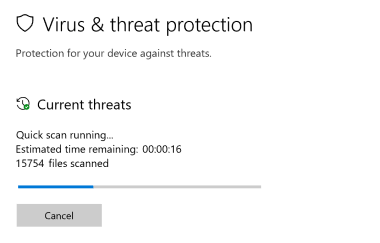
Файлы Windows обычно подвергаются атаке со стороны вредоносного программного обеспечения, которое не позволяет им работать должным образом. Первым шагом в решении проблем с файлом cmd.exe.mui или любыми другими системными файлами Windows должно быть сканирование системы на наличие вредоносных программ с использованием антивирусного инструмента.
Если по какой-либо причине в вашей системе еще не установлено антивирусное программное обеспечение, вы должны сделать это немедленно
Незащищенная система не только является источником ошибок в файлах, но, что более важно, делает вашу систему уязвимой для многих опасностей. Если вы не знаете, какой антивирусный инструмент выбрать, обратитесь к этой статье Википедии — сравнение антивирусного программного обеспечения
Шаг 2.. Обновите систему и драйверы.
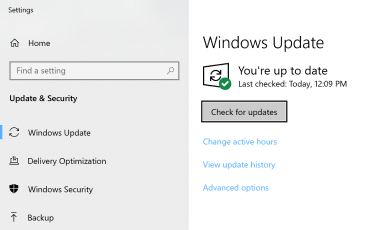
Установка соответствующих исправлений и обновлений Microsoft Windows может решить ваши проблемы, связанные с файлом cmd.exe.mui. Используйте специальный инструмент Windows для выполнения обновления.
- Откройте меню «Пуск» в Windows.
- Введите «Центр обновления Windows» в поле поиска.
- Выберите подходящую программу (название может отличаться в зависимости от версии вашей системы)
- Проверьте, обновлена ли ваша система. Если в списке есть непримененные обновления, немедленно установите их.
- После завершения обновления перезагрузите компьютер, чтобы завершить процесс.
Помимо обновления системы рекомендуется установить последние версии драйверов устройств, так как драйверы могут влиять на правильную работу cmd.exe.mui или других системных файлов. Для этого перейдите на веб-сайт производителя вашего компьютера или устройства, где вы найдете информацию о последних обновлениях драйверов.
Шаг 3.. Используйте средство проверки системных файлов (SFC).
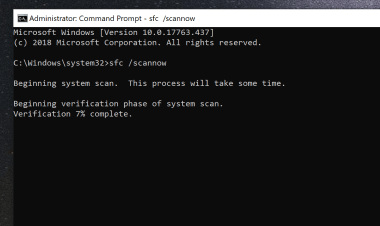
Проверка системных файлов — это инструмент Microsoft Windows. Как следует из названия, инструмент используется для идентификации и адресации ошибок, связанных с системным файлом, в том числе связанных с файлом cmd.exe.mui. После обнаружения ошибки, связанной с файлом %fileextension%, программа пытается автоматически заменить файл cmd.exe.mui на исправно работающую версию. Чтобы использовать инструмент:
- Откройте меню «Пуск» в Windows.
- Введите «cmd» в поле поиска
- Найдите результат «Командная строка» — пока не запускайте его:
- Нажмите правую кнопку мыши и выберите «Запуск от имени администратора»
- Введите «sfc / scannow» в командной строке, чтобы запустить программу, и следуйте инструкциям.
Шаг 4. Восстановление системы Windows.
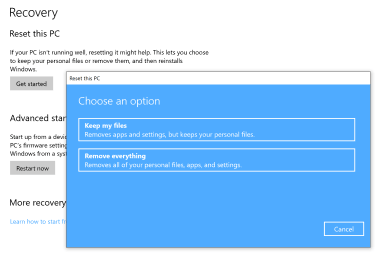
Другой подход заключается в восстановлении системы до предыдущего состояния до того, как произошла ошибка файла cmd.exe.mui. Чтобы восстановить вашу систему, следуйте инструкциям ниже
- Откройте меню «Пуск» в Windows.
- Введите «Восстановление системы» в поле поиска.
- Запустите средство восстановления системы — его имя может отличаться в зависимости от версии системы.
- Приложение проведет вас через весь процесс — внимательно прочитайте сообщения
- После завершения процесса перезагрузите компьютер.
Если все вышеупомянутые методы завершились неудачно и проблема с файлом cmd.exe.mui не была решена, перейдите к следующему шагу. Помните, что следующие шаги предназначены только для опытных пользователей
Description
ConEmu (also known as ConEmu-Maximus5) is an advanced console window (also known as local terminal emulator). You can run in ConEmu two types of applications (1) «console» such as cmd.exe, powershell.exe, Far Manager, bash, etc., and (2) «graphical» (GUI) like Notepad, PuTTY, KiTTY, GVim, Notepad, mintty and so on.
ConEmu acts as terminal (aka console emulator) for «console» type applications and sort of tabbed environment (holder) for GUI applications. It was primarily developed as a Far Manager (a popular file manager, text editor) companion but now, you can use ConEmu with other console and GUI apps that runs on Windows such as PowerShell, bash, PuTTY, Notepad and many others. This is an Open Source project (BSD license) and you can run it on Microsoft Windows 2000 or later. Although this is an advanced console and not a shell, you can run any shell that you want and it has an extensive list of features.
Trademark Note 1: Microsoft, Windows and other product names are either registered trademarks or trademarks of Microsoft Corporation in the United States and/or other countries.
Features
— the ability to run other GUI in tabs.
— DosBox integration (you can use ConEmu to redirect DOS applications to DosBox).
— it has ANSI X3.64 and Xterm 256 colors.
— offers (limited) support for BDF fonts.
— you can customize starting tabs.
— Windows 7 Jump Lists and Progress on Taskbar buttons.
— you can use tabs and panes (splits).
— use different graphic window modes (Quake-style slide down, normal, maximized and full screen).
— use different window fonts: bold, italic, height, width etc.
— support for 24-bit colors, thumbnails and tiles in Far Manager.
— user friendly support for window resizing, text and block selection.
— many others — see the full list of features here.
Причины ошибок в файле Cmd.exe
Проблемы Cmd.exe могут быть отнесены к поврежденным или отсутствующим файлам, содержащим ошибки записям реестра, связанным с Cmd.exe, или к вирусам / вредоносному ПО.
Более конкретно, данные ошибки cmd.exe могут быть вызваны следующими причинами:
- Поврежденные ключи реестра Windows, связанные с cmd.exe / Windows.
- Вирус или вредоносное ПО, которые повредили файл cmd.exe или связанные с Windows программные файлы.
- Другая программа злонамеренно или по ошибке удалила файлы, связанные с cmd.exe.
- Другая программа находится в конфликте с Windows и его общими файлами ссылок.
- Поврежденная загрузка или неполная установка программного обеспечения Windows.







