Rootsupd.exe — как исправить ошибки [решено]
Содержание:
Через консоль MS Windows
Внимание! Данный вариант — ЕДИНСТВЕННЫЙ работоспособный для Windows 7!
-
- Запустите консоль mmc, для этого выполните следующие действия: Войти в «Пуск / Выполнить», в строке «Найти программы и файлы» пропишите mmc, Разрешите внести изменения — кнопка Да.
- Появится окно консоли. В главном меню выберите Консоль / Добавить или удалить оснастку
- Появится окно «Добавить или удалить оснастку». Нажмите кнопку «Добавить…»
- В списке оснастки выберите «Сертификаты» и нажмите «Добавить».
- В окне «Оснастка диспетчера сертификатов» оставьте значения по умолчанию и нажмите «Готово»
- Закройте окно «Добавить изолированную оснастку» (кнопка «Закрыть»)
- В окне «Добавить или удалить оснастку» нажмите «ОК»
- В дереве консоли появится запись «Сертификаты». Раскройте ее и найдите раздел «Доверенные корневые центры сертификации», «Сертификаты»
- На строке «Сертификаты» нажмите правую кнопку мыши и в контекстном меню выберите Все задачи / Импорт
- На шаге «Импортируемый файл» (Шаг может быть пропущен, в зависимости от варианта запуска мастера) с помощью кнопки «Обзор…» выберите корневой сертификат и нажмите «Далее >».
- На шаге «Хранилище сертификатов» установите опцию «Поместить все сертификаты в следующее хранилище» и нажмите кнопку «Обзор».
- В окне выбора хранилища установите флаг «Показать физические хранилища», раскройте «ветку» (+) «Доверенные корневые центры сертификации» и выберите место хранения сертификата:
- «Реестр» — для пользования корневым сертификатом только текущим пользователем под данной операционной системой.
- «Локальный компьютер» — для пользования корневым сертификатом всеми пользователями операционной системой.
- После нажатия кнопок «Ок», «Далее >» и «Готово» может появиться предупреждение о безопасности (зависит от внутренних настроек операционной системы) с вопросом «Установить данный сертификат?», нажмите «Да».
- Появится сообщение — «Импорт успешно выполнен», корневой сертификат добавлен в доверенные корневые центры сертификации для вашей или для всех учетных записей.
источник
Загрузите и замените файл certutil.exe
Последнее решение — вручную загрузить и заменить файл certutil.exe в соответствующей папке на диске. Выберите версию файла, совместимую с вашей операционной системой, и нажмите кнопку «Скачать». Затем перейдите в папку «Загруженные» вашего веб-браузера и скопируйте загруженный файл certutil.exe.
Перейдите в папку, в которой должен находиться файл, и вставьте загруженный файл. Ниже приведен список путей к каталогу файлов certutil.exe.
- Windows 10: C:\Windows\System32\
- Windows 8.1: C:\Windows\System32\
- Windows 8: 1: C:\Windows\System32\
- Windows 7: C:\Windows\SysWOW64\
- Windows 7: C:\Windows\SysWOW64\
- Windows Vista: —
- Windows Vista: —
Если действия не помогли решить проблему с файлом certutil.exe, обратитесь к профессионалу. Существует вероятность того, что ошибка (и) может быть связана с устройством и, следовательно, должна быть устранена на аппаратном уровне. Может потребоваться новая установка операционной системы — неправильный процесс установки системы может привести к потере данных.
Информация о файле certutil.exe
Процесс certutil.exe принадлежит программе GeniusBox или ScreenUp или Trend Micro Password Manager от неизвестно.
Описание: certutil.exe не является необходимым для Windows. Файл certutil.exe находится в подпапках «C:\Program Files».
Известны следующие размеры файла для Windows 10/8/7/XP 90,112 байт (75% всех случаев) или 109,568 байт.
Нет информации о создателе файла. У процесса нет видимого окна. Это не файл Windows.
certutil.exe представляется сжатым файлом.
Поэтому технический рейтинг надежности 56% опасности.Издатель программного обеспечения Screenup обеспечивает прямую поддержку (screenup.ru). В случае проблем с certutil.exe, Вы можете удалить всю программу ScreenUp или GeniusBox, используя Панель управления Windows, или проверьте существует ли более новая версия.
Рекомендуем: Выявление проблем, связанных с certutil.exe
Если certutil.exe находится в подпапках «C:\Users\USERNAME», тогда рейтинг надежности 41% опасности. Размер файла 90,112 байт (50% всех случаев) или 102,400 байт.
Нет информации по файлу. У процесса нет видимого окна. Это не системный файл Windows.
certutil.exe представляется сжатым файлом. Если есть проблемы с certutil.exe, то вы просто можете ее удалить (Пуск > Панель управления > Установка и удаление программ > GeniusBox).
Получения списка корневых сертификатов с узла Windows Update с помощью Сertutil
Последняя версия утилиты для управления и работы с сертификатам Сertutil
(представленная в Windows 10), позволяет скачать и сохранить в SST файл актуальный список корневых сертификатов.
Поместите сертификаты для импорта на рабочий стол
В противном случае используйте следующую процедуру. Здесь вы увидите всю цепочку, а сверху вниз увидите сертификат, который подписывал ваш сертификат, сертификат, который его подписал, и т.д. если у последнего есть одно и то же поле темы и проблемы, вызывает корневой сертификат. Между вашим сервером и последним может быть несколько сертификатов; они называются промежуточными сертификатами. Вы должны импортировать сертификаты один за другим.
Импортировать сертификат
Вы также можете найти сертификаты, используемые здесь.  Промежуточные сертификаты Корневые сертификаты.
. После того, как вы импортировали всю цепочку сертификации в правильные каталоги, перезапустите веб-сервер. Если это не работает, перезагрузите компьютер перед вызовом.
Для генерации SST файла, на компьютере Windows 10 с прямым доступом в Интернет, выполните с правами администратора команду:
certutil.exe -generateSSTFromWU roots.sst

В результате в целевом каталоге появится файл SST, содержащий актуальный список сертификатов. Дважды щелкните по нему для открытия. Данный файл представляет собой контейнер, содержащий сертификаты.
В этой статье вы можете настроить автоматическую регистрацию сертификатов для своих пользователей и компьютеров. Чтобы завершить настройку, включите автоматическую регистрацию через клиента служб сертификатов — автоматическая регистрация. Включите автоматическое обновление и обновление сертификатов.
Настроить доверенные корни и сертификаты, которые не разрешены
Эти сертификаты были созданы посредническим органом. В этой короткой статье вы можете настроить автоматическую регистрацию сертификатов. Затем поделитесь им, нажав следующие кнопки. Эта документация архивирована и не обрабатывается. Эти сертификаты считаются доверенными операционной системой и могут использоваться приложениями в качестве ссылки на иерархии открытых ключей и доверенные цифровые сертификаты.
 Как вы видите, откроется знакомая оснастка управления сертификатами, из которой вы можете экспортировать любой из полученных сертификатов. В моем случае, список сертификатов содержал 358 элементов. Естественно, экспортировать сертификаты и устанавливать по одному не рационально.
Настройка сервера с доступом в Интернет для получения файлов списка доверия сертификатов
Чтобы распространять доверенные корневые сертификаты, вы можете использовать следующие два метода. Неверные сертификаты общеизвестны как мошеннические сертификаты. Как и для списка доверенных целей, существует два механизма для распространения списка ненадежных сертификатов.
Администратор не смог включить или отключить тип обновления или другой, и произошли следующие сценарии. Процедура выполнения этой конфигурации описана в разделе этого документа. Чтобы упростить распространение доверенных или ненадежных сертификатов для отключенной среды, вы должны сначала настроить файл или веб-сервер для загрузки файлов из списка целей, разрешенных механизмом автоматического обновления.
Совет
. Для генерации индивидуальных файлов сертификатов можно использовать команду certutil -syncWithWU. Полученные таким образом сертификаты можно распространить на клиентов с помощью GPO
.
Для установки всех сертификатов, содержащихся в файле, воспользуемся утилитой updroots.
exe
(она содержится в архиве rootsupd.exe, который мы распаковали в предыдущем разделе).
Чтобы настроить сервер, имеющий доступ к Интернету, для извлечения файлов из списка разрешенных целей. В некоторых организациях вам может потребоваться обновить только списки несанкционированных разрешенных целей, а не списки допустимых допустимых целей.
Для выборочной переадресации только списков несанкционированных разрешенных целей
В этом разделе объясняется, как создавать, тестировать и фильтровать доверенный список доверенных объектов, которые вы хотите использовать на компьютерах вашей организации. Это решение доступно как для отключенных сред, так и для подключенных сред. Существует две процедуры для настройки списков доверенных целей.
Установка сертификатов из STT фалйла выполняется командой:
updroots.exe roots.sst
 Запустите оснастку certmgr.msc и убедитесь, что все сертификаты были добавлены в хранилище Trusted Root Certification Authority.
Best practices for resolving certutil issues
A clean and tidy computer is the key requirement for avoiding problems with certutil. This means running a scan for malware, cleaning your hard drive using 1cleanmgr and 2sfc /scannow, 3uninstalling programs that you no longer need, checking for Autostart programs (using 4msconfig) and enabling Windows’ 5Automatic Update. Always remember to perform periodic backups, or at least to set restore points.
Should you experience an actual problem, try to recall the last thing you did, or the last thing you installed before the problem appeared for the first time. Use the 6resmon command to identify the processes that are causing your problem. Even for serious problems, rather than reinstalling Windows, you are better off repairing of your installation or, for Windows 8 and later versions, executing the 7DISM.exe /Online /Cleanup-image /Restorehealth command. This allows you to repair the operating system without losing data.
To help you analyze the certutil.exe process on your computer, the following programs have proven to be helpful: ASecurity Task Manager displays all running Windows tasks, including embedded hidden processes, such as keyboard and browser monitoring or Autostart entries. A unique security risk rating indicates the likelihood of the process being potential spyware, malware or a Trojan. BMalwarebytes Anti-Malware detects and removes sleeping spyware, adware, Trojans, keyloggers, malware and trackers from your hard drive.
Hex to Binary
Certutil can convert literally any hex-formatted file to its binary copy by converting each octet to corresponding byte value. Here are 4 examples of different hex formats which will result into the same binary file. This is done by using switch.
Example 1: only hex octets
C:\Certs> gc .\www.hexh.cer -TotalCount 5
30 82 06 91 30 82 05 79  a0 03 02 01 02 02 10 09
77 72 da 4a 53 ea db e8  6f e0 1a 4f 97 f9 0a 30
0d 06 09 2a 86 48 86 f7  0d 01 01 0b 05 00 30 4d
31 0b 30 09 06 03 55 04  06 13 02 55 53 31 15 30
13 06 03 55 04 0a 13 0c  44 69 67 69 43 65 72 74

C:\Certs> certutil -decodehex .\www.hexh.cer www.binh.cer
Input Length = 5264
Output Length = 1685
CertUtil: -decodehex command completed successfully.

C:\Certs>
Example 2: hex octets with address pane
C:\Certs> gc .\www.hexah.cer -TotalCount 5
0000    30 82 06 91 30 82 05 79  a0 03 02 01 02 02 10 09
0010    77 72 da 4a 53 ea db e8  6f e0 1a 4f 97 f9 0a 30
0020    0d 06 09 2a 86 48 86 f7  0d 01 01 0b 05 00 30 4d
0030    31 0b 30 09 06 03 55 04  06 13 02 55 53 31 15 30
0040    13 06 03 55 04 0a 13 0c  44 69 67 69 43 65 72 74

C:\Certs> certutil -decodehex .\www.hexah.cer www.binah.cer
Input Length = 6112
Output Length = 1685
CertUtil: -decodehex command completed successfully.
C:\Certs>
Example 3: hex octets with ASCII pane
C:\Certs> gc .\www.hexha.cer -TotalCount 5
30 82 06 91 30 82 05 79  a0 03 02 01 02 02 10 09   0...0..y........
77 72 da 4a 53 ea db e8  6f e0 1a 4f 97 f9 0a 30   wr.JS...o..O...0
0d 06 09 2a 86 48 86 f7  0d 01 01 0b 05 00 30 4d   ...*.H........0M
31 0b 30 09 06 03 55 04  06 13 02 55 53 31 15 30   1.0...U....US1.0
13 06 03 55 04 0a 13 0c  44 69 67 69 43 65 72 74   ...U....DigiCert

C:\Certs> certutil -decodehex .\www.hexha.cer www.binha.cer
Input Length = 7301
Output Length = 1685
CertUtil: -decodehex command completed successfully.
C:\Certs>
Example 4: hex octets with address and ASCII panes:
C:\Certs> gc .\www.hexaha.cer -TotalCount 5
0000    30 82 06 91 30 82 05 79  a0 03 02 01 02 02 10 09   0...0..y........
0010    77 72 da 4a 53 ea db e8  6f e0 1a 4f 97 f9 0a 30   wr.JS...o..O...0
0020    0d 06 09 2a 86 48 86 f7  0d 01 01 0b 05 00 30 4d   ...*.H........0M
0030    31 0b 30 09 06 03 55 04  06 13 02 55 53 31 15 30   1.0...U....US1.0
0040    13 06 03 55 04 0a 13 0c  44 69 67 69 43 65 72 74   ...U....DigiCert

C:\Certs> certutil -decodehex .\www.hexaha.cer www.binaha.cer
Input Length = 8149
Output Length = 1685
CertUtil: -decodehex command completed successfully.
C:\Certs>
As you can see, all four examples accept input files in different hex formatting and produce the same binary file:
C:\Certs> Get-FileHash *bin*.cer

Algorithm       Hash                                                                   Path
---------       ----                                                                   ----
SHA256          D4D973A6D7EC43D2DB790EE181324C4E44C161369135FCC4458F347791422510       C:\Certs\www.bin.cer
SHA256          D4D973A6D7EC43D2DB790EE181324C4E44C161369135FCC4458F347791422510       C:\Certs\www.bin2.cer
SHA256          D4D973A6D7EC43D2DB790EE181324C4E44C161369135FCC4458F347791422510       C:\Certs\www.binah.cer
SHA256          D4D973A6D7EC43D2DB790EE181324C4E44C161369135FCC4458F347791422510       C:\Certs\www.binaha.cer
SHA256          D4D973A6D7EC43D2DB790EE181324C4E44C161369135FCC4458F347791422510       C:\Certs\www.binh.cer
SHA256          D4D973A6D7EC43D2DB790EE181324C4E44C161369135FCC4458F347791422510       C:\Certs\www.binha.cer


C:\Certs>
All binary files hashes match, so we can be sure that they are the same!
Binary to Hex
Certutil is able to convert binary file to hex by using a switch. Again, different hex formatting options are supported.
Example 1: binary to raw hex
C:\Certs> certutil -encodehex .\www.bin.cer www.h.cer 8
Input Length = 1685
Output Length = 5266
CertUtil: -encodehex command completed successfully.

C:\Certs> gc www.h.cer -TotalCount 5
30 82 06 91 30 82 05 79  a0 03 02 01 02 02 10 09
77 72 da 4a 53 ea db e8  6f e0 1a 4f 97 f9 0a 30
0d 06 09 2a 86 48 86 f7  0d 01 01 0b 05 00 30 4d
31 0b 30 09 06 03 55 04  06 13 02 55 53 31 15 30
13 06 03 55 04 0a 13 0c  44 69 67 69 43 65 72 74

C:\Certs>
Example 2: binary to hex octets with address pane:
C:\Certs> certutil -f -encodehex .\www.bin.cer www.ah.cer 10
Input Length = 1685
Output Length = 5796
CertUtil: -encodehex command completed successfully.

C:\Certs> gc www.ah.cer -TotalCount 5
0000    30 82 06 91 30 82 05 79  a0 03 02 01 02 02 10 09
0010    77 72 da 4a 53 ea db e8  6f e0 1a 4f 97 f9 0a 30
0020    0d 06 09 2a 86 48 86 f7  0d 01 01 0b 05 00 30 4d
0030    31 0b 30 09 06 03 55 04  06 13 02 55 53 31 15 30
0040    13 06 03 55 04 0a 13 0c  44 69 67 69 43 65 72 74

C:\Certs>
Example 3: binary to hex octets with ASCII pane
C:\Certs> certutil -f -encodehex .\www.bin.cer www.ha.cer 5
Input Length = 1685
Output Length = 7303
CertUtil: -encodehex command completed successfully.

C:\Certs> gc www.ha.cer -TotalCount 5
30 82 06 91 30 82 05 79  a0 03 02 01 02 02 10 09   0...0..y........
77 72 da 4a 53 ea db e8  6f e0 1a 4f 97 f9 0a 30   wr.JS...o..O...0
0d 06 09 2a 86 48 86 f7  0d 01 01 0b 05 00 30 4d   ...*.H........0M
31 0b 30 09 06 03 55 04  06 13 02 55 53 31 15 30   1.0...U....US1.0
13 06 03 55 04 0a 13 0c  44 69 67 69 43 65 72 74   ...U....DigiCert

C:\Certs>
Example 4: binary to hex octets with address and ASCII pane
C:\Certs> certutil -f -encodehex .\www.bin.cer www.aha.cer 11
Input Length = 1685
Output Length = 7833
CertUtil: -encodehex command completed successfully.

C:\Certs> gc www.aha.cer -TotalCount 5
0000    30 82 06 91 30 82 05 79  a0 03 02 01 02 02 10 09   0...0..y........
0010    77 72 da 4a 53 ea db e8  6f e0 1a 4f 97 f9 0a 30   wr.JS...o..O...0
0020    0d 06 09 2a 86 48 86 f7  0d 01 01 0b 05 00 30 4d   ...*.H........0M
0030    31 0b 30 09 06 03 55 04  06 13 02 55 53 31 15 30   1.0...U....US1.0
0040    13 06 03 55 04 0a 13 0c  44 69 67 69 43 65 72 74   ...U....DigiCert

C:\Certs>
Список корневых сертификатов в формате STL
Есть еще один способ получения списка сертификатов с сайта Microsoft. Для этого нужно скачать файл http://ctldl.windowsupdate.com/msdownload/update/v3/static/trustedr/en/authrootstl.cab
(обновляется дважды в месяц).С помощью любого архиватора (или проводника Windows) распакуйте содержимое архива authrootstl.cab
. Он содержит один файл .
Создание подмножества доверенных сертификатов
Щелкните правой кнопкой мыши Доверенный корневой центр сертификации и выберите «Импорт». Введите имя и расположение скопированного файла на контроллере домена или используйте кнопку «Обзор», чтобы найти файл. Подтвердите, что вы хотите разместить эти сертификаты в архиве доверенного корневого центра сертификации, нажав Далее. Параметры, описанные в этом документе, позволяют настраивать следующие ключи реестра на клиентских компьютерах. Если вы хотите их изменить, вам необходимо их перенастроить. В этой статье объясняется, как работают сертификаты.
Файл authroot.stl представляет собой контейнер со списком доверенных сертификатов в формате Certification Trust List.

Данный файл можно установить в системе с помощью контекстного меню файла STL ().
Иерархия сертификации и сертификации
Никакие другие гарантии не подразумеваются. Когда вы посещаете безопасный веб-сайт, вы проверяете достоверность сертификата и всего дерева связанных сертификатов до корневого сертификата, признанного доверенным. Эта цепочка отношений между сертификационными органами называется иерархией сертификации.
Сертификат безопасности веб-сайта содержит следующую информацию. Эмитент: определяет выдающий орган, выдающий сертификат. Подпись: информация, подтверждающая, что сертификат выдается органом выдачи. Алгоритм подписи: Алгоритм, используемый для создания Подписи.
Или с помощью утилиты certutil:
certutil -addstore -f root authroot.stl
После выполнения команды, в консоли управления сертификатами (certmgr.msc) в контейнере Trusted Root Certification Authorities
появится новый раздел с именем Certificate Trust List
.

Аналогичным образом можно скачать и установить список с отозванными сертификатами, которые были исключены из программы Root Certificate Program. для этого, скачайте файл disallowedcertstl.cab
(http://ctldl.windowsupdate.com/msdownload/update/v3/static/trustedr/en/disallowedcertstl.cab
), распакуйте его и добавьте в раздел Untrusted Certificates командой:
Начало: дата, с которой сертификат действителен. Заканчивается: срок действия сертификата. Использование ключа и расширенного использования ключа: укажите способ использования сертификата, например, чтобы подтвердить право собственности на веб-сайт. Открытые и закрытые ключи связаны математически, поэтому данные, зашифрованные открытым ключом, могут быть дешифрованы только с помощью соответствующего закрытого ключа. Алгоритм отпечатков пальцев: Алгоритм, используемый для создания отпечатка пальца.
Щелкните значок, а затем стрелку вправо, чтобы открыть всплывающее окно, которое показывает, кто проверил сертификат, затем нажмите «Дополнительная информация». В новом окне нажмите «Безопасность», а затем «Вид сертификата». Некоторые из наиболее распространенных ошибок перечислены на этой странице. Чтобы просмотреть сертификат проблемы, выполните следующие действия.
certutil -addstore -f disallowed disallowedcert.stl
В это статье мы рассмотрели несколько простейших способов обновления списка корневых сертификатов на изолированной от Интернета системе Windows. В том случае, если возникла задача регулярного обновления корневых сертификатов в отделенном от внешней сети домене, есть несколько более сложная схема обновления локальных хранилищ сертификатов на компьютерах домена с помощью групповых политик. Об этом подробнее в одной из ближайших статей.
Аппаратные и программные требования
Аппаратные требования к устройству
- x86-совместимые системы в однопроцессорной и многопроцессорной конфигурации.
- x64-совместимые системы в однопроцессорной и многопроцессорной конфигурации.
- Объем дискового пространства для установки:
- компонента Контроль запуска программ — 50 МБ.
- всех программных компонентов — 500 МБ.
- Объем оперативной памяти:
- 256 МБ при установке компонента Контроль запуска программ на устройстве под управлением операционных систем Microsoft Windows.
- 512 МБ при установке всех компонентов программы на устройстве под управлением операционных систем Microsoft Windows.
- Минимальные требования к процессору:
- для 32-разрядных операционных систем Microsoft Windows: Intel Pentium III.
- для 64-разрядных операционных систем Microsoft Windows: Intel Pentium IV.
Программные требования к устройству
Для установки и работы Kaspersky Embedded Systems Security на устройстве под управлением операционной системы Windows XP требуется наличие Microsoft Windows Installer 3.1.
Для установки и работы Kaspersky Embedded Systems Security на устройстве под управлением встроенных операционных систем требуется наличие компонентов Filter Manager и Administration Support Tools.
Вы можете установить Kaspersky Embedded Systems Security на устройстве под управлением одной из следующих операционных систем Microsoft Windows:
- Windows XP Pro SP2/SP3 x86/x64.
- Windows XP Embedded SP3 x86.
- Windows Embedded POSReady 2009 x86.
- Windows Embedded Standard 7 SP x86/x64.
- Windows Embedded Enterprise 7 SP1 x86/x64.
- Windows Embedded POSReady 7 x86/х64.
- Windows Embedded 8.1 Industry Pro/Ent x86/x64.
- Windows Embedded 8.1 Pro x86/x64.
- Windows Embedded 8.0 Standard x86/x64.
- Windows 7 Pro/Ent SP1 x86/х64.
- Windows 8.1 Pro/Ent x86/х64.
- Windows 8 Pro/Ent x86/х64.
- Windows 10 Pro/Ent x86/х64.
- Windows 10 IoT/Ent x86/х64.
- Windows 10 Anniversary Update (Redstone 1, версия 1607): Pro/Enterprise/IoT Enterprise.
- Windows 10 Creators Update (Redstone 2, версия 1703): Pro/Enterprise/IoT Enterprise.
- Windows 10 Fall creators Update (Redstone 3, версия 1709): Pro/Enterprise/IoT Enterprise.
- Windows 10 April 2018 Update (Redstone 4, версия 1803): Pro/Enterprise/IoT Enterprise.
- Windows 10 October 2018 Update (Redstone 5, версия 1809): Pro/Enterprise/IoT Enterprise.
- Windows 10 May 2019 Update (19H1, версия 1903).
Список версий файлов
Имя файла
certutil.exe
система
Windows 10
Размер файла
1171968 bytes
Дата
2017-03-18
Скачать
| Подробности файла | ||
|---|---|---|
| MD5 | 6dd295c9f31ea47b1490e8f95d328c21 | |
| SHA1 | 3337c8b3e8e6755cbb65f674fc075446bf7ef346 | |
| SHA256 | 05323733c0c5d08f3cfc83bc80cb67de74a20a2364fffa5a893bc2eed7600bfe | |
| CRC32 | 9f10cad5 | |
| Пример расположения файла | C:\Windows\System32\ |
Имя файла
certutil.exe
система
Windows 8.1
Размер файла
1060352 bytes
Дата
2014-11-21
Скачать
| Подробности файла | ||
|---|---|---|
| MD5 | b72b52259e744b7c2d174fc69d422d83 | |
| SHA1 | c6f57002eca410ca0209a4a2daaf0253b02b3576 | |
| SHA256 | d3542293ce94ba14e04e051e4054b6675bdb8e3b28709a456799e26c9e459796 | |
| CRC32 | 5cfe6611 | |
| Пример расположения файла | C:\Windows\System32\ |
Имя файла
certutil.exe
система
Windows 8
Размер файла
1004544 bytes
Дата
2012-07-26
Скачать
| Подробности файла | ||
|---|---|---|
| MD5 | eadd825bb96f91424e4e679dfd318b3d | |
| SHA1 | ad4e6ed2db0cf771d37946593e162b8d459f6407 | |
| SHA256 | 881f5b30b09115f476a561bcc624be0a2db64edd113dec00d8e44a2c5bc43773 | |
| CRC32 | b682ba6e | |
| Пример расположения файла | 1: C:\Windows\System32\ |
Имя файла
certutil.exe
система
Windows 7
Размер файла
889856 bytes
Дата
-0001-11-30
Скачать
| Подробности файла | ||
|---|---|---|
| MD5 | 7b973145f7e1b59330ca4dd1f86b3d55 | |
| SHA1 | 10ce9174bff4856083e6adad0094a798ced2c079 | |
| SHA256 | 589229e2bd93100049909edf9825dce24ff963a0c465d969027db34e2eb878b4 | |
| CRC32 | 374193ba | |
| Пример расположения файла | C:\Windows\SysWOW64\ |
Имя файла
certutil.exe
система
Windows 7
Размер файла
1175552 bytes
Дата
-0001-11-30
Скачать
| Подробности файла | ||
|---|---|---|
| MD5 | ec1fd3050dbc40ec7e87ab99c7ca0b03 | |
| SHA1 | ae7fdfc29f4ef31e38ebf381e61b503038b5cb35 | |
| SHA256 | 1e19c5a26215b62de1babd5633853344420c1e673bb83e8a89213085e17e16e3 | |
| CRC32 | 3ddfa9f5 | |
| Пример расположения файла | C:\Windows\SysWOW64\ |
Имя файла
certutil.exe
система
Windows Vista
Размер файла
799744 bytes
Дата
-0001-11-30
Скачать
| Подробности файла | ||
|---|---|---|
| MD5 | 4533f3b0e9ad11a1c02b191f5d873de2 | |
| SHA1 | 0b96ed44491dd213fef994f89d8cd2530dba4c02 | |
| SHA256 | 3d5de4a1dc17e8f70676bf187d9df932e22dbeba03192996537675e955bb3fa8 | |
| CRC32 | d4d76e40 | |
| Пример расположения файла | — |
Имя файла
certutil.exe
система
Windows Vista
Размер файла
1060864 bytes
Дата
2009-04-11
Скачать
| Подробности файла | ||
|---|---|---|
| MD5 | c4aa6e59a319e5d51470d1809b1354c4 | |
| SHA1 | 74c5e18a303982e4dfd59eab0eccd4258e99299f | |
| SHA256 | 2eb9e0e586d0f67167d639135c3fee26d9a15811a924f8996301ea15f717ddf5 | |
| CRC32 | a71d1d61 | |
| Пример расположения файла | — |
Как исправить ошибки certutil.exe всего за несколько шагов?
Помните, прежде чем предпринимать какие-либо действия, связанные с системными файлами, сделайте резервную копию ваших данных!
Ошибки файла certutil.exe могут быть вызваны различными причинами, поэтому полезно попытаться исправить их различными способами.
Шаг 1.. Сканирование компьютера на наличие вредоносных программ.
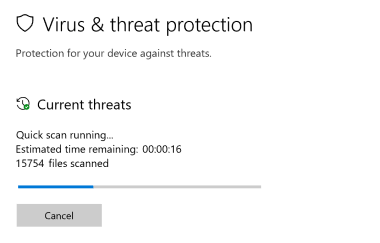
Файлы Windows обычно подвергаются атаке со стороны вредоносного программного обеспечения, которое не позволяет им работать должным образом. Первым шагом в решении проблем с файлом certutil.exe или любыми другими системными файлами Windows должно быть сканирование системы на наличие вредоносных программ с использованием антивирусного инструмента.
Если по какой-либо причине в вашей системе еще не установлено антивирусное программное обеспечение, вы должны сделать это немедленно
Незащищенная система не только является источником ошибок в файлах, но, что более важно, делает вашу систему уязвимой для многих опасностей. Если вы не знаете, какой антивирусный инструмент выбрать, обратитесь к этой статье Википедии — сравнение антивирусного программного обеспечения
Шаг 2.. Обновите систему и драйверы.
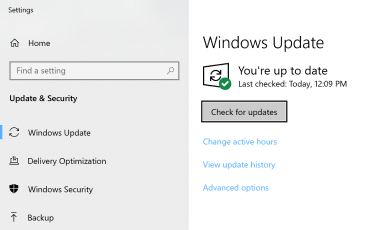
Установка соответствующих исправлений и обновлений Microsoft Windows может решить ваши проблемы, связанные с файлом certutil.exe. Используйте специальный инструмент Windows для выполнения обновления.
- Откройте меню «Пуск» в Windows.
- Введите «Центр обновления Windows» в поле поиска.
- Выберите подходящую программу (название может отличаться в зависимости от версии вашей системы)
- Проверьте, обновлена ли ваша система. Если в списке есть непримененные обновления, немедленно установите их.
- После завершения обновления перезагрузите компьютер, чтобы завершить процесс.
Помимо обновления системы рекомендуется установить последние версии драйверов устройств, так как драйверы могут влиять на правильную работу certutil.exe или других системных файлов. Для этого перейдите на веб-сайт производителя вашего компьютера или устройства, где вы найдете информацию о последних обновлениях драйверов.
Шаг 3.. Используйте средство проверки системных файлов (SFC).
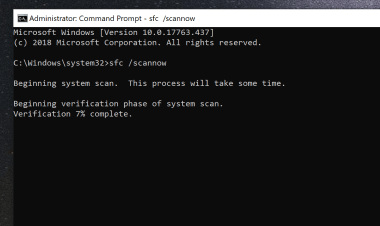
Проверка системных файлов — это инструмент Microsoft Windows. Как следует из названия, инструмент используется для идентификации и адресации ошибок, связанных с системным файлом, в том числе связанных с файлом certutil.exe. После обнаружения ошибки, связанной с файлом %fileextension%, программа пытается автоматически заменить файл certutil.exe на исправно работающую версию. Чтобы использовать инструмент:
- Откройте меню «Пуск» в Windows.
- Введите «cmd» в поле поиска
- Найдите результат «Командная строка» — пока не запускайте его:
- Нажмите правую кнопку мыши и выберите «Запуск от имени администратора»
- Введите «sfc / scannow» в командной строке, чтобы запустить программу, и следуйте инструкциям.
Шаг 4. Восстановление системы Windows.
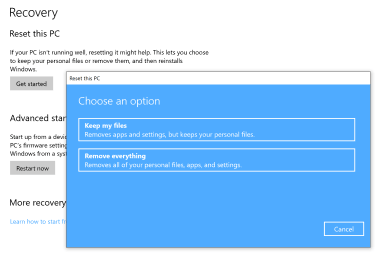
Другой подход заключается в восстановлении системы до предыдущего состояния до того, как произошла ошибка файла certutil.exe. Чтобы восстановить вашу систему, следуйте инструкциям ниже
- Откройте меню «Пуск» в Windows.
- Введите «Восстановление системы» в поле поиска.
- Запустите средство восстановления системы — его имя может отличаться в зависимости от версии системы.
- Приложение проведет вас через весь процесс — внимательно прочитайте сообщения
- После завершения процесса перезагрузите компьютер.
Если все вышеупомянутые методы завершились неудачно и проблема с файлом certutil.exe не была решена, перейдите к следующему шагу. Помните, что следующие шаги предназначены только для опытных пользователей







