Acpi
Содержание:
Meaning of ACPI BIOS error message?
Ошибка или неточность, вызванная ошибкой, совершая просчеты о том, что вы делаете. Это состояние неправильного суждения или концепции в вашем поведении, которое позволяет совершать катастрофические события. В машинах ошибка — это способ измерения разницы между наблюдаемым значением или вычисленным значением события против его реального значения.
Это отклонение от правильности и точности. Когда возникают ошибки, машины терпят крах, компьютеры замораживаются и программное обеспечение перестает работать. Ошибки — это в основном непреднамеренные события. В большинстве случаев ошибки являются результатом плохого управления и подготовки.
Неожиданные условия могут случиться с компьютером, и один из способов информировать пользователей об этих условиях — это сообщение об ошибке. Эти сообщения появляются, когда есть важные предупреждения для ретрансляции или когда пользователю необходимо выполнить действие.
Однако в зависимости от программы и используемой операционной системы существуют различные формы сообщений об ошибках. Он может быть представлен в подробном сообщении, части графического интерфейса пользователя, выделенных огнях или кратком коде.
Некоторые из наиболее распространенных сообщений об ошибках:
- Устройство не готово
- Недостаточно памяти
- Файл не найден
- Доступ запрещен
- столкнулась с проблемой и ее необходимо закрыть. Приносим свои извинения за неудобства.Недостаточно места на диске
Причины проблемы: BIOS и ACPI ERROR?
Если вы получили эту ошибку на своем ПК, это означает, что произошла сбой в работе вашей системы. Общие причины включают неправильную или неудачную установку или удаление программного обеспечения, которое может привести к недействительным записям в вашем реестре Windows, последствиям атаки вирусов или вредоносных программ, неправильному отключению системы из-за сбоя питания или другого фактора, кто-то с небольшими техническими знаниями, случайно удалив необходимый системный файл или запись в реестре, а также ряд других причин. Непосредственной причиной ошибки «Проблема: BIOS и ACPI ERROR» является неправильное выполнение одной из обычных операций с помощью системного или прикладного компонента.
ACPI_BIOS_ERROR Mavi Ekran Hatalarının Belirtileri
- “ACPI_BIOS_ERROR” belirip etkin program penceresini kilitliyor.
- «0xA5 STOP Hatası: ACPI_BIOS_ERROR».
- «Bir sorun algılandı ve bilgisayarınızın zarar görmesini önlemek için Windows kapatıldı. Sorun aşağıdaki dosyadan kaynaklanıyor gibi görünüyor»
- Bilgisayarınız aynı programı çalıştırırken sıklıkla Hata 0xA5 ile kilitleniyor.
- “The ACPI_BIOS_ERROR bug check has a value of 0x000000A5. This bug check indicates that the Advanced Configuration and Power Interface (ACPI) BIOS of the computer is not fully compliant with the ACPI specification.” görüntüleniyor.
- Windows ağır çalışıp fare veya klavye girdilerine yavaş tepki veriyor.
- Bilgisayarınız periyodik olarak, her seferinde birkaç saniye sürecek şekilde «donuyor».
Çoğu durumda, ACPI_BIOS_ERROR mavi ekranlarını yeni bir donanım ya da yazılım yükledikten sonra yaşarsınız. Bu ACPI_BIOS_ERROR mavi ekranları, program yüklerken ACPI_BIOS_ERROR ile ilgili bir yazılım (örn. Windows Operating System) çalışırken, Microsoft Corporation sürücüsü yüklenirken veya Windows’u başlatırken ya da kapatırken ortaya çıkabilir. DURDURMA hatasının nerede ve ne zaman ortaya çıktığının kaydını tutmak, sorun gidermenin önemli bir parçasıdır.
Causes of ACPI_BIOS_ERROR Blue Screen Errors
- Incorrectly configured, old, or corrupted device drivers. (very common)
- Corruption in Windows registry from a recent software change (install or uninstall).
- Virus or malware infection that has corrupted Windows system files or Windows Operating System-related program files.
- Driver conflict after installing new hardware.
- Damaged or removed system files after you’ve installed software or drivers related to Windows Operating System.
- Error 0xA5 blue screen caused by a damaged hard disk.
- ACPI_BIOS_ERROR STOP error due to memory (RAM) corruption.
ACPI_BIOS_ERROR blue screen errors can be caused by a variety of hardware, firmware, driver, or software issues.
Product by Solvusoft
Compatible with Windows 10, 8, 7, Vista, XP and 2000
Файлы, связанные с Acpi.sys
Файлы SYS, связанные с Acpi.sys
| Имя файла | Описание | Программное обеспечение (версия) | Размер файла (в байтах) |
|---|---|---|---|
| usbaudio.sys | USB Audio Class Driver | Microsoft Windows Operating System (6.1.7601.17514) | 109696 |
| ddsmc.sys | HP,Sony,DEC 4mmDAT Medium changer driver | Microsoft Windows Operating System (10.0.15063.0) | 10752 |
| adicsc.sys | ADIC Scalar Medium Changer driver | Microsoft Windows Operating System (6.1.7601.17514) | 13824 |
| elmsmc.sys | Windows System Configuration | Windows Vista | 12288 |
| TsUsbGD.sys | Remote Desktop Generic USB Driver | Microsoft Windows Operating System (10.0.15063.0) | 27136 |
Причины ошибок ACPI_BIOS_FATAL_ERROR типа «синий экран»
- Драйверы устройства неправильно сконфигурированы, устарели или повреждены. (очень распространенная)
- Повреждение реестра Windows из-за недавнего изменения программного обеспечения (установка или удаление), связанного с Windows.
- Вирус или вредоносное ПО, которые повредили файл Windows или связанные с Windows Operating System программные файлы.
- Конфликт драйверов после установки нового оборудования.
- Поврежденные или удаленные системные файлы после установки программного обеспечения или драйверов, связанных с Windows Operating System.
- Синий экран Ошибка 0xE0 вызван повреждениями жесткого диска.
- Ошибка остановки файла ACPI_BIOS_FATAL_ERROR в связи с повреждением оперативной памяти (RAM).
ACPI_BIOS_FATAL_ERROR типа «синий экран» могут быть вызваны целым рядом проблем в оборудовании, прошивках, драйверах или программном обеспечении.
Продукт Solvusoft
Совместима с Windows 2000, XP, Vista, 7, 8 и 10
Методы исправления ошибки 0x000000D1
Для решения этой ошибки вам не понадобится качать никакого стороннего программного обеспечения. Все что вам придется, возможно, скачать, так это другие драйвера на замену сбоящим и одну небольшую заплатку от Microsoft.
Узнав о том, что причиной синего экрана смерти является сбоящий драйвер, вы, наверняка, подумали “А как мне понять, какой именно драйвер является причиной синего экрана смерти?”
Ответ на ваш вопрос можно найти на самом синем экране смерти. На нем, в большинстве случаев, указывается определенный драйвер, из-за которого возник конфликт в системе и краш в ней.
Вот список некоторых драйверов, чтобы вы представили с чем будете иметь дело:
- nv1ddmkm.sys — если на экране с BSoD вы увидите похожее название, то у вас проблемы с драйверами для вашей видеокарты от Nvidia.
- atikmdag.sys — проблема с драйверами для видеокарты от ATI Radeon.
- rt86win.sys — данное название указывает на проблему с драйверами от Realtek.
- ndis.sys — а вот тут вы уже имеете дело со сбоящими драйверами для вашей сетевой карты.
- и т.п.
Заметка: вся суть заключается в начальных буквах имени обозначенных драйверов, т.е. nv=Nvidia и тому подобные аналогии. Просто вбейте в поисковик не знакомое вам название и вы определенно найдете нужную информацию о драйвере.
Теперь давайте разберем то, что поможет вам избавиться от синего экрана смерти с кодом ошибки 0x000000D1.
Метод №1 Обновление драйверов
В первую очередь, пожалуй, нужно попытаться попросту обновить драйвера, т.е. заменить несовместимые с системой. Что и как обновить — это уже зависит от того, с какими именно драйверами у вас возникла проблема.
Можете попробовать обновить драйвера через Диспетчер устройств. Для этого сделайте следующее:
- Нажмите правой кнопкой мыши на “Пуск” и выберите из контекстного меню пункт “Диспетчер устройств”.
- Найдите нужное вам железо, драйвера которого нужно обновить.
- Кликните на него правой кнопкой мыши и выберите из контекстного меню пункт “Свойства”.
- Перейдите во вкладку “Драйвер”.
- Нажмите на кнопку «Обновить», а затем выберите вариант с Интернетом.
Или зайдите на сайт производителя нужного вам оборудования, пройдите в раздел загрузок, скачайте драйвера и установите их. Затем протестируйте систему и посмотрите, не появится ли синий экран смерти с кодом ошибки 0x000000D1. Ну что, проблема все еще присутствует? Тогда идем дальше.
Метод №2 Откат драйверов до предыдущей версии
Если обновление не помогло, пора начинать заниматься откатом драйверов до предыдущей версии, с которой нормально работала операционная система. Для отката драйверов вам придется снова пройти в Диспетчер устройств:
- Нажмите правой кнопкой мыши на “Пуск” и выберите из контекстного меню пункт “Диспетчер устройств”.
- Найдите в списке устройств то устройство, драйвер которого вы хотите откатить до предыдущей версии.
- Нажмите на устройство правой кнопкой мыши и выберите из контекстного меню пункт “Свойства”.
- Затем перейдите во вкладку “Драйвер”.
- Нажмите на кнопку “Откатить”.
- На появившееся окошко с предупреждением нажмите “Да”.
Метод №3 Специальный пакет исправлений
Если вы являетесь владельцем операционной системы Windows 7 или Windows RT, то можете попробовать установить один небольшой пакет исправления от самих разработчиков.
Все что вам нужно сделать, так это пройти по этой ссылке , скачать исправление и установить его. Данное обновление-заплатка для указанных выше операционных систем специально нацелено на исправление такой проблемы, как ошибка 0x000000D1. После его установки вы наверняка сможете избавиться от этой проблемы с синим экраном смерти.
Метод №4 Восстановление системы
Если ничего из вышеперечисленного вам не помогло, а такое маловероятно, но все же не невозможно, вы можете попробовать провести восстановление системы. Данный шаг всегда является самым действенным и он позволит обратить все изменения, которые были произведены в ближайшее время в операционной системы.
Для запуска процесса восстановления системы сделайте следующее:
- Нажмите правой кнопкой мыши на “Пуск” и выберите из контекстного меню пункт “Панель управления”.
- Выберите “Восстановление”.
- Запустите процесс отката системы с помощью выбора нужной вам точки восстановления.
После проведения Восстановления системы, синий экран смерти и ошибка 0x000000D1 должны будут наверняка исчезнуть, так как ранее принесенные изменения в систему будут отменены. Но если даже Восстановление системы не помогло, по каким-то причинам, то единственным вариантом в этом случае остается полная переустановка операционной системы.
Как исправить 0xc1900101 0x20004 в Windows 10
Способы устранения 0xc1900101 0x20004 Windows 10 не так сложны, как сама ошибка. Вы можете исправить эту ошибку очень легко, выполнив простые инструкции. Для решения этой проблемы существуют два решения. Поскольку мы уже узнали, что BIOS и SATA несут ответственность за эту ошибку, мы пойдем на то, чтобы зафиксировать эти две вещи, как часть решения.
Решение 1. Отсоединение всех кабелей SATA
Поскольку процесс установки обычно выполняется онлайн, а также необходимые данные и информация уже хранятся в системе, не должно быть никаких проблем при отсоединении кабелей SATA. Это не приведет к потере данных, также рекомендую отключить все внешние устройства, такие как USB-накопители, USB HUBS и принтер.
Запустите процесс установки после успешного отсоединения всех кабелей SATA, кроме того на который устанавливается, обновляется Windows 10. Если вы не совсем уверены в процессе отсоединения, смотрите инструкцию по эксплуатации. Вы также можете нанять профессионалов, чтобы отсоединить провода. Если вы все еще видите ошибку 0xc1900101 0x20004 Windows 10, попробуйте следующее обходное решение.
Решение 2. Отключить сетевые адаптеры
Многие описывали что просто отключали все сетевые адаптеры (Network Adapters) и они не застревали в процессе установки с ошибками на 25 процентах. Просто отключить в настройках не решит эту проблему по этому вы должны сделать это через Диспетчер устройств, и теперь давайте рассмотрим шаги.
Шаг 1. Нажмите сочетание кнопок Win+R и введите команду devmgmt.msc, чтобы открыть диспетчер устройств.
Примечание: Хочу заметить, что некоторые антивирусы и сторонние программы, как виртуальные машины, создает свои сетевые адаптеры, что иногда в системе происходят ошибки различного рода.
Решение 3. Очистить и обнулить CMOS
К многим ноутбукам есть стандартные программы для обнуления CMOS, смотрите на сайтах производителях или dvd дисках с драйверами. Мы рассмотрим вариант с компьютером. Хочу заметить что батарейка также имеется в ноутбуках, но раскручивать его не советую, очень хлопотная работа.
Отключите весь источник питания для компьютера, вытяните все шнуры из разеток и отсоедините монитор.
Осторожно откройте корпус, обычно это боковая крышка на системном блоке.
Найдите плоскую батарею на материнской плате. Используйте руководство для определения местоположения аккумулятора.
Осторожно извлеките аккумулятор и подождите около пяти минут.
Осторожно вставьте батарейку обратно в материнскую плату и закрутите корпус.
Смотрите еще:
- Как исправить ошибки обновлений Windows 10
- Как исправить ошибку ACPI_BIOS_ERROR в Windows 10
- Способы устранение ошибки IRQL_GT_ZERO в Windows
- Обновление функции до Windows 10 Версия 1709 Ошибка 0x80d02002
- Ошибка 0x8000ffff при восстановлении системы Windows 10
Причины ошибок в файле Acpi.inf_loc
Проблемы Acpi.inf_loc могут быть отнесены к поврежденным или отсутствующим файлам, содержащим ошибки записям реестра, связанным с Acpi.inf_loc, или к вирусам / вредоносному ПО.
Более конкретно, данные ошибки acpi.inf_loc могут быть вызваны следующими причинами:
- Поврежденные ключи реестра Windows, связанные с acpi.inf_loc / Microsoft Windows.
- Вирус или вредоносное ПО, которые повредили файл acpi.inf_loc или связанные с Microsoft Windows программные файлы.
- Другая программа злонамеренно или по ошибке удалила файлы, связанные с acpi.inf_loc.
- Другая программа находится в конфликте с Microsoft Windows и его общими файлами ссылок.
- Поврежденная загрузка или неполная установка программного обеспечения Microsoft Windows.
ACPI_BIOS_ERROR Mavi Ekran Hatalarının Nedenleri
- Hatalı yapılandırılmış, eski veya bozuk aygıt sürücüleri. (son derece yaygın)
- Son Windows ile ilişkili yazılım değişikliğinden (yükleme ya da kaldırma) kaynaklanan, Windows kayıt defterinde bozulma.
- Virüs ya da kötü amaçlı yazılım Windows dosyasını ya da ilişkili Windows Operating System program dosyalarını bozmuş.
- Yeni donanım takıldıktan sonra sürücü çakışması.
- Windows Operating System ile ilişkili yazılım ya da sürücü yükledikten sonra hasar görmüş veya kaldırılmış sistem dosyaları.
- Hatası 0xA5 mavi ekranı zarar görmüş bir sabit diskten kaynaklandı.
- Bellek (RAM) bozulması nedeniyle ACPI_BIOS_ERROR Durdurma Hatası.
ACPI_BIOS_ERROR mavi ekran hataları çeşitli donanım, bellenim, sürücü veya yazılım sorunlarından kaynaklanabilir.
Solvusoft Ürünü
Windows 2000, XP, Vista,7, 8 ve 10 ile uyumlu
Как исправить ошибку STOP 0X000000A5 в Windows 7
В большинстве случаев, причина появления данного кода ошибки в операционной системе Windows 7 — те или иные проблемы с оперативной памятью. В зависимости от того, в какие именно моменты появляется эта ошибка, ваши действия могут быть различными.
Если ошибка появляется при включении компьютера
При появлении ошибки с кодом 0X000000A5 сразу после включения компьютера или во время загрузки ОС, попробуйте проделать следующее:
- Выключите компьютер, снимите боковую крышку с системного блока
- Вытащите платы оперативной памяти из слотов
- Продуйте слоты, убедитесь, что в них нет пыли
- Почистите контакты на планках памяти. Хороший для этого инструмент — обычный ластик.
Установите планки памяти на место.
Если это не помогло и при условии, что у вас в компьютере установлено несколько модулей памяти, попробуйте оставить один из них и включить компьютер. Если с ним ошибка сохранилась — поставить второй на его место, а первый вынуть. Таким нехитрым способом, методом проб и ошибок, можно выявить сбойный модуль RAM или же проблемный слот для памяти на материнской плате компьютера.
Если ошибка появляется при выходе компьютера из сна или режима гибернации
Эту информацию я нашел на сайте Microsoft. Если ошибка 0x000000A5 появляется при выходе компьютера из режима гибернации, то, возможно, Вам следует временно отключить режим гибернации и удалить файл hiberfil.sys в корне системного диска. В случае, если не удается запустить операционную систему, вы можете воспользоваться каким-либо Live CD для удаления данного файла.
Ошибка при установке Windows 7
Пока изучал мануалы Microsoft на эту тему, обнаружил еще один возможный момент появления данного синего экрана — на этапе установки Windows 7. В данном случае, рекомендуют отключить все неиспользуемые накопители и периферию до тех пор, пока установка не будет завершена. Некоторым помогает.
Решение 10 — Изменить идентификатор образа ОС в BIOS
Если на вашем ПК установлен ACPI_BIOS_ERROR, возможно, проблема в настройках BIOS. Иногда определенные настройки могут мешать работе вашей системы, что может вызвать возникновение этой и других проблем.
Чтобы устранить проблему, вам нужно войти в BIOS и изменить одну настройку. Для этого выполните следующие действия:
- Введите свой BIOS. Чтобы увидеть, как это сделать, обязательно ознакомьтесь с руководством по материнской плате для получения подробных инструкций. В большинстве случаев вам нужно нажать определенную клавишу, например F2 или Del, во время загрузки.
- Как только вы войдете в BIOS, перейдите в Advanced> System Component .
- Теперь установите идентификатор образа ОС в Windows .
Сохраните изменения и перезагрузите компьютер. Помните, что не на всех компьютерах эта опция доступна, и если у вас нет этой опции в BIOS, то это решение не относится к вам.
Как всегда, для получения дополнительных вопросов или предложений, обратитесь к разделу комментариев ниже.
- Исправлено: ошибка PHASE1_INITIALIZATION_FAILED в Windows 10
- Исправлено: ошибка SYMBOLIC_INITIALIZATION_FAILED в Windows 10
- Исправлено: BSOD, вызванный «автоматическим установлением блокировки ядра с повышенным IRQL»
- Исправлено: ошибка PANIC_STACK_SWITCH в Windows 10
- Исправлено: ошибка HAL_INITIALIZATION_FAILED в Windows 10
Примечание редактора : этот пост был первоначально опубликован в июне 2016 года и с тех пор был полностью переработан и обновлен для обеспечения свежести, точности и полноты.
Methods to Fix ACPI_BIOS_ERROR in Windows 10
Below given are the methods that will help you to fix ACPI bios error in windows 10. Follows them one by one to get better results.
1: Update the BIOS Driver to Fix the ACPI_BIOS_ERROR
After booting Windows 10 into safe mode, now you have to install the BIOS driver to fix the ACPI BIOS ERROR. Visit the manufacturer’s website of your PC or laptop and select drivers that suitable for your PC motherboard.
Steps to Update your BIOS Driver
- First, you have to boot your system into Safe Mode.
- Now, find out the brand of your system’s motherboard. Search for the motherboard brand name and download the suitable Drivers from the manufacturer’s website
- After downloading, now you have to install the BIOS driver.
This will fix the ACPI_BIOS_ERROR in Windows 10.
- Attach the bootable disk or USB and restart the computer, wait for it to start.
- After booting click on the Next

Click Repair your computer

Click Troubleshoot

Click Advanced Options

Click Startup Settings

- Click Restart on the bottom-right.
- Once it reboots, select any from the safe mode option. Safe Mode with Networking is suggested (this allow you to use the internet under safe mode)
3: Fix Automatic Startup with Windows 10 Setup Disk
This task is automatically executed by the Windows 10. But if this trick is unable to trigger automatically then you have to run it manually. Apply the below-given steps to run this task, a bootable Windows 10 installation DVD or USB is required to execute the steps.
Note: If you are unable to boot your computer normally then follow the below-given steps:
- Attach the bootable disk or USB and restart the computer, wait for it to start.
- After booting click on the Next
- Select Repair your computer
- Click Troubleshoot
- Click Advanced Options
- Click Startup Repair
- Follow the screen instructions to complete the process.
4: Set ACPI Mode to S1 in BIOS

According to many users, ACPI_BIOS_ERROR BSOD error generally appears when you wake up your PC from sleep mode, so to fix this issue, you will have to set the ACPI mode to S1 in BIOS. In order to set acpi in Bios mode 1 check the detailed instructions given on the motherboard manual.
5: Update Driver
Blue screen of Death Error usually arises when the drivers are outdated, incompatible to your system or properly not working then, ACPI_BIOS_ERROR appears and crashes your system.
In order to fix this error, it is suggested to update your driver, you can update it by visiting the manufacturer’s website or you can download it from the official Microsoft website.
Or you can use Driver Easy to update your drivers. It will automatically scan and update your driver with ease.
6: Try Installing Windows 10 in the UEFI Mode
Many Windows users have reported that they are unable to install Windows 10 in their PC/laptop because of ACPI_BIOS_ERROR, you can fix this issue easily by installing Windows 10 in UEFI mode.
To install Window 10 in UEFI mode you will need bootable USB flash drive. Follow the steps to do so:
- Connect your bootable USB flash drive to your system and restart
- While your PC boots press F11to select boot device. Remember that your motherboard might use a different key, be careful to check the detailed instructions given on the motherboard manual
- A list of options will appear. Select UEFI: USB Flash Drive.
- Now, follow the instructions given on the screen to complete the Windows 10 setup.
This will install UEFI mode in Windows 10 and also fix the ACPI bios error.
Распространенные сообщения об ошибках в System_ACPI_ia64acpialt.sys
Большинство ошибок %% knowledgebase_file_name%%, с которыми вам придется столкнуться, связано с ошибками типа «синий экран» (также известными как «BSOD» или «ошибка ОСТАНОВКИ»), которые появляются в Windows XP, Vista, 7, 8 и 10:
- «Была обнаружена проблема, и Windows была выгружена, чтобы предотвратить повреждения компьютера. Очевидно, проблема вызвана следующим файлом: System_ACPI_ia64acpialt.sys.»
- «:( Ваш компьютер столкнулся с проблемой и нуждается в перезагрузке. Мы соберем необходимую информацию и осуществим перезагрузку. Если вам нужна дополнительная информация, вы можете позже поискать в Интернете по названию ошибки: System_ACPI_ia64acpialt.sys.»
- «STOP 0x0000000A: IRQL_NOT_LESS_EQUAL – System_ACPI_ia64acpialt.sys»
- «STOP 0x0000001E: KMODE_EXCEPTION_NOT_HANDLED – System_ACPI_ia64acpialt.sys»
- «STOP 0×00000050: PAGE_FAULT_IN_NONPAGED_AREA – System_ACPI_ia64acpialt.sys»
В большинстве случаев вы сталкиваетесь в ошибками типа «синий экран» System_ACPI_ia64acpialt.sys после установки нового аппаратного или программного обеспечения. Синие экраны System_ACPI_ia64acpialt.sys могут появляться при установке программы, если запущена программа, связанная с System_ACPI_ia64acpialt.sys (например, MSDN Disc 1846), когда загружается драйвер Microsoft или во время запуска или завершения работы Windows
Отслеживание момента появления ошибки ОСТАНОВКИ является важной информацией при устранении проблемы
Как исправить ошибку STOP 0X000000A5 в Windows 7
В большинстве случаев, причина появления данного кода ошибки в операционной системе Windows 7 — те или иные проблемы с оперативной памятью. В зависимости от того, в какие именно моменты появляется эта ошибка, ваши действия могут быть различными.
Если ошибка появляется при включении компьютера
При появлении ошибки с кодом 0X000000A5 сразу после включения компьютера или во время загрузки ОС, попробуйте проделать следующее:
- Выключите компьютер, снимите боковую крышку с системного блока
- Вытащите платы оперативной памяти из слотов
- Продуйте слоты, убедитесь, что в них нет пыли
- Почистите контакты на планках памяти. Хороший для этого инструмент — обычный ластик.
Установите планки памяти на место.
Если это не помогло и при условии, что у вас в компьютере установлено несколько модулей памяти, попробуйте оставить один из них и включить компьютер. Если с ним ошибка сохранилась — поставить второй на его место, а первый вынуть. Таким нехитрым способом, методом проб и ошибок, можно выявить сбойный модуль RAM или же проблемный слот для памяти на материнской плате компьютера.
Если ошибка появляется при выходе компьютера из сна или режима гибернации
Эту информацию я нашел на сайте Microsoft. Если ошибка 0x000000A5 появляется при выходе компьютера из режима гибернации, то, возможно, Вам следует временно отключить режим гибернации и удалить файл hiberfil.sys в корне системного диска. В случае, если не удается запустить операционную систему, вы можете воспользоваться каким-либо Live CD для удаления данного файла.
Ошибка при установке Windows 7
Пока изучал мануалы Microsoft на эту тему, обнаружил еще один возможный момент появления данного синего экрана — на этапе установки Windows 7. В данном случае, рекомендуют отключить все неиспользуемые накопители и периферию до тех пор, пока установка не будет завершена. Некоторым помогает.
Как исправить ошибки acpi.sys всего за несколько шагов?
Помните, прежде чем предпринимать какие-либо действия, связанные с системными файлами, сделайте резервную копию ваших данных!
Ошибки файла acpi.sys могут быть вызваны различными причинами, поэтому полезно попытаться исправить их различными способами.
Шаг 1.. Сканирование компьютера на наличие вредоносных программ.
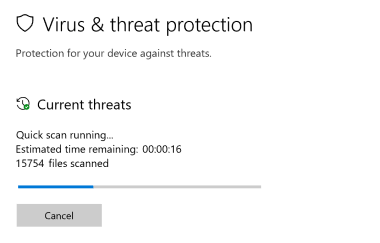
Файлы Windows обычно подвергаются атаке со стороны вредоносного программного обеспечения, которое не позволяет им работать должным образом. Первым шагом в решении проблем с файлом acpi.sys или любыми другими системными файлами Windows должно быть сканирование системы на наличие вредоносных программ с использованием антивирусного инструмента.
Если по какой-либо причине в вашей системе еще не установлено антивирусное программное обеспечение, вы должны сделать это немедленно
Незащищенная система не только является источником ошибок в файлах, но, что более важно, делает вашу систему уязвимой для многих опасностей. Если вы не знаете, какой антивирусный инструмент выбрать, обратитесь к этой статье Википедии — сравнение антивирусного программного обеспечения
Шаг 2.. Обновите систему и драйверы.
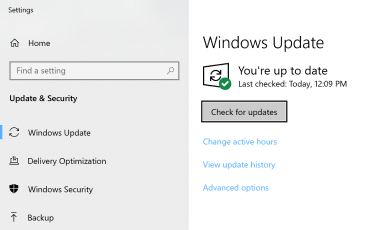
Установка соответствующих исправлений и обновлений Microsoft Windows может решить ваши проблемы, связанные с файлом acpi.sys. Используйте специальный инструмент Windows для выполнения обновления.
- Откройте меню «Пуск» в Windows.
- Введите «Центр обновления Windows» в поле поиска.
- Выберите подходящую программу (название может отличаться в зависимости от версии вашей системы)
- Проверьте, обновлена ли ваша система. Если в списке есть непримененные обновления, немедленно установите их.
- После завершения обновления перезагрузите компьютер, чтобы завершить процесс.
Помимо обновления системы рекомендуется установить последние версии драйверов устройств, так как драйверы могут влиять на правильную работу acpi.sys или других системных файлов. Для этого перейдите на веб-сайт производителя вашего компьютера или устройства, где вы найдете информацию о последних обновлениях драйверов.
Шаг 3.. Используйте средство проверки системных файлов (SFC).
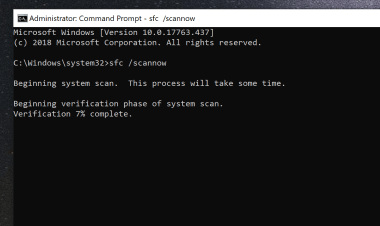
Проверка системных файлов — это инструмент Microsoft Windows. Как следует из названия, инструмент используется для идентификации и адресации ошибок, связанных с системным файлом, в том числе связанных с файлом acpi.sys. После обнаружения ошибки, связанной с файлом %fileextension%, программа пытается автоматически заменить файл acpi.sys на исправно работающую версию. Чтобы использовать инструмент:
- Откройте меню «Пуск» в Windows.
- Введите «cmd» в поле поиска
- Найдите результат «Командная строка» — пока не запускайте его:
- Нажмите правую кнопку мыши и выберите «Запуск от имени администратора»
- Введите «sfc / scannow» в командной строке, чтобы запустить программу, и следуйте инструкциям.
Шаг 4. Восстановление системы Windows.
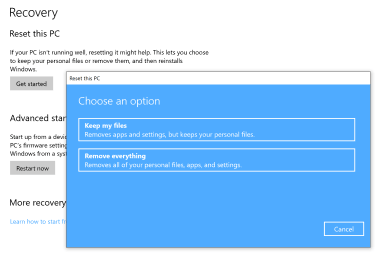
Другой подход заключается в восстановлении системы до предыдущего состояния до того, как произошла ошибка файла acpi.sys. Чтобы восстановить вашу систему, следуйте инструкциям ниже
- Откройте меню «Пуск» в Windows.
- Введите «Восстановление системы» в поле поиска.
- Запустите средство восстановления системы — его имя может отличаться в зависимости от версии системы.
- Приложение проведет вас через весь процесс — внимательно прочитайте сообщения
- После завершения процесса перезагрузите компьютер.
Если все вышеупомянутые методы завершились неудачно и проблема с файлом acpi.sys не была решена, перейдите к следующему шагу. Помните, что следующие шаги предназначены только для опытных пользователей
Признаки ошибок ACPI_BIOS_FATAL_ERROR типа «синий экран»
- Появляется ошибка “ACPI_BIOS_FATAL_ERROR” и окно активной программы вылетает.
- Отображается сообщение «STOP Ошибка 0xE0: ACPI_BIOS_FATAL_ERROR».
- «Была обнаружена проблема, и Windows была выгружена, чтобы предотвратить повреждения компьютера. Очевидно, проблема вызвана следующим файлом»
- Ваш компьютер часто прекращает работу после отображения ошибки 0xE0 при запуске определенной программы.
- Отображается сообщение “The ACPI_BIOS_FATAL_ERROR bug check has a value of 0x000000E0. This indicates that one of your computer components is faulty.”.
- Windows медленно работает и медленно реагирует на ввод с мыши или клавиатуры.
- Компьютер периодически «зависает» на несколько секунд.
В большинстве случаев вы сталкиваетесь в ошибками типа «синий экран» ACPI_BIOS_FATAL_ERROR после установки нового аппаратного или программного обеспечения. Синие экраны ACPI_BIOS_FATAL_ERROR могут появляться при установке программы, если запущена программа, связанная с ACPI_BIOS_FATAL_ERROR (например, Windows Operating System), когда загружается драйвер Microsoft Corporation или во время запуска или завершения работы Windows
Отслеживание момента появления ошибки ОСТАНОВКИ является важной информацией при устранении проблемы
Распространенные сообщения об ошибках в Acpi.sys
Большинство ошибок %% knowledgebase_file_name%%, с которыми вам придется столкнуться, связано с ошибками типа «синий экран» (также известными как «BSOD» или «ошибка ОСТАНОВКИ»), которые появляются в Windows XP, Vista, 7, 8 и 10:
- «Была обнаружена проблема, и Windows была выгружена, чтобы предотвратить повреждения компьютера. Очевидно, проблема вызвана следующим файлом: Acpi.sys.»
- «:( Ваш компьютер столкнулся с проблемой и нуждается в перезагрузке. Мы соберем необходимую информацию и осуществим перезагрузку. Если вам нужна дополнительная информация, вы можете позже поискать в Интернете по названию ошибки: acpi.sys.»
- «STOP 0x0000000A: IRQL_NOT_LESS_EQUAL – acpi.sys»
- «STOP 0x0000001E: KMODE_EXCEPTION_NOT_HANDLED – acpi.sys»
- «STOP 0×00000050: PAGE_FAULT_IN_NONPAGED_AREA – acpi.sys»
В большинстве случаев вы сталкиваетесь в ошибками типа «синий экран» acpi.sys после установки нового аппаратного или программного обеспечения. Синие экраны acpi.sys могут появляться при установке программы, если запущена программа, связанная с acpi.sys (например, Windows), когда загружается драйвер Microsoft или во время запуска или завершения работы Windows
Отслеживание момента появления ошибки ОСТАНОВКИ является важной информацией при устранении проблемы
Causes of ACPI BIOS error message?
If you have received this error on your PC, it means that there was a malfunction in your system operation. Common reasons include incorrect or failed installation or uninstallation of software that may have left invalid entries in your Windows registry, consequences of a virus or malware attack, improper system shutdown due to a power failure or another factor, someone with little technical knowledge accidentally deleting a necessary system file or registry entry, as well as a number of other causes. The immediate cause of the «ACPI BIOS error message» error is a failure to correctly run one of its normal operations by a system or application component.
Как исправить ошибку INTERNAL_POWER_ERROR
1. Обновите ваши драйверы
Проверьте обновления с помощью «Центра обновления Windows» и посмотрите, есть ли ожидающие обновления, которые связаны с вашими драйверами устройств. При необходимости вы всегда можете установить их вручную с сайта производителя.

2. Проверьте работоспособность устройства
Откройте «Центр Защитника Windows» и проверьте, есть ли желтый значок на производительности и работоспособности устройства. Нажмите на «Просмотр отчета». Вы можете увидеть отчет о работоспособности, указывающий на емкость хранилища, драйверы устройств или программ.

3. Запустить ChkDsk
Если есть ошибка на жестком диске, то Вы должны исправить её, запустив командную строку от имени администратора и введя команду . Если ошибка найдена и Windows не может ее устранить, то придется подумать о замене жесткого диска.

4. Увеличьте размер файла гибернации
Откройте командную строку от имени администратора и выполните следующую команду . Размер по умолчанию составляет 75%, и после выполнения этой команды он будет увеличен до 100%. Если это не помогло исправит ошибку INTERNAL_POWER_ERROR, то вы можете вернуть обратно значение, поменяв 75 вместо 100 в команде.

5. Запустите средство устранения неполадок
Выполните следующие команду, чтобы открыть средство устранения неполадок с производительностью, как только он открыт, запустите его.
msdt.exe /id PerformanceDiagnostic
Выполните следующую команду, чтобы открыть средство устранения неполадок обслуживания системы, как только он открыт, запустите его.
msdt.exe /id MaintenanceDiagnostic

6. Сканирование на вирусы
Если вы пользуетесь сторонним антивирусным продуктом, то запустите сканирование. Отличным решением будет запустить портативный антивирусный сканер, рекомендую Zemana. Если у вас стоит «Защитник Windows 10», то запустите проверку в автономном режиме.

7. Удалить недавно установленное ПО
Если эта проблема возникла после установки нового программного обеспечения, вам необходимо удалить его. Откройте «Параметры» > «Приложения» > «Приложения и возможности». Выберите сортировать, и выставьте пункты для определения недавно установленных приложений. Далее удалите их или его.

8. Отключите внешнее оборудование и USB
Обязательно удалите все подключенное и внешнее оборудование при обновлении. Часто обновление Windows застревает, потому что оно пытается получить драйвер для подключенного оборудования.
Смотрите еще:
- Диагностика ошибок синего экрана смерти BSOD Window
- Как исправить ошибку ACPI_BIOS_ERROR в Windows 10
- Ошибка: A disk read error occurred Press Ctrl+Alt+Del to restart
- Исправить ошибку Whea Uncorrectable Error в Windows 10
- Ошибка Ctfmon.exe Unknown Hard Error в Windows 10
comments powered by HyperComments







