Debug
Содержание:
»Usage
The following flags are available in addition to the standard set of
flags included on all commands.
Command Options
-
— Toggles whether to compress output package The
default is true. -
— Duration to run the command. The
default is 2m0s. -
— The polling interval at which to
collect profiling data and server state. The default is 30s. -
— The polling interval at
which to collect metrics data. The default is 10s. -
— Specifies the output path for the debug package. Defaults
to an time-based generated file name. -
— Target to capture, defaulting to all if
none specified. This can be specified multiple times to capture multiple
targets. Available targets are: config, host, metrics, pprof,
replication-status, server-status.
Оптимизация компилятора C#
C# компилятор на самом деле делает очень мало оптимизаций. На самом деле большенство оптимизаций производит JIT компилятор во время генерирования машинного кода. Тем не менее это все равно ухудшит работу по отладке.
Инструкция nop в IL
Команда nop имеет ряд применений при программировании на низком уровне, например, для включения небольших предсказуемых задержек или инструкции по перезаписи, которые вы хотите удалить. В IL коде данные конструкции помогают при использовании точек останова (breakpoints) для того чтобы они вели себя предсказуемо.
Если мы посмотрим на IL код, который сгенерирован с отключенными оптимизациями:

Эта инструкция мапиться с фигурной скобкой, для того чтобы мы могли поставить на нее точку остановки:

Даная инструкция была бы удалена если у нас включены оптимизации, что повлияло бы на отладку приложения.
Более подробное обсуждение оптимизаций компилятора C# в статье Эрика Липперта: Что делает переключатель оптимизации?. Существует также хороший комментарий о IL до и после оптимизации здесь.
»Capture Targets
The flag can be specified multiple times to capture specific
information when debug is running. By default, it captures all information.
| Target | Description |
|---|---|
| Sanitized version of the configuration state. | |
| Information about the instance running the server, such as CPU, memory, and disk. | |
| Telemetry information. | |
| Runtime profiling data, including heap, CPU, goroutine, and trace profiling. | |
| Replication status. | |
| Health and seal status. |
Note that the , ,, and targets are only queried
on active and performance standby nodes due to the the fact that the information
pertains to the local node and the request should not be forwarded.
Additionally, host information is not available on the OpenBSD platform due to
library limitations in fetching the data without enabling .
Команды
Запуск отладчика
Программа вызывается через командную строку:
DEBUG

DEBUG имя_файла ]

DEBUG C:\мойпуть\My.com
Работа с файлами
| Команда | Описание | Пример |
|---|---|---|
| -N | -N Путь_Имя_Файла. С помощью этой команды можно загружать и сохранять файлы. Сокращённо от слова Name. | -N My.com |
| -L | Загрузка файла. Сокращённо от слова Load. | -N My.com -L |
| -W | -W Путь_Имя_Файла. Сохранить файл. Сокращённо от слова Write. | -N My.com -W
Writing Число_Байт bytes |
Отображение и изменение значений регистров
| Команда | Описание | Пример |
|---|---|---|
| -R | Выдаёт содержание всех регистров. | -R
AX=D3E0 BX=0000 CX=0000 DX=0000 SP=FFFE BP=0000 SI=0000 DI=0000 DS=16BB ES=16BB SS=16BB CS=16BB IP=0100 NV UP DI PL NZ NA PO NC 15A3:0100 30C0 XOR AL,AL |
| -R | Просмотр регистра и запись нового значения в регистр. | -R AX
AX 0000
|
Дамп памяти
| Команда | Описание | Пример |
|---|---|---|
| -D | Выдаёт содержимое памяти. Сокращённо от слова Dump. | -D |
| -D L | Выдаёт содержимое памяти от начального сегмента до конечного сегмента. Чтобы вывести всю память нужно ввести -D 0 L 0 | -D 0000 L 0005
1814:0000 CD 20 FF 9F 00 |
Дизассемблирование
| Команда | Описание | Пример |
|---|---|---|
| -U | Команда преобразования кода в инструкции ассемблера. Сокращённо от слова Unassemble. | -U
1814:0100 ADD ,AL 1814:0102 XOR AL,00 |
Ассемблирование
| Команда | Описание | Пример |
|---|---|---|
| -A | Преобразования инструкции ассемблера в машинный код. Сокращённо от слова Assemble. | -A 1814:0100 MOV AX,0009 1814:0103 |
Компиляция
| Команда | Описание | Пример |
|---|---|---|
| -G | Запуск исполнения программы. Сокращённо от слова Go. | -G
Program terminated normally |
| -G = | Начиная с этого адреса начинается компиляция. | -G =100 |
| -G … | Программа запускается и выполняется пока не дойдёт до брейкпоинта после чего она остановится и выведет значения регистров для продолжения работы необходимо нажать -G. Максимальное число брейкпоинтов 10. | -G 176 47d 537 647 |
Трассировка
| Команда | Описание | Пример |
|---|---|---|
| -T | Команда имеет сходство с командой (-G) Go, но отличается тем что выводит значения регистров после каждой инструкции. Сокращённо от слова Trace. | -T |
| -T = | Дополнительно указывает с какого адреса запускаться программе и количество исполняемых инструкций. | -T =100 5 |
Наиболее распространенные проблемы с файлом debug.exe
Существует несколько типов ошибок, связанных с файлом debug.exe. Файл debug.exe может находиться в неправильном каталоге файлов на вашем устройстве, может отсутствовать в системе или может быть заражен вредоносным программным обеспечением и, следовательно, работать неправильно. Ниже приведен список наиболее распространенных сообщений об ошибках, связанных с файлом debug.exe. Если вы найдете один из перечисленных ниже (или похожих), рассмотрите следующие предложения.
- debug.exe поврежден
- debug.exe не может быть расположен
- Ошибка выполнения — debug.exe
- Ошибка файла debug.exe
- Файл debug.exe не может быть загружен. Модуль не найден
- невозможно зарегистрировать файл debug.exe
- Файл debug.exe не может быть загружен
- Файл debug.exe не существует
debug.exe
Не удалось запустить приложение, так как отсутствует файл debug.exe. Переустановите приложение, чтобы решить проблему.
Проблемы, связанные с debug.exe, могут решаться различными способами. Некоторые методы предназначены только для опытных пользователей. Если вы не уверены в своих силах, мы советуем обратиться к специалисту
К исправлению ошибок в файле debug.exe следует подходить с особой осторожностью, поскольку любые ошибки могут привести к нестабильной или некорректно работающей системе. Если у вас есть необходимые навыки, пожалуйста, продолжайте
WP_DEBUG_LOG # WP_DEBUG_LOG
is a companion to WP_DEBUG that causes all errors to also be saved to a debug.log log file This is useful if you want to review all notices later or need to view notices generated off-screen (e.g. during an AJAX request or wp-cron run).
Note that this allows you to write to log file using PHP’s built in function, which can be useful for instance when debugging Ajax events.
When set to , the log is saved to within your site’s filesystem. Alternatively, you can set it to a valid file path to have the file saved elsewhere.
Note: for to do anything, must be enabled (true). Remember you can turn off independently.
4 ответы
Консоль Javascript — это следующее:


По какой-то причине панель «Показать панель JavaScript» будет
отображаться только на веб-сайте android.com. Не уверен, запускает
ли синтаксическая ошибка консоль или есть другая причина, почему
она отображается на android.com, и ни один из других сайтов,
которые я проверял.
28
The menu on the HTC Desire HD has an
option under Menu > More > Settings called «Enable GEP Zoom».
This turns off HTC’s Text reflow feature and uses the default
zoom.
10
UAString изменит строку агента
пользователя , которую браузер отправляет при запросе страницы.
User Agent String — короткая строка (текст), которую браузер
отправляет, чтобы идентифицировать себя на сервере. Многие
веб-сайты пытаются обнаружить браузер, который подключается к
веб-сайту, и будут обслуживать разные страницы, оптимизированные
для браузера. Одним из наиболее распространенных способов
обнаружения такого браузера является проверка UAString. Параметр
UAString в основном обманывает UAString и заставляет сервер
полагать, что Android Browser — это действительно другой
браузер.
Для UAString существует три варианта:
- Android (по умолчанию)
- Desktop
- iPhone
Android UAString является UAString по умолчанию, который
отправляется Android, веб-сайты могут служить мобильной версией
своего сайта при обнаружении этого UAString. Рабочий стол может
использоваться, чтобы заставить сервер обслуживать версию рабочего
стола сайта вместо того, чтобы обслуживать версию для мобильных
устройств. С другой стороны, iPhone UAString можно использовать,
если вы знаете, что у сервера есть мобильная версия,
оптимизированная для iPhone, но не обнаруживает Android в качестве
мобильного телефона и поэтому ложно служит для настольной
версии.
Например, это то, что http://www.useragentstring.com
обнаруживает, когда мой Samsung Spica использовал различные
настройки:
- when using Android:
- when using Desktop:
- when using iPhone:
9
Одиночная обработка столбцов заставляет браузер использовать
другой алгоритм компоновки.
Я не совсем уверен, что такое алгоритм алгоритма, но, похоже,
это попытка заставить веб-сайт, который не был предназначен для
мобильных устройств для рендеринга в одном столбце, упрощает
просмотр на небольших экранах. Не уверен, что это так, потому что
включение одноколоночного представления нарушает расположение
android.stackexchange.com и отключает переработку текста, что
делает чтение гораздо более болезненным, чем при использовании
макета по умолчанию. Похоже, эта функция не используется по
какой-либо причине, я не могу найти ни одну веб-страницу, которая
выглядит лучше при визуализации в режиме рендеринга в одной
колонке; даже страницы, оптимизированные для мобильных просмотров,
выглядят лучше по умолчанию, чем в режиме с одним столбцом.
Ниже приведены некоторые скриншоты, сравнивающие рендеринг по
умолчанию и одностолбцой, скриншот слева не содержит ни одного
столбца. Снимок экрана справа — это одна и та же страница с одним
столбцом:
android.stackexchange.com


android.com


Википедия сегодня на главной странице Мобильный вид:


Википедия сегодня на главной странице отключить Мобильный
просмотр:


9
There are various types of errors related to debug.exe file. debug.exe file may be located in wrong file directory on your device, may not be present in the system, or may be infected with malicious software and therefore not work correctly. Below is a list of most common error messages related to debug.exe file. If you encounter one listed below (or similar), please consider the following suggestions.
- debug.exe is corrupted
- debug.exe cannot be located
- Runtime Error — debug.exe
- debug.exe file error
- debug.exe file cannot be loaded. Module was not found
- cannot register debug.exe file:
- debug.exe file could not be loaded
- debug.exe file doesn’t exist
debug.exe
Application could not be started because debug.exe file is missing. Reinstall the application to solve the problem.
Problems related to debug.exe can be addressed in various ways. Some methods are meant only for advanced users. If you don’t have confidence in your skills, we suggest consulting a specialist. Fixing debug.exe file errors should be approached with utmost caution for any mistakes can result in unstable or unproperly working system. If you have the necassary skills, please proceed.
Formatters
| Formatter | Representation |
|---|---|
| Pretty-print an Object on multiple lines. | |
| Pretty-print an Object all on a single line. | |
| String. | |
| Number (both integer and float). | |
| JSON. Replaced with the string » if the argument contains circular references. | |
| Single percent sign (‘%’). This does not consume an argument. |
You can add custom formatters by extending the object.
For example, if you wanted to add support for rendering a Buffer as hex with
, you could do something like:
constcreateDebug=require('debug')createDebug.formatters.h=(v)=>{returnv.toString('hex')}constdebug=createDebug('foo')debug('this is hex: %h',newBuffer('hello world'))
Что такое Just My Code?
По умолчанию эта настройка уже включена (Options->Debugging→Enable Just My Code) и отладчик думает что оптимизированный код не является пользовательским. Поэтому отладчик никогда не зайдет в такой код.
Вы можете отключить данный флаг и это, теоретически, позволит вам поставить точку остановки. Но теперь вы отлаживаете код, оптимизированный как компиляторами C# так и JIT, который едва соответствуют исходному коду. В результате у вас будут такие артефакты отладки, как непредсказуемые переходы в коде и скорее все вам не получиться получить значения в локальных переменных.
Этот параметр стоит отключать в том случае, когда у вас есть pdb файл.
Типы IL
Типы IL кода описаны в классе ILEmitStyle.
На диаграмме выше показано, что тип генерируемого IL кода C# компилятором зависит от OptimizationLevel.
Аргумент debug не меняет его, за исключение аргумента debug+ когда OptimizationLevel установлен в Release.
- ILEmitStyle.Debug — нету оптимизация IL в дополнение к добавлению nop инструкций для сопоставления точекостановки с IL.
- LEmitStyle.Release — полная оптимизация.
- ILEmitStyle.DebugFriendlyRelease — выполняет только те оптимизации, которые не помешаю отладке приложения.
Следующий кусок кода продемонстрирует все это наглядно.
Комментарий в исходном файле Optimizer.cs гласит, что они не опускают никаких определенных пользователем локальных переменных (примеры на 28 строчке) и не переносят значения в стек между операторами.
Я рад, что прочитал это, так как я был немного разочарован своими собственными экспериментами в ildasm с debug +, поскольку все, что я видел, это сохранение локальных переменных.
Нет намеренной «деоптимизации», например, добавления команд nop.
How to fix debug.exe errors in just few steps?
Remember, before taking any action related to system files perform a backup copy of your data!
debug.exe file errors can be caused by various factors, so its is beneficial to try to fix them using various methods.
Step 1: Scan your computer for any malicious software
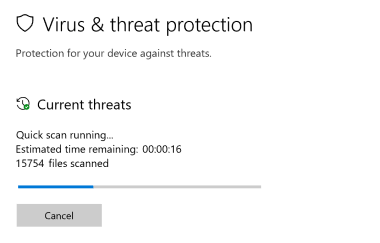
Windows files are commonly attacked by malicious software that prevents them from working properly. First step in addressing problems with debug.exe file or any other Windows system files should be scanning the system for malicious software using an antivirus tool.
If by any chance you don’t have any antivirus software installed on your system yet, you should do it immediately. Unprotected system is not only a source of file errors, but, more importantly, makes your system vulnerable to many dangers. If you don’t know which antivirus tool to choose, consult this Wikipedia article – comparison of antivirus software.
Step 2: Update your system and drivers.
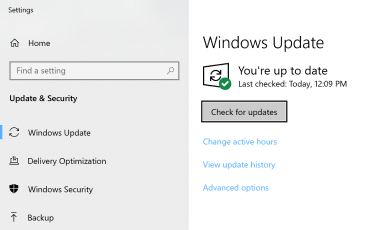
Installing relevant Microsoft Windows patches and updates may solve your problems related to debug.exe file. Use dedicated Windows tool to perform the update.
- Go to the Windows «Start» menu
- Type «Windows Update» in the search field
- Choose the appropriate software program (name may vary depending on your system version)
- Check if your system is up to date. If any unapplied updates are listed, install them immediately.
- After the update has been done,restart your computer in order to complete the process.
Beside updating the system, it is recommended that you install latest device drivers, as drivers can influence proper working of debug.exe or other system files. In order to do so, go to your computer or device producer’s website where you will find information regarding latest driver updates.
Step 3: Use System File Checker (SFC) tool
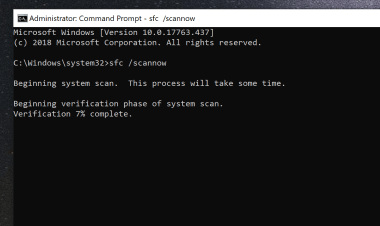
System File Checker is a Microsoft Windows tool. As the name suggests, the tool is used for identyfing and addressing system file related errors, including those related to debug.exe file. After an error related to%fileextension% file has been discovered, the program attempts to automatically replace the debug.exe file with properly working version. To use the tool:
- Go to the Windows «Start» menu
- Type «cmd» in the search field
- Locate «Command Prompt» result – don’t run it yet:
- Click the right mouse button and select «Run as Administrator» option
- Type «sfc /scannow» in console prompt to start the program and follow the instructions
Step 4: Restoring Windows system
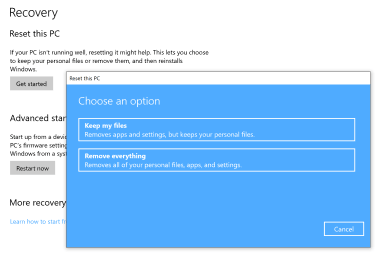
Another approach is to restore system to previous state, before the debug.exe file error occured. In order to restore your system, follow the instructions below
- Go to the Windows «Start» menu
- Type «System Restore» in the search field
- Start the system restore tool – it’s name may differ depending on version of the system
- The application will guide you through the process – read the messages carefully
- After the process has finished, restart your computer.
If all the above-mentioned methods failed and the debug.exe file problem has not been resolved, proceed to the next step. Remember that the following steps are intended only for advanced users.
Usage
To start the client on the command line on Linux, open a shell,
and then run:
./dbgpClient
If the binary doesn’t start or you get a message,
please refer to this .
To start the client on the command line on MacOS, open a shell,
and then run:
./dbgpClient-macos
On Windows, open a command a Command Prompt and run:
dbgpClient.exe
In all cases, you can add the
as described above.
When the debug client starts, it shows some version information. It will
then wait until a connection is made to it by a debugging engine (such as
Xdebug):
Xdebug Simple DBGp client ()
Copyright 2019-2020 by Derick Rethans

Waiting for debug server to connect on port 9000.
After a connection is received, the debug client shows basic information, and then shows the prompt and waits for input:
Connect from :51884
DBGp/:   — For
Debugging  (ID: /)
On this command prompt you can then enter the available DBGp commands. With
you can auto complete your command. You can use arrow up to
a previous line, and use to search through your previous
issued commands.
Here we step into the next line (the first line, in our case), and see which
variables are available:
step_into
 |  > /
 | :

context_get
 |
 | uninitialized
The following commands and options are common:
| Command | Description |
|---|---|
| Sets a breakpoint on line of | |
| Steps to the next executable line in the code | |
| Runs the script until the next breakpoint, or when the script ends | |
| Lists the variables and their values in the current scope | |
| Retrieves the value of the property |
There is a full description in the DBGp
documentation.
If the client has been started in «fully featured mode» (),
and you’re running the latest Xdebug from , then it is possible to pause a running
debugging session by pressing . The client will return to
the prompt where you can then issue commands as normal.
On the client’s prompt you can abort the debugging session, and then the
client, with .
Причины ошибок в файле DEBUG.EXE
Проблемы DEBUG.EXE могут быть отнесены к поврежденным или отсутствующим файлам, содержащим ошибки записям реестра, связанным с DEBUG.EXE, или к вирусам / вредоносному ПО.
Более конкретно, данные ошибки DEBUG.EXE могут быть вызваны следующими причинами:
- Поврежденные ключи реестра Windows, связанные с DEBUG.EXE / Windows.
- Вирус или вредоносное ПО, которые повредили файл DEBUG.EXE или связанные с Windows программные файлы.
- Другая программа злонамеренно или по ошибке удалила файлы, связанные с DEBUG.EXE.
- Другая программа находится в конфликте с Windows и его общими файлами ссылок.
- Поврежденная загрузка или неполная установка программного обеспечения Windows.
Как исправить ошибки debug.exe всего за несколько шагов?
Помните, прежде чем предпринимать какие-либо действия, связанные с системными файлами, сделайте резервную копию ваших данных!
Ошибки файла debug.exe могут быть вызваны различными причинами, поэтому полезно попытаться исправить их различными способами.
Шаг 1.. Сканирование компьютера на наличие вредоносных программ.
Файлы Windows обычно подвергаются атаке со стороны вредоносного программного обеспечения, которое не позволяет им работать должным образом. Первым шагом в решении проблем с файлом debug.exe или любыми другими системными файлами Windows должно быть сканирование системы на наличие вредоносных программ с использованием антивирусного инструмента.
Если по какой-либо причине в вашей системе еще не установлено антивирусное программное обеспечение, вы должны сделать это немедленно
Незащищенная система не только является источником ошибок в файлах, но, что более важно, делает вашу систему уязвимой для многих опасностей. Если вы не знаете, какой антивирусный инструмент выбрать, обратитесь к этой статье Википедии — сравнение антивирусного программного обеспечения
Шаг 2.. Обновите систему и драйверы.
Установка соответствующих исправлений и обновлений Microsoft Windows может решить ваши проблемы, связанные с файлом debug.exe. Используйте специальный инструмент Windows для выполнения обновления.
- Откройте меню «Пуск» в Windows.
- Введите «Центр обновления Windows» в поле поиска.
- Выберите подходящую программу (название может отличаться в зависимости от версии вашей системы)
- Проверьте, обновлена ли ваша система. Если в списке есть непримененные обновления, немедленно установите их.
- После завершения обновления перезагрузите компьютер, чтобы завершить процесс.
Помимо обновления системы рекомендуется установить последние версии драйверов устройств, так как драйверы могут влиять на правильную работу debug.exe или других системных файлов. Для этого перейдите на веб-сайт производителя вашего компьютера или устройства, где вы найдете информацию о последних обновлениях драйверов.
Шаг 3.. Используйте средство проверки системных файлов (SFC).
Проверка системных файлов — это инструмент Microsoft Windows. Как следует из названия, инструмент используется для идентификации и адресации ошибок, связанных с системным файлом, в том числе связанных с файлом debug.exe. После обнаружения ошибки, связанной с файлом %fileextension%, программа пытается автоматически заменить файл debug.exe на исправно работающую версию. Чтобы использовать инструмент:
- Откройте меню «Пуск» в Windows.
- Введите «cmd» в поле поиска
- Найдите результат «Командная строка» — пока не запускайте его:
- Нажмите правую кнопку мыши и выберите «Запуск от имени администратора»
- Введите «sfc / scannow» в командной строке, чтобы запустить программу, и следуйте инструкциям.
Шаг 4. Восстановление системы Windows.
Другой подход заключается в восстановлении системы до предыдущего состояния до того, как произошла ошибка файла debug.exe. Чтобы восстановить вашу систему, следуйте инструкциям ниже
- Откройте меню «Пуск» в Windows.
- Введите «Восстановление системы» в поле поиска.
- Запустите средство восстановления системы — его имя может отличаться в зависимости от версии системы.
- Приложение проведет вас через весь процесс — внимательно прочитайте сообщения
- После завершения процесса перезагрузите компьютер.
Если все вышеупомянутые методы завершились неудачно и проблема с файлом debug.exe не была решена, перейдите к следующему шагу. Помните, что следующие шаги предназначены только для опытных пользователей
О компиляции C# кода
Исходный код C # проходит через 2 этапа компиляции, чтобы стать инструкциями CPU, которые могут быть выполнены.

Обычно первый этап происходит на вашем CI сервере, а второй шаг происходит позже, во время работы самого приложения. Когда же мы работаем локально в Visual Studio, то она все эти шаги выполняет перед запуском приложения из меню Debug.
Шаг первый. Компиляция приложения
Ваш код превращается в Common Intermediate Language (CIL), который уже может быть выполнен в любом окружении, которое поддерживает CIL
Обратите внимание, что собранная сборка не является читаемым текстом IL, а фактически метаданными и байтовым кодом в виде двоичных данных
На данном шаге будет выполнена некоторая оптимизация кода (будет описано дальше).
Шаг второй. JIT компилятор
JIT компилятор конвертирует IL код в инструкции процессора, которые можно выполнить на вашей машине. Однако не вся компиляция происходит заранее — в нормальном режиме, код компилируется, только тогда когда его вызывают в первый раз, после чего он кэшируется.
Компилятор JIT — это всего лишь один из целого ряда сервисов, которые составляют Common Language Runtime (CLR), позволяя ему выполнять код .NET.
Основная часть оптимизации кода будет проведена на этом шаге.
Взглянем ближе на DebuggableAttribute
Выше я упомянул использование ildasm для изучения манифеста сборок для изучения DebuggableAttribute. Я также написал небольшой PowerShell скрипт для получения более дружественного результата (ссылка на скачивание).
Сборка Debug:

Сборка Release:

Вы можете игнорировать IsJITTrackingEnabled, поскольку он был проигнорирован компилятором JIT с .NET 2.0.
Компилятор JIT всегда будет генерировать информацию для отслеживания во время отладки, чтобы сопоставлять IL с машинным кодом и отслеживать, где хранятся локальные переменные и аргументы функции.
IsJITOptimizerDisabled — просто проверяет DebuggingFlags на наявность DebuggingModes.DisableOptimizations. Он отвечает за включение оптимизация с помощью JIT.
DebuggingModes.IgnoreSymbolStoreSequencePoints — говорит отладчику выработать точки последовательности из IL кода вместо загрузки .pdb файла. Точки последовательности используются для сопоставления местоположений в коде IL с местоположениями в исходном коде C#. Если он включен, то JIT не будет загружать .pdb файл. Я не уверен, почему этот флаг добавляется в оптимизированные сборки компилятором C#.
Также об этом флаге можно почитать здесь
Оптимизация JIT компилятора
Несмотря на то, что он быстро выполняет свою работу во время выполнения, компилятор JIT также выполняет множество оптимизаций. О его внутренних деталях мало информации. Даже во время работы вашего приложения он производит профилирование и, возможно, перекомпилирование кода для повышения производительности.
Хорошие примеры оптимизации с помощью JIT компилятора можете посмотреть здесь.
Я рассмотрю один пример, чтобы проиллюстрировать влияние оптимизации на отладку.Встраивание методов
Для реальной оптимизации, сделанной компилятором JIT, я буду показывать инструкции по сборке. Это всего лишь макет на C #, чтобы дать вам общую идею.
Предположим, что у меня есть:
Компилятор JIT, скорее всего, выполнит встроенное расширение. Он заменит вызов метода Add() телом данного метода:
Список версий файлов
Имя файла
debug.exe
система
Windows 10
Размер файла
8960 bytes
Дата
2013-08-22
Скачать
| Подробности файла | ||
|---|---|---|
| MD5 | 9a355b75137e8a5f3c384c999cc6dbbc | |
| SHA1 | 2be21636f3c2899f1217c289351b106118a5e197 | |
| SHA256 | 126a00e34a6516c0d382a221071ab4084031c2a89ccb6144cab960ce1f86ee2c | |
| CRC32 | 2b4e36e7 | |
| Пример расположения файла | C:\Windows\System32\ |
Имя файла
debug.exe
система
Windows 8
Размер файла
20634 bytes
Дата
2012-07-25
Скачать
| Подробности файла | ||
|---|---|---|
| MD5 | c17afa0aad78c621f818dd6729572c48 | |
| SHA1 | 5915a889c84e6e6e3878297ed6467ee0b8fd982f | |
| SHA256 | 9c230aa1caff2ff9d845514017b3e4bbe7b308ad26ad88740967651f7955cd60 | |
| CRC32 | 12efc019 | |
| Пример расположения файла | 1: C:\Windows\System32\ |
Имя файла
debug.exe
система
Windows 8.1
Размер файла
8960 bytes
Дата
2013-08-22
Скачать
| Подробности файла | ||
|---|---|---|
| MD5 | 9a355b75137e8a5f3c384c999cc6dbbc | |
| SHA1 | 2be21636f3c2899f1217c289351b106118a5e197 | |
| SHA256 | 126a00e34a6516c0d382a221071ab4084031c2a89ccb6144cab960ce1f86ee2c | |
| CRC32 | 2b4e36e7 | |
| Пример расположения файла | — |
Имя файла
debug.exe
система
Windows XP
Размер файла
20634 bytes
Дата
2012-07-25
Скачать
| Подробности файла | ||
|---|---|---|
| MD5 | c17afa0aad78c621f818dd6729572c48 | |
| SHA1 | 5915a889c84e6e6e3878297ed6467ee0b8fd982f | |
| SHA256 | 9c230aa1caff2ff9d845514017b3e4bbe7b308ad26ad88740967651f7955cd60 | |
| CRC32 | 12efc019 | |
| Пример расположения файла | — |







